対象地域: この記事は、インドネシアで銀行取引を行う ANZ Transactive - Global のお客様に適用されます。
詳細は、地域別の機能(Features by Geography)でご確認いただけます。
詳細は、地域別の機能(Features by Geography)でご確認いただけます。
eTax 支払いについて
eTax 支払いとは何ですか?
eTax 支払いとは、ANZ Transactive – Global に登録されているインドネシアルピア(IDR)建て口座から、インドネシア国内の固定された eTax 受取人 IDR 口座へ資金を移動できる国内支払いです。請求コード(Billing Code)を使用することで、自動入力された eTax の詳細情報を確認し、税額を全額支払うことができます。詳細については、アジア・太平洋地域の支払いタイプ(Asia & Pacific Payment Types)を参照してください。
eTax 支払いの支払方法ルール
- 起算日(Value date)は、支払いが非営業日に作成された場合、デフォルトで当日または翌営業日になります。当日の支払いがカットオフタイムを過ぎた場合、支払いは翌営業日に処理されるまで「処理中」のステータスのままになります。
- 非営業日 - ANZ Transactive – Global では、起算日が非営業日(週末、祝日、銀行休業日など)または通貨の休日にあたる支払いの作成はできません。
- カットオフタイム:eTax 支払いは 15:00 です。
- 支払通貨:IDR のみです。
- 最大支払額:$999,999,999,999 です。
- 作成方法:「支払テンプレートの使用(Use Payment Template)」、「支払ファイルの使用(Use Payment File)」、「既存の支払いの使用(User Existing Payment)」は、この支払いタイプではご利用いただけません。
- 受取人レポートまたは通知書(Advice)は、この支払いタイプではご利用いただけません。
- 受取人名は、デフォルトで「Rekening Penerimaan Negara Terpusat(中央国庫勘定)」に設定されます。
- eTax 支払いの一部支払いはご利用いただけません。
- 請求コード(Billing Code)は毎回異なるため、eTax 支払テンプレートはご利用いただけません。
国内支払いを作成できるのは誰ですか?
- 起任者(Initiator)および口座へのアクセス権限を持つ対象ユーザーは、組織で事前に設定されたユーザー権限および支払い設定に基づいて、eTax 支払いを作成および管理できます。これらのロール権限には以下が含まれます。
- 起任者(Initiator)
- 起任/承認(Initiate/Authorise)
- フルアクセス(Full Access)
支払い入力画面
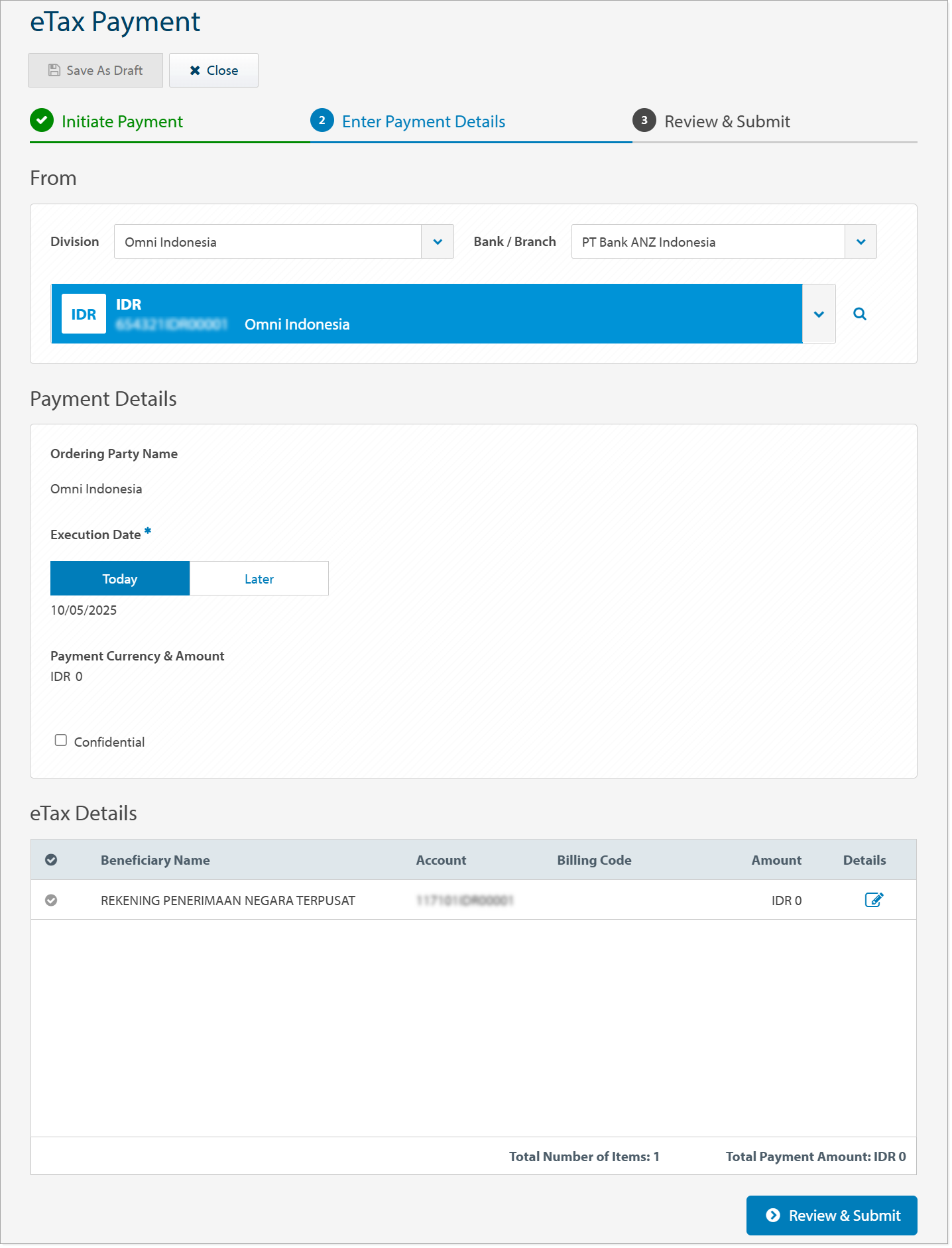
eTax 支払い画面
以下の画像は、部門、デビット口座、実行日、受取人の詳細などのフィールドを含む eTax 支払い画面の例です。
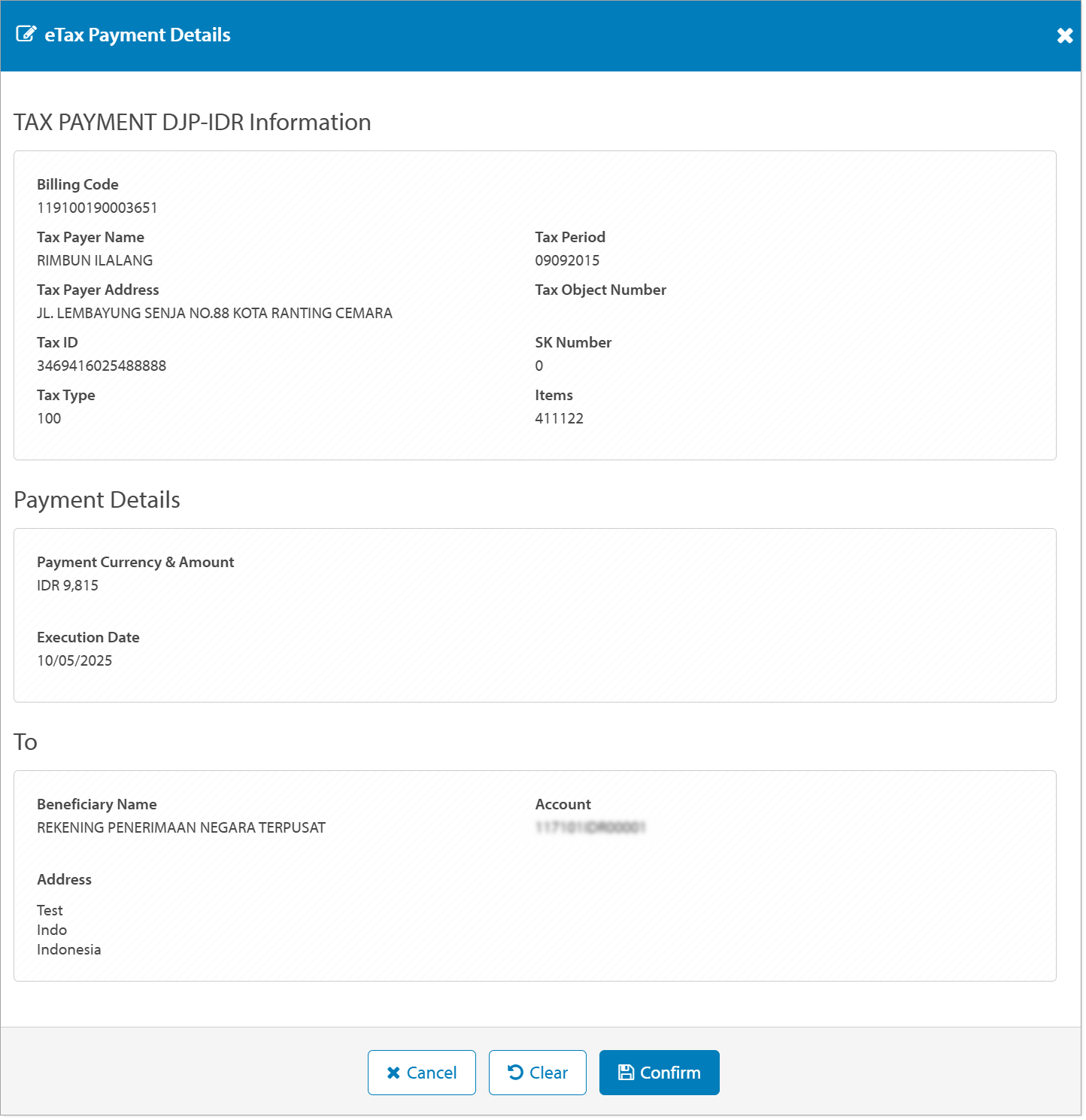
eTax 詳細画面
以下の画像は、受取人の氏名、住所、口座詳細、請求コード、納税者名、住所、ID、タイプ、期間、対象番号などのフィールドを含む eTax 詳細画面の例です。
eTax 支払い作成ビデオ
近日公開予定です。
eTax 支払いの作成
「アジア・太平洋地域の支払い(Asia & Pacific Payments)」メニューから eTax 支払いを作成する方法は複数あります。以下のオプションから選択してください。
- 「支払いの作成(Create Payment)」>「eTax 支払い(eTax Payment)」をクリックします(以下のステップバイステップの手順を参照)。
- 「支払いの承認(Approve Payments)」>「新規(New)」>「eTax 支払い(eTax Payment)」をクリックします(以下のステップバイステップの手順を参照)。
- 「現在の支払い(Current Payments)」>「新規(New)」>「eTax 支払い(eTax Payment)」をクリックします(以下のステップバイステップの手順を参照)。
eTax 支払いを作成するには、以下の手順に従ってください。
| ステップ | アクション |
|---|---|
| 1 |
「アジア・太平洋地域の支払い(Asia & Pacific Payments)」>「支払いの作成(Create Payment)」メニューをクリックする、または 「アジア・太平洋地域の支払い(Asia & Pacific Payments)」>「現在の支払い(Current Payments)」メニュー>「新規(New)」をクリックする、または 「アジア・太平洋地域の支払い(Asia & Pacific Payments)」>「支払いの承認(Approve Payments)」メニュー>「新規(New)」をクリックします。 |
| 2 | 「eTax 支払い(eTax Payment)」をクリックします。 |
| 3 | 必要に応じて、支払いを行う部門(Division)を選択します。 複数の部門に対する権限をお持ちの場合は、今後の支払いのためにデフォルトの部門を設定できます。 「銀行/支店」フィールドは、選択した部門に基づいて自動入力されます。 |
| 4 | デビット口座(Debit Account)を選択します。 |
| 5 |
実行日(Execution Date)は、デフォルトで当日の営業日になります。 必要に応じて、「後で(Later)」をクリックして将来の起算日を選択します。 |
| 6 | 必要に応じて、eTax 支払いを機密扱いとし、支払いの表示、編集、承認へのアクセスを制限するために、「機密(Confidential)」を選択します。 |
| 7 | eTax 受取人名は、デフォルトで「Rekening Penerimaan Negara Terpusat(中央国庫勘定)」およびリンクされた口座番号に設定されます。 |
| 8 | 「eTax 支払い詳細(eTax Payment Details)」アイコンをクリックします。 |
| 9 |
請求コード(Billing Code)を入力し、「取得(Fetch)」をクリックします。
結果:納税者名、納税者住所、納税者 ID、税種別、課税期間、課税対象番号、SK 番号、項目、受取人名、住所、口座など、請求コードに関連する税金支払いの詳細が画面に表示されます。
|
| 10 | 「クリア(Clear)」をクリックして請求コードを再入力するか、「確認(Confirm)」をクリックして税金の詳細を確認します。 |
| 11 | 「確認して送信(Review & Submit)」をクリックします。 |
| 12 | 「送信(Submit)」をクリックします。 |
次のステップ
支払いが正常に送信され、「承認待ち」ステータスになると、画面上の以下のオプションから選択できます。
- 支払い詳細画面から「この支払いをレビューする(Review this Payment)」
- 支払いの承認画面から「承認する支払いを確認する(View Approve Payments)」
- 「新しい支払いを作成する(Create a New Payment)」
- 「OK」をクリックして、支払い作成画面に戻る
支払いが承認のために正常に送信された後のステップは以下の通りです。
ビデオの文字起こし
近日公開予定です。