対象地域:この記事は、インドネシアで銀行取引を行うANZ Transactive Globalをご利用のお客様に適用されます。
詳細については、Features by Geography(地域別機能一覧)をご参照ください。
詳細については、Features by Geography(地域別機能一覧)をご参照ください。
eTax Paymentsについて
eTax Paymentとは何ですか?
eTax Paymentは、ANZ Transactive Globalに登録されているインドネシアルピア(IDR)建て口座から、インドネシア国内の指定されたeTax受取人IDR口座へ資金を移動できる国内支払いです。Billing Code(請求コード)を使用することで、事前入力されたeTaxの詳細情報を確認し、税額の全額を支払うことができます。詳細については、Asia & Pacific Payment Types(アジア・太平洋地域の支払いタイプ)をご参照ください。
eTax Paymentsの支払い方法ルール
- 起息日(Value date):支払いが非営業日に作成された場合、デフォルトで当日または翌営業日に設定されます。当日の支払いが締切時間(カットオフタイム)を過ぎた場合、翌営業日に処理されるまで処理中のステータスのままになります。
- 非営業日 - ANZ Transactive Globalでは、起息日(Value Date)が非営業日(週末、祝日、銀行休業日など)または通貨の休日である支払いは作成できません。
- eTax支払いの締切時間(Cut-off time)は15:00です。
- 支払い通貨はIDRのみです。
- 最大支払金額は$999,999,999,999です。
- この支払いタイプでは、「Use Payment Template(支払いテンプレートの使用)」、「Use Payment File(支払いファイルの使用)」、または「User Existing Payment(既存の支払いの使用)」による作成方法は利用できません。
- この支払いタイプでは、Beneficiary Report(受取人レポート)または通知(Advice)は利用できません。
- 受取人名(Beneficiary name)は、デフォルトでRekening Penerimaan Negara Terpusat(中央国家歳入口座)になります。
- eTax Paymentの一部支払い(Partially pay)は利用できません。
- Billing Codeは都度固有であるため、eTax Payment Templates(eTax支払いテンプレート)は利用できません。
国内支払いを作成できるのは誰ですか?
- Initiator権限および口座アクセス権を持つ対象ユーザーは、組織で事前設定されたユーザー権限と支払い設定に基づいて、eTax支払いの作成および管理を行うことができます。これらのロール権限には以下が含まれます:
- Initiator
- Initiate/Authorise
- Full Access
支払い入力画面
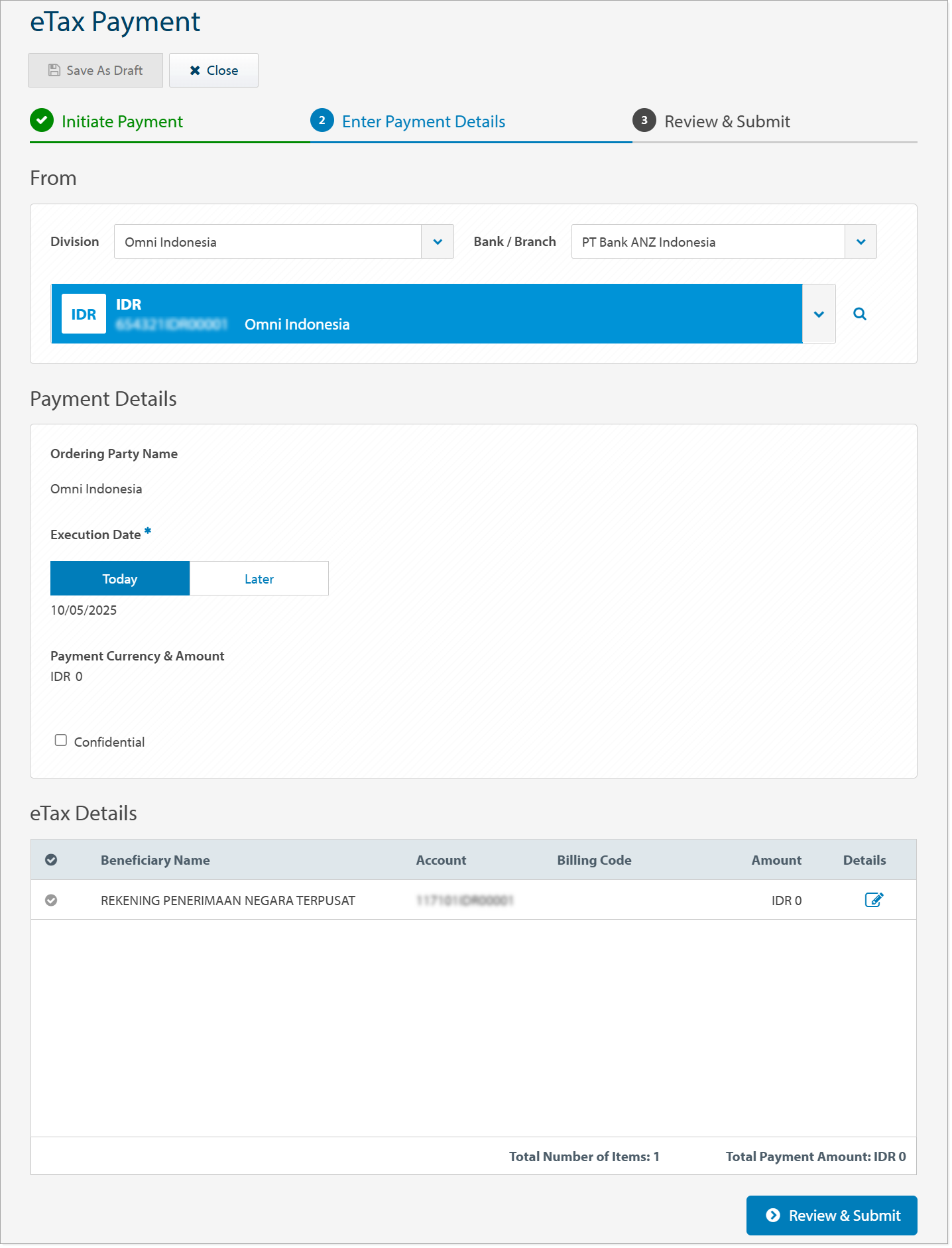
eTax Payment画面
次の画像は、事業部(Division)、引落口座(Debit Account)、実行日(Execution Date)、受取人の詳細などの項目を含むeTax支払い画面の例です。
eTax Details画面
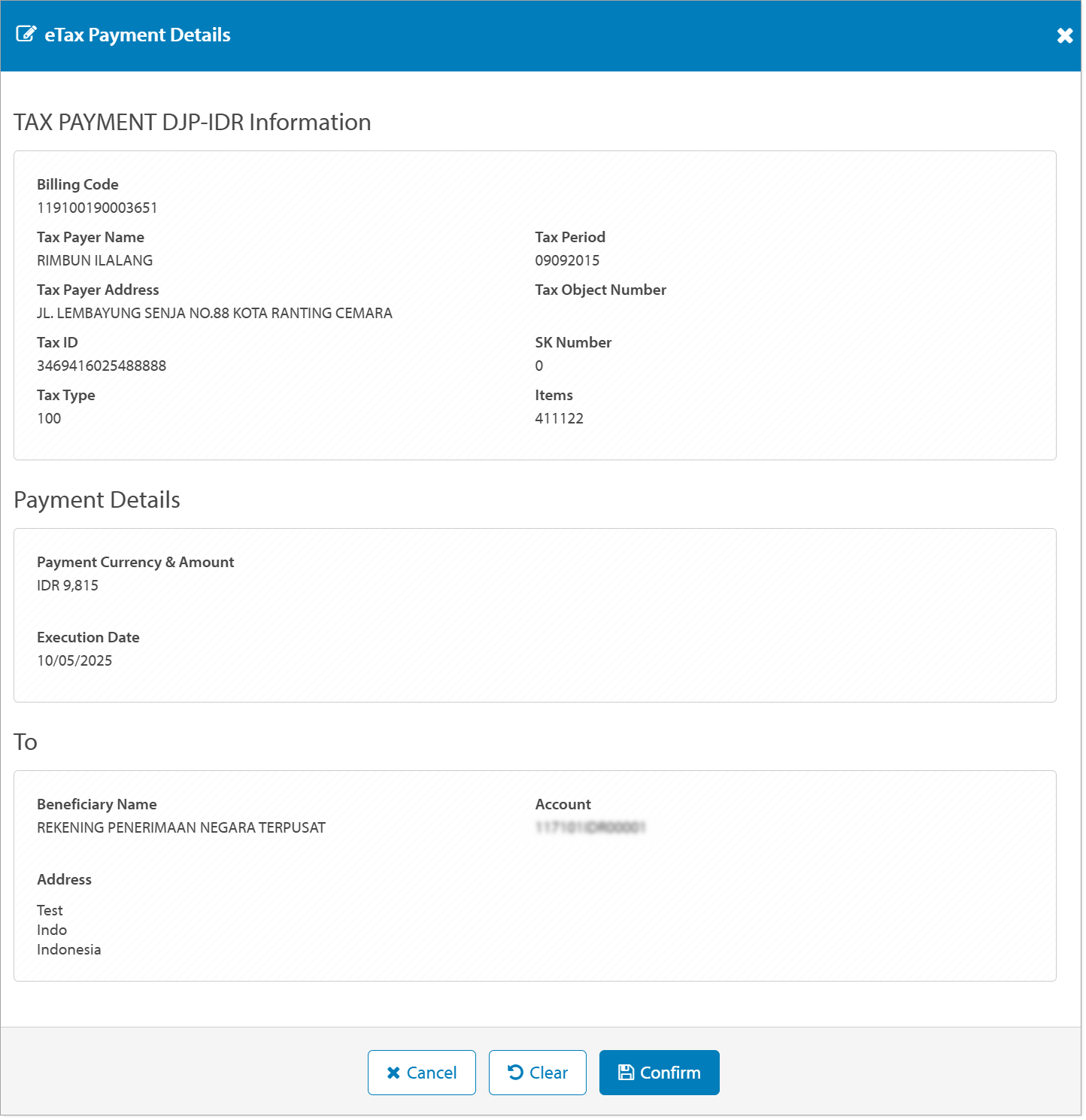
次の画像は、受取人名、住所、口座の詳細、Billing Code、納税者名、住所、納税者ID、税金の種類、課税期間、課税対象番号(Object Number)などの項目を含むeTax Details画面の例です。
eTax Payment作成動画
近日公開予定です。
eTax Paymentの作成
「Asia & Pacific Payments」メニューからeTax Paymentを作成する方法は複数あります。次のオプションから選択してください:
- 「Create Payment」>「eTax Payment」をクリックします(以下の手順を参照)
- 「Approve Payments」>「New」>「eTax Payment」をクリックします(以下の手順を参照)
- 「Current Payments」>「New」>「eTax Payment」をクリックします(以下の手順を参照)
eTax Paymentを作成するには、以下の手順に従ってください:
| ステップ | 操作手順 |
|---|---|
| 1 |
Asia & Pacific Payments > Create Paymentメニューをクリックするか、 Asia & Pacific Payments > Current Paymentsメニュー > Newをクリックするか、 Asia & Pacific Payments > Approve Paymentsメニュー > Newをクリックします。 |
| 2 | eTax Paymentをクリックします。 |
| 3 | 必要に応じて、支払い元となるDivision(事業部)を選択します。 複数の事業部へのアクセス権がある場合は、今後の支払いのためにデフォルトの事業部を設定できます。 「Bank/Branch」項目は、選択したDivisionに基づいて事前入力されます。 |
| 4 | Debit Account(引落口座)を選択します。 |
| 5 |
Execution Date(実行日)は、デフォルトで当営業日に設定されます。 必要に応じて、Laterをクリックして将来の起息日を選択します。 |
| 6 | 機密扱いのeTax支払いにする場合、および支払いの閲覧、編集、承認のアクセスを制限する場合は、必要に応じてConfidentialを選択します。 |
| 7 | eTax Beneficiary Name(受取人名)は、デフォルトでRekening Penerimaan Negara Terpusat(中央国家歳入口座)となり、リンクされた口座番号が入力されます。 |
| 8 | eTax Payment Detailsアイコンをクリックします。 |
| 9 |
Billing Codeを入力し、Fetchをクリックします。
結果:納税者名(Tax Payer Name)、納税者住所(Tax Payer Address)、Tax ID、税金の種類(Tax Type)、課税期間(Tax Period)、課税対象番号(Tax Object Number)、SK Number、品目(Items)、受取人名、住所、口座など、Billing Codeに関連する納税詳細が画面に表示されます。
|
| 10 | Billing Codeを再入力する場合はClearを、税務詳細を確定する場合はConfirmをクリックします。 |
| 11 | Review & Submitをクリックします。 |
| 12 | Submitをクリックします。 |
次のステップ
支払いが正常に送信され、Pending Approval(承認待ち)ステータスになると、画面上の以下のオプションから選択できます:
- 支払い詳細画面からReview this Payment(この支払いをレビュー)
- 承認画面からView Approve Payments(承認対象の支払いを表示)
- Create a New Payment(新規支払いの作成)
- OKをクリックしてCreate Payment画面に戻る
支払いが承認のために正常に送信された後の次のステップは以下のとおりです:
- 処理のためのApprove Payment(支払いの承認)、または
- 編集、修正、削除のためのManage Payment(支払いの管理)
動画の文字起こし
近日公開予定です。