対象地域: この記事は、インドネシアで銀行取引を行うANZ Transactive Globalのお客様に適用されます。
詳細については、地域別の機能をご確認ください。
詳細については、地域別の機能をご確認ください。
口座間振替テンプレートについて
口座間振替テンプレートとは何ですか?
口座間振替テンプレートを使用すると、同一地域内の同一の親会社および子会社の法人内で保有する2つのANZ口座間で資金を移動することができます。
作成が完了すると、設定済みのテンプレートを使用して支払い指示を作成できます。
詳細については、アジア・太平洋地域の支払いタイプをご参照ください。
口座間振替テンプレートの支払いテンプレートルール
- 非固定支払いテンプレート:テンプレートから支払いを作成する場合、部門(division)、銀行/支店、引落口座(debit account)などの一部のフィールドは編集できません。
- 固定支払いテンプレート:固定テンプレートから支払いを作成する場合、「Allow Modifications(変更を許可)」チェックボックスが選択されていないと、金額を含む追加のフィールドが制限されます。
- テンプレート内の支払い指示は必須項目とはみなされません。支払い金額やFX Details(外国為替詳細)などの追加情報は支払い時に追加できるためです。
誰が口座間振替テンプレートを作成できますか?
- 組織で事前に設定されたユーザー権限および支払い設定に基づき、Initiator(起票者)権限と口座アクセス権を持つ対象ユーザーは、口座間振替テンプレートを作成および管理できます。これらの役割権限には以下が含まれます:
- Initiator
- Initiate/Authorise
- Full Access
支払いテンプレート入力画面
口座間振替テンプレート画面
以下は、テンプレート名やテンプレートグループなどのフィールドを含む口座間振替テンプレート画面の例です。その他のフィールドはすべて口座間振替画面と同じです。
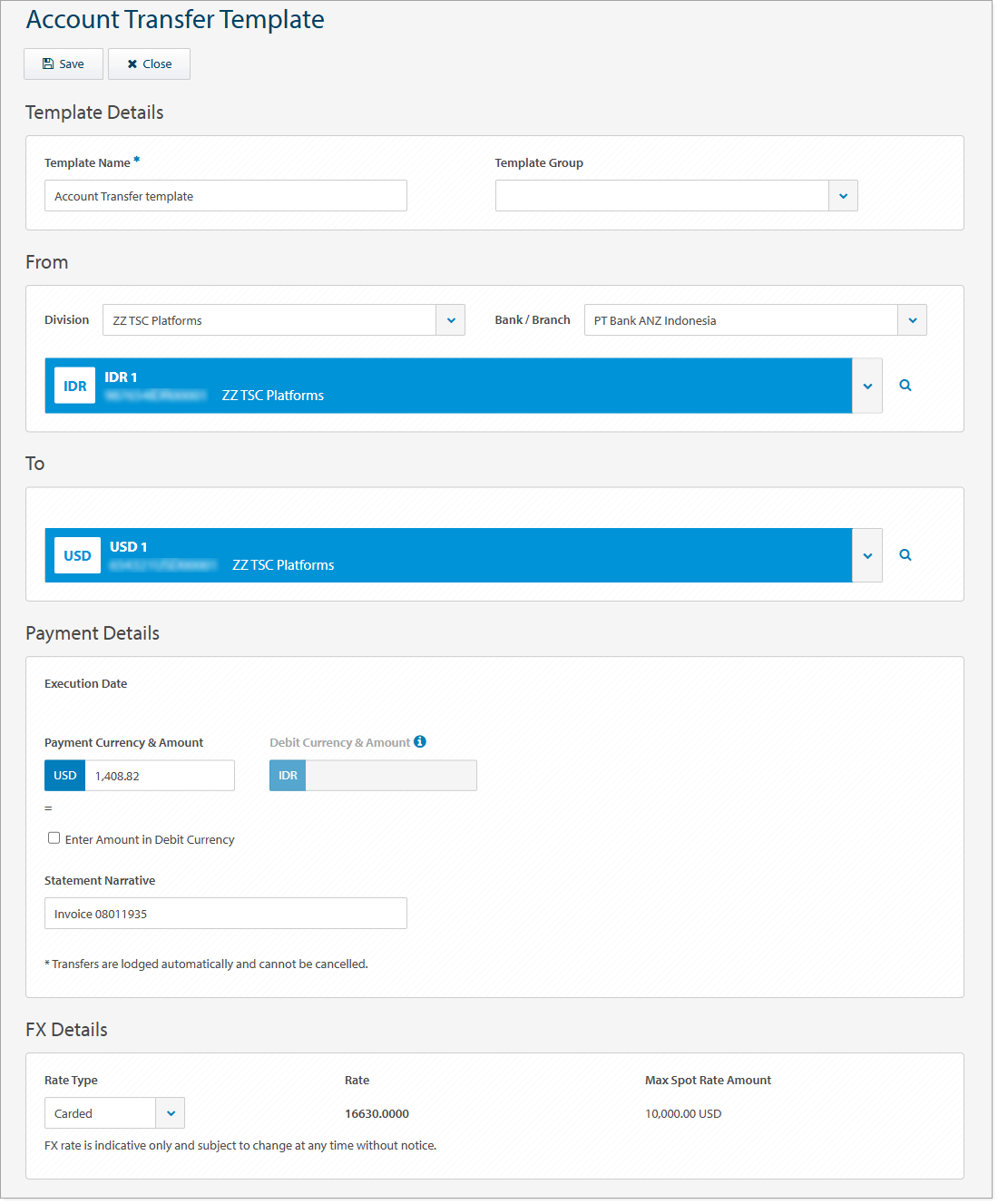
支払いテンプレートを作成する
「Asia & Pacific Payments」メニューの「Account Transfer」支払い方法を使用して口座間振替テンプレートを作成する方法は複数あります。以下のオプションから選択してください:
- 「Templates」>「New」をクリック(以下の手順を参照)
- Approve Paymentsをクリック > 支払いを選択 >「Actions」>「Create Template」
- Current Paymentsをクリック > 支払いを選択 >「Actions」>「Create Template」
- Past Paymentsをクリック > 支払いを選択 >「Actions」>「Create Template」
口座間振替テンプレートを作成するには、以下の手順に従ってください:
| ステップ | 操作 |
|---|---|
| 1 | Asia & Pacific Payments > Templatesメニューをクリックします。 |
| 2 | コントロールバーのNewをクリックします。 |
| 3 | Account Transfer Templateをクリックします。 |
| 4 | Template Nameを最大70文字以内で入力します。これは、テンプレートから支払いを作成する際のテンプレート名になります。 |
| 5 | 必要に応じて、Template Groupを選択します。 |
| 6 | 必要に応じて、Fixed Payment Templateチェックボックスを選択し、支払い作成時にフィールドが編集されないように制限します。 |
| 7 | 必要に応じて、支払元となるDivision(部門)を選択します。 複数の部門に対する権限がある場合は、今後の支払いのためにデフォルトの部門を設定できます。 Bank/Branchフィールドは、選択したDivisionに基づいて自動的に入力されます。 |
| 8 | Debit Account(引落口座)を選択します。 |
| 9 | Credit Account(入金口座)を選択します。 |
| 10 | 支払いのAmount(金額)を入力します。 デフォルトでは、支払い通貨(Payment Currency)は入金口座の通貨になります。 |
| 11 | 支払金額が異なる通貨である場合は、必要に応じてEnter Amounts in Debit Currencyを選択し、引落通貨と金額を入力します。 |
| 12 | Statement Narrative(取引明細摘要)を最大20文字以内で入力します。 |
| 13 |
この支払いに追加できる外国為替レートは1つのみです。 必要に応じて、FX Detailsを入力します。Rate Typeを以下から選択します:
|
| 14 | Saveをクリックします。 |
| 15 | Closeをクリックして、Templates画面に戻ります。 |
次のステップ
テンプレートが正常に保存されると、次のステップに進むことができます: