地理区域:本文适用于在太平洋群岛和老挝办理银行业务的 ANZ Transactive - Global 客户。
完整详情请参阅 按地理区域划分的功能。
完整详情请参阅 按地理区域划分的功能。
关于国际付款
什么是国际付款
国际付款(也称为跨境付款或电汇)是指使用 ANZ 支持且可交易的货币,从单个资金账户向全球一个或多个指定的收款人账户进行的付款。国际付款通常涉及两种货币,因此需要外汇汇率。有关更多信息,请参阅 亚洲和太平洋地区付款类型。
国际付款的付款方式规则
- 要查看“亚洲和太平洋地区付款”菜单以创建和管理您的付款,您必须使用 ANZ Digital Key 或实体 Token 登录 ANZ Transactive - Global。
- 您还可以使用 付款模板、付款文件 或 现有付款 来创建付款。
谁可以创建国际付款?
- 根据您组织预先设定的用户权限和付款设置,具有“创建人”和账户访问权限的合格用户可以创建和管理国际付款。这些角色权限可以包括:
- 创建人 (Initiator)
- 创建/授权 (Initiate/Authorise)
- 完全访问权限 (Full Access)
- 只有拥有“机密付款”权限的用户,才能在勾选机密标识时查看、编辑和批准付款。
付款输入屏幕
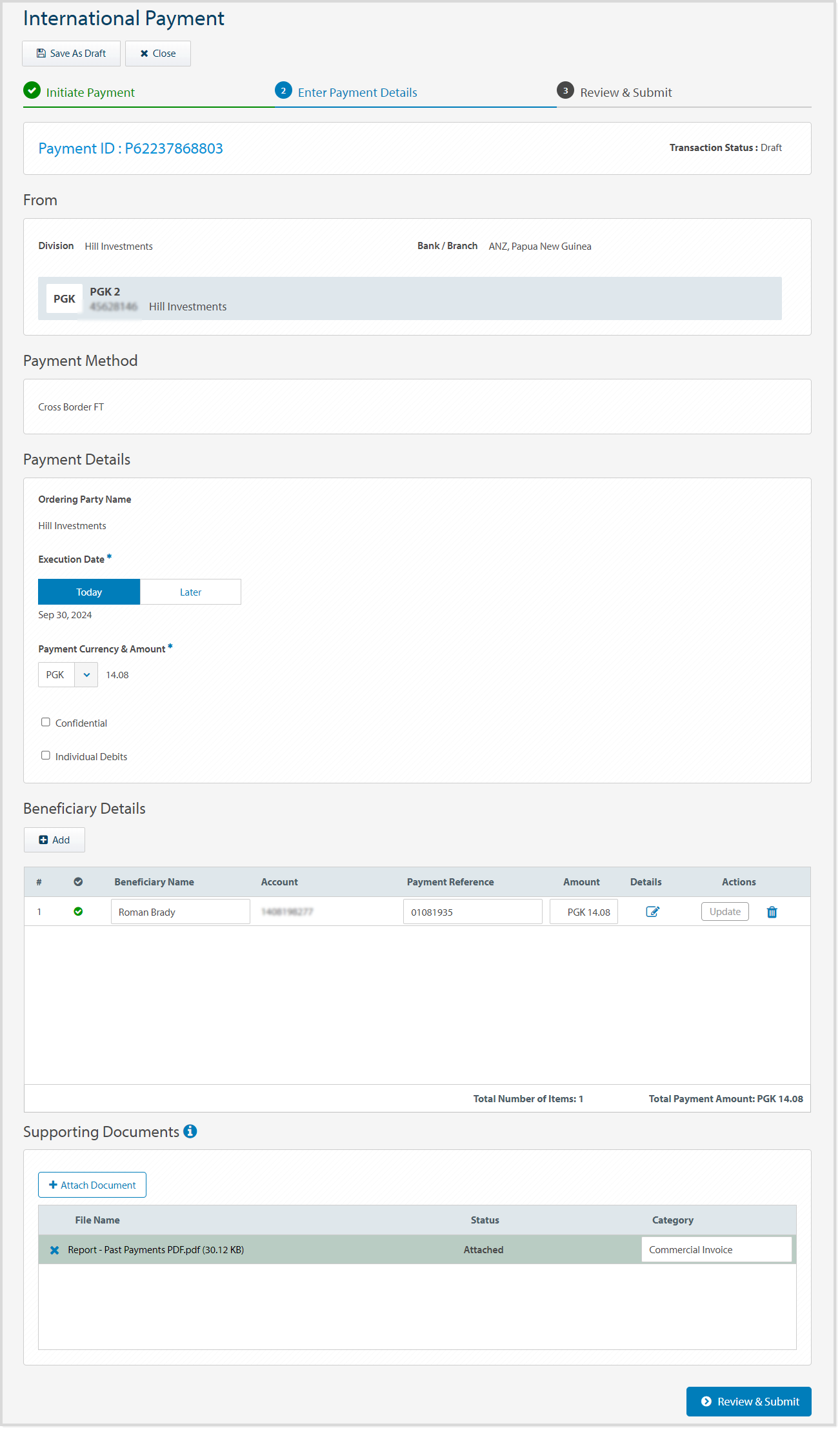
国际付款屏幕
下图是国际付款屏幕的示例,其中的字段包括部门、借记账户、执行日期、对账单摘要、参考信息和收款人详情。
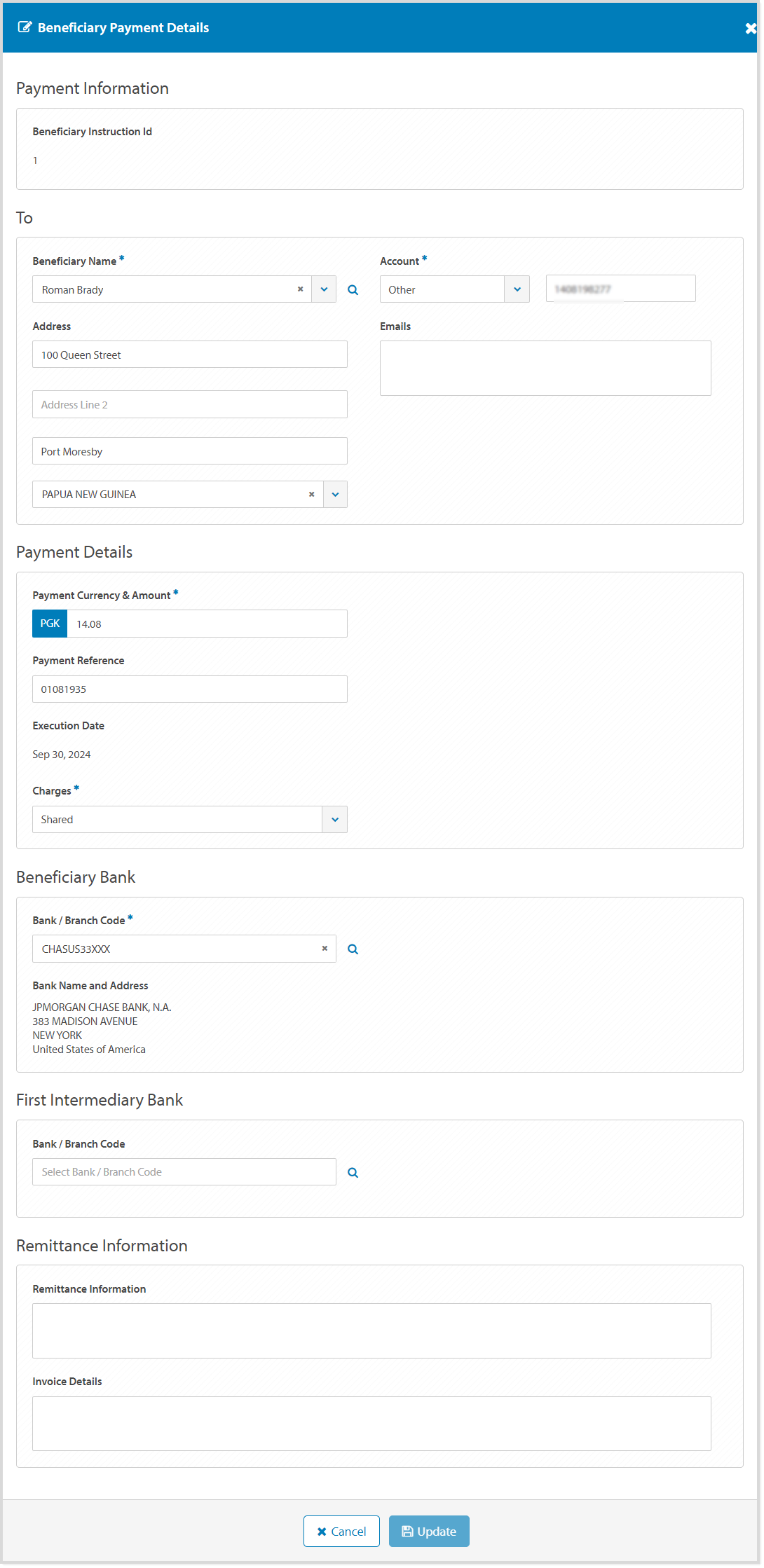
收款人付款详情屏幕
下图是收款人付款详情屏幕的示例,其中的字段包括收款人姓名、地址和账户详情、收款人银行详情、付款参考、汇款信息和发票详情。
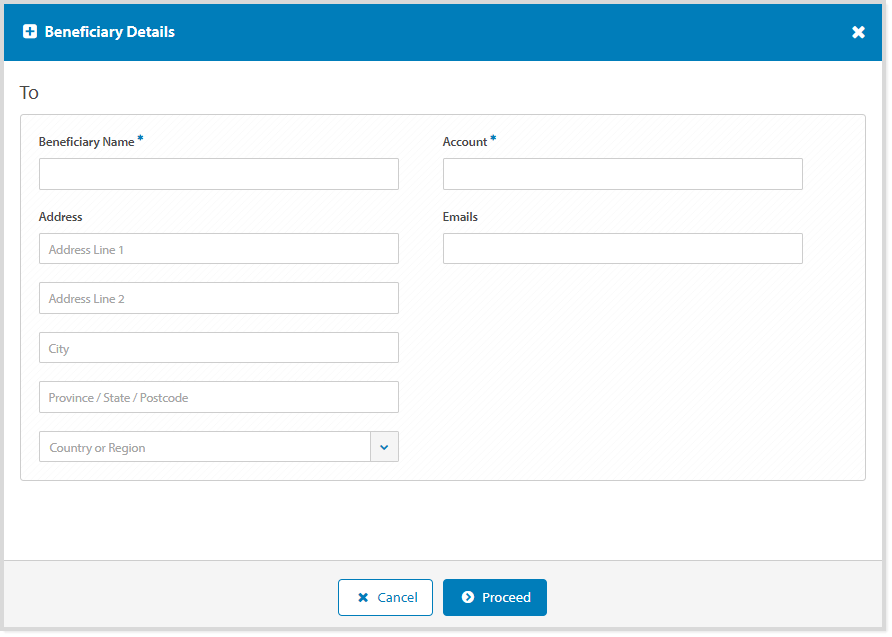
收款人详情屏幕
下图是收款人详情屏幕的示例,其中的字段包括收款人姓名、地址、账户和收款人电子邮箱地址。
创建国际付款视频
创建国际付款
您可以通过多种方式使用“亚洲和太平洋地区付款”菜单中的付款方式类型来创建国际付款。请从以下选项中进行选择:
- 点击“创建付款” > “国际付款”(请参阅下文的逐步说明)
- 点击“创建付款” > 使用付款模板
- 点击“创建付款” > 使用付款文件
- 点击“创建付款” > 使用现有付款
- 点击“当前付款” > “新建” > “国际付款”(请参阅下文的逐步说明)
要创建国际付款并手动输入付款指令,请按照以下步骤操作:
| 步骤 | 操作 | ||||||||||||||||||||||||||||
|---|---|---|---|---|---|---|---|---|---|---|---|---|---|---|---|---|---|---|---|---|---|---|---|---|---|---|---|---|---|
| 1 | 点击 亚洲和太平洋地区付款 (Asia & Pacific Payments) > 创建付款 (Create Payment) 菜单,或 点击 亚洲和太平洋地区付款 > 当前付款 (Current Payments) 菜单 > 新建 (New),或 点击 亚洲和太平洋地区付款 > 批准付款 (Approve Payments) 菜单 > 新建 (New)。 |
||||||||||||||||||||||||||||
| 2 | 点击 国际付款 (International Payment)。 | ||||||||||||||||||||||||||||
| 3 | 如果需要,选择进行该笔国际付款的 部门 (Division)。 如果您有权访问多个部门,可以为未来的付款设置一个 默认部门。 “银行/分行”字段将根据所选的部门自动填充。 |
||||||||||||||||||||||||||||
| 4 | 选择 借记账户 (Debit Account)。 | ||||||||||||||||||||||||||||
| 5 |
执行日期 (Execution Date) 将自动填充为当天日期。
如果需要,点击 稍后 (Later) 从日历中选择未来的日期。 |
||||||||||||||||||||||||||||
| 6 | 如果需要,选择 付款货币 (Payment Currency)(如果与借记账户货币不同)。 输入收款人金额后,将自动填充净 付款金额 (Payment Amount)。 |
||||||||||||||||||||||||||||
| 7 | 如果需要,勾选 机密 (Confidential) 以限制查看、编辑和批准该笔付款的权限。 | ||||||||||||||||||||||||||||
| 8 | 如果需要,勾选 单笔借记 (Individual Debits),以便在您的账户对账单报告中为每笔贷记分录显示单独的借记分录。 | ||||||||||||||||||||||||||||
| 9 | 点击 添加 (Add),通过以下选项添加一个或多个收款人详情:
从您的收款人列表中添加收款人
在“收款人姓名”字段中搜索并选择收款人,然后继续执行后续步骤。如果需要,再次点击“添加”以添加其他收款人。
添加新收款人
用户必须拥有创建新收款人的权限才能完成这些步骤。
目前,新收款人无法保存到您的“收款人”菜单中。
|
||||||||||||||||||||||||||||
| 10 | 如果需要,输入 付款参考 (Payment Reference),最多 20 个字符。 | ||||||||||||||||||||||||||||
| 11 | 输入收款人付款 金额 (Amount)。 | ||||||||||||||||||||||||||||
| 12 | 如果需要,点击 详情 (Details) 图标以查看和更新其他收款人信息。可用字段包括:
添加或更新收款人付款详情
|
||||||||||||||||||||||||||||
| 13 | 如果需要,重复上述步骤以添加每个收款人。 | ||||||||||||||||||||||||||||
| 14 | 如果需要,选择 汇率类型 (Rate Type):
|
||||||||||||||||||||||||||||
| 15 | 如果需要,点击 附加文件 (Attach Document) 以添加证明文件。
|
||||||||||||||||||||||||||||
| 16 | 点击 审核并提交 (Review & Submit) | ||||||||||||||||||||||||||||
| 17 | 点击 提交 (Submit) |
错误和警报
错误和警报消息(如“字段验证”)会显示受影响字段的信息,并用红色突出显示该字段。错误消息特定于付款方式类型、可用字段和特定验证。您可以更新受影响字段中的信息并继续处理付款。
必填字段验证:
外汇字段验证:
上传证明文件验证:
后续步骤
当付款成功提交且目前处于“待审批”状态时,您可以从以下屏幕选项中进行选择:
- 在“付款详情”屏幕中 审核此笔付款 (Review this Payment)
- 在“批准付款”屏幕中 查看批准付款 (View Approve Payments)
- 创建新付款 (Create a New Payment)
- 点击 确定 (OK) 返回“创建付款”屏幕
当付款成功提交审批后,后续步骤可以是:
要查看客户汇款 - SWIFT 103 报文,请在付款获得批准并处理后,在 历史付款屏幕 中查找并查看该笔付款。