地域:本文适用于在中国香港办理银行业务的 ANZ Transactive Global 客户。
完整详情请参见按地域划分的功能。
完整详情请参见按地域划分的功能。
关于 FPS 付款
什么是 FPS 付款?
FPS (Fast Payment System) 为个人和企业提供 HKD 和 CNY 的即时转账支持,允许您从在 ANZ Transactive Global 注册的中国香港本地账户向中国香港的收款人账户转账。
FPS 付款的付款方式规则
- 起息日:如果付款是在非工作日或付款截止时间之后创建的,将默认为当前或下一个工作日
- 非工作日 - ANZ Transactive Global 不允许创建起息日为非工作日(例如周末、公众假期、银行假日)或币种假日的付款
- 未来起息日最多可选择 90 天
- FPS 付款的截止时间为 19:30 HKT
- 付款币种和借记币种仅限 HKD 或仅限 CNY
- 最高付款金额低于 999,999.99 CNY 或 HKD
- 批量付款的最大付款指令数为 30,000 笔,逐笔付款为 1,000 笔
- 国内工资付款将不会显示单笔借记指示符,因为该选项默认自动禁用。
- 无效字符规则适用于此付款类型。
谁可以创建 FPS 付款?
- 拥有付款管理角色权限和账户访问权限的符合条件的用户,可以根据贵组织预先设定的用户权限和付款设置来创建和管理 FPS 付款。这些角色权限可包括:
- 管理付款 - 临时(临时与已核准收款人)(Manage Payments - Adhoc (Adhoc & Approved Beneficiaries))
- 管理付款 - 已核准收款人 / 模板 (Manage Payments - Approved Beneficiary / Templates)
- 管理付款 - 导入付款 (Manage Payments - Import Payments)
谁可以创建和操作国内工资付款?
- 仅当您拥有以下权限时,才能查看和操作国内工资付款选项:
- 工资单 (Payroll) - 查看完整的付款指令
- 掩码保密 (Mask Confidential) - 在审批付款时查看受限的付款指令。
- 工资付款中的字段将被掩码,包括收款人姓名、收款银行、账号、附言和付款金额。这些字段将显示为“XXXX”,且仅对具有适用权限的用户可见。
拥有超过 1000 个账户的用户在创建付款时,可能需要使用屏幕上的“上一页”或“下一页”箭头来搜索并选择借记账户。
付款录入页面
国内付款页面
下图为国内付款页面示例,包含的字段有:部门/分支机构、借记账户、付款方式、起息日和截止时间、付款名称和附言、借记通知描述以及收款人详情。
- 截止时间(靠近起息日)根据发起管辖区和付款币种指示该付款方式的截止时间
- 时区和格式(靠近起息日)根据您的用户个人资料和偏好设置显示
- ANZ Transactive Global 移动应用程序将以付款时区显示截止时间。
收款人付款详情页面
下图为收款人付款详情页面示例,包含的字段有:收款人姓名、地址和账户详情、收款银行详情、用途代码、发件人至收件人信息、收款人电子邮件通知选项以及其他汇款信息。
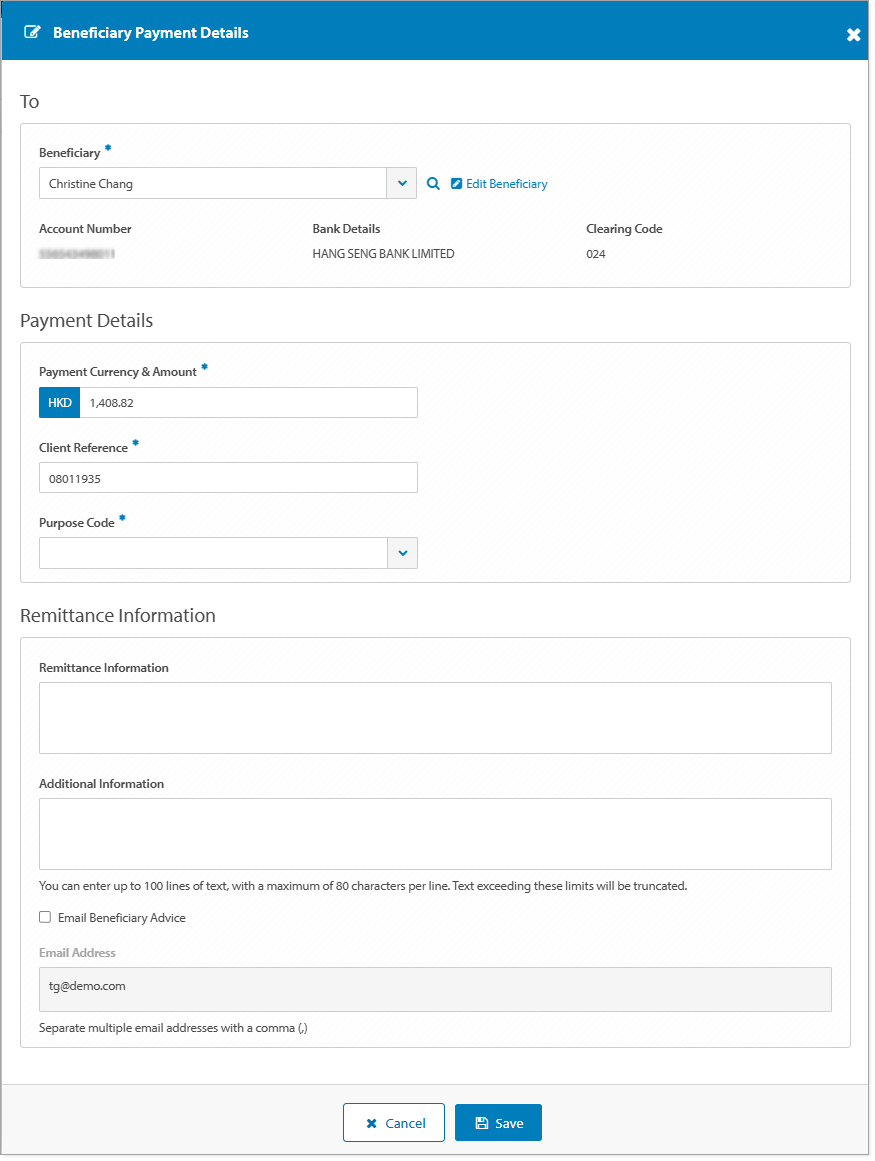
收款人详情页面
下图为收款人详情页面示例,包含的字段有:收款银行详情、收款人姓名、地址和账户详情、收款银行详情以及收款人电子邮件地址。
- 我的收款人 ID (My Beneficiary ID) 是唯一的收款人标识符。勾选“提交付款时将此收款人添加到您的收款人列表中”复选框时,将启用该字段。“我的收款人 ID”可在收款人页面中查看。
收款人详情列表 - 掩码工资付款
下图为收款人详情列表网格示例,其中工资付款中的字段已被掩码,包括收款人姓名、账号、客户附言和付款金额。这些字段显示为“XXXX”,且仅对具有适用权限的用户可见。
没有适用权限的用户将收到弹出消息:“您无权查看指令详情。”
没有适用权限的用户将收到弹出消息:“您无权查看指令详情。”
创建 FPS 付款视频
创建 FPS 付款
您可以通过“付款”(Payments) 菜单中的多种方式使用 FPS 付款方式类型创建国内付款。请从以下选项中选择:
- 点击“创建付款”(Create Payment) >“国内付款”(Domestic Payment) 或“国内工资付款”(Domestic Salary Payment)(参见下方的分步说明)
- 点击“创建付款”> 使用付款模板
- 点击“创建付款”> 使用付款文件
- 点击“创建付款”> 使用历史付款
- 点击“当前付款”(Current Payments) >“新建”(New) >“国内付款”或“国内工资付款”(参见下方的分步说明)
| 步骤 | 操作 | ||||||||||||||||||||||||||||||||||
| 1 | 点击 Payments > Create Payment 菜单,或者 点击 Payments > Current Payments 菜单 > New |
||||||||||||||||||||||||||||||||||
| 2 |
如有需要,选择出资账户所在的国家或地区。选择以下之一:
|
||||||||||||||||||||||||||||||||||
| 3 | 点击 Domestic Payment 或 Domestic Salary Payment | ||||||||||||||||||||||||||||||||||
| 4 | 如有需要,选择付款所属的部门/分支机构 (Division)。 如果您拥有多个部门的权限,可以为将来的付款设置默认部门。 |
||||||||||||||||||||||||||||||||||
| 5 | 选择借记账户 (Debit Account) | ||||||||||||||||||||||||||||||||||
| 6 | 选择 FPS 付款方式 | ||||||||||||||||||||||||||||||||||
| 7 |
起息日 (Value Date) 将默认为当前工作日。 如有需要,可选择最多 90 天的未来起息日。 |
||||||||||||||||||||||||||||||||||
| 8 | 输入最多 35 个字符的付款名称 (Payment Name),该名称将显示在付款报告中 | ||||||||||||||||||||||||||||||||||
| 9 | 输入最多 35 个字符的付款附言 (Payment Reference),该内容将显示在出资账户摘要、收款人对账单和付款报告中 | ||||||||||||||||||||||||||||||||||
| 10 | 如有需要,输入最多 55 个字符的借记通知描述 (Debit Advice Description),该内容将显示在您的借记账户对账单上 | ||||||||||||||||||||||||||||||||||
| 11 | 如有需要,选择单笔借记 (Individual Debits) 指示符,以便为每笔单独的收款人付款指令在您的账户上生成一条独立的借记分录 | ||||||||||||||||||||||||||||||||||
| 12 |
为降低欺诈风险,ANZ 建议您在处理付款时始终核实收款人详情。
控制栏
从收款人列表中添加收款人
在“收款人姓名”(Beneficiary Name) 字段中搜索并选择收款人,然后继续执行后续步骤。如有需要,再次点击“添加”以添加其他收款人。
添加新收款人
用户必须具有创建新收款人的权限才能完成这些步骤。
|
||||||||||||||||||||||||||||||||||
| 13 | 如有需要,输入收款人端到端客户附言 (Client Reference)(最多 35 个字符,如果与预填的付款附言不同) | ||||||||||||||||||||||||||||||||||
| 14 | 输入收款人付款金额 | ||||||||||||||||||||||||||||||||||
| 15 |
如有需要,点击收款人付款详情 (Beneficiary Payment Details) 图标以查看或更新其他收款人信息: 添加或更新收款人付款详情
|
||||||||||||||||||||||||||||||||||
| 16 |
您是否希望稍后继续完成该付款?
|
||||||||||||||||||||||||||||||||||
| 17 | 点击审核并提交 (Review & Submit) | ||||||||||||||||||||||||||||||||||
| 18 |
点击提交 (Submit)
结果:付款已提交,等待审批。
|
错误与提醒
错误和警报消息(例如“字段验证”)会显示受影响字段的信息,并将该字段以红色突出显示。错误消息特定于付款方式类型、可用字段和具体验证规则。您可以更新受影响字段中的信息并继续处理付款。
必填字段验证:
收款人警报通知:
- 错误以红色三角形指示。必须更正详细信息才能继续进行付款处理。
- 带警告的警报以黄色三角形指示。可以更正或接受详细信息以继续进行付款处理。
收款人付款详情页面中的错误和警报:
- 错误以红色三角形指示。必须更正详细信息才能继续进行付款处理
- 带警告的警报以黄色三角形指示。可以更正或接受详细信息以继续进行付款处理
后续步骤
付款成功提交并处于“待审批”状态后,您可以从屏幕上的以下选项中进行选择:
- 申请付款汇总报告 - 支持下载 CSV、PDF 和 XLSX 格式
- 将付款保存为模板 - 在“模板”菜单中查看。使用付款模板。
- 创建另一笔付款
- 查看处于“待审批”状态的该笔付款
- 点击确定 (OK)以关闭付款并返回“当前付款”页面
付款成功提交以供审批后,后续步骤可以为: