地理区域:本文适用于在菲律宾办理银行业务的 ANZ Transactive – Global 客户。
完整详情请参阅 按地理区域划分的功能。
完整详情请参阅 按地理区域划分的功能。
PHP 至 USD 的付款功能将在未来几个月内推出。
关于 GSRT 付款
什么是 GSRT 付款?
使用菲律宾国内美元转账系统 (PDDTS) 的实时全额结算 (GSRT) 付款允许您将资金从注册到 ANZ Transactive – Global 的菲律宾本地 USD 账户转账至收款人在菲律宾本地的 USD 账户。付款在当天处理,而非隔夜处理。GSRT 付款的付款方式规则
- 如果付款是在非营业日或付款截止时间之后创建的,起息日将默认为当前或下一个营业日
- 非营业日 - ANZ Transactive – Global 不允许您创建起息日为非营业日(例如周末、公共假期、银行假期)或货币假期的付款
- 未来起息日最多可选择 90 天
- GSRT 付款的截止时间为 14:30 PHT
- 扣款和付款货币仅限 USD。
- 最大付款金额为 999,999,999,999.99
- 单批次中最大付款指令数量为 5,000 笔。
- GSRT 付款将不显示单笔扣款标识,因为此功能默认自动启用。国内工资付款默认自动禁用。
- 此付款类型适用无效字符规则。
谁可以创建 GSRT 付款?
- 拥有付款管理角色权限和账户访问权限的合格用户,可以根据您组织预先设定的用户权限和付款设置来创建和管理 GSRT 付款。这些角色权限可包括:
- 管理付款 - 临时(临时和已批准的收款人)
- 管理付款 - 已批准的收款人/模板
- 管理付款 - 导入付款
谁可以创建和操作国内工资付款?
- 仅当您拥有以下权限时,才能查看和操作国内工资付款选项:
- 工资单 - 查看完整的付款指令
- 遮蔽机密信息 - 在批准付款时查看受限的付款指令。
- 工资付款中的字段将被遮蔽,包括收款人姓名、收款人银行、账号、参考信息和付款金额。这些字段将由“XXXX”表示,且仅对拥有相应权限的用户可见。
付款输入屏幕
国内付款屏幕
下图是国内付款屏幕的示例,其中的字段包括部门、扣款账户、付款方式、起息日和截止时间、付款名称和参考信息、扣款通知说明以及收款人详情。
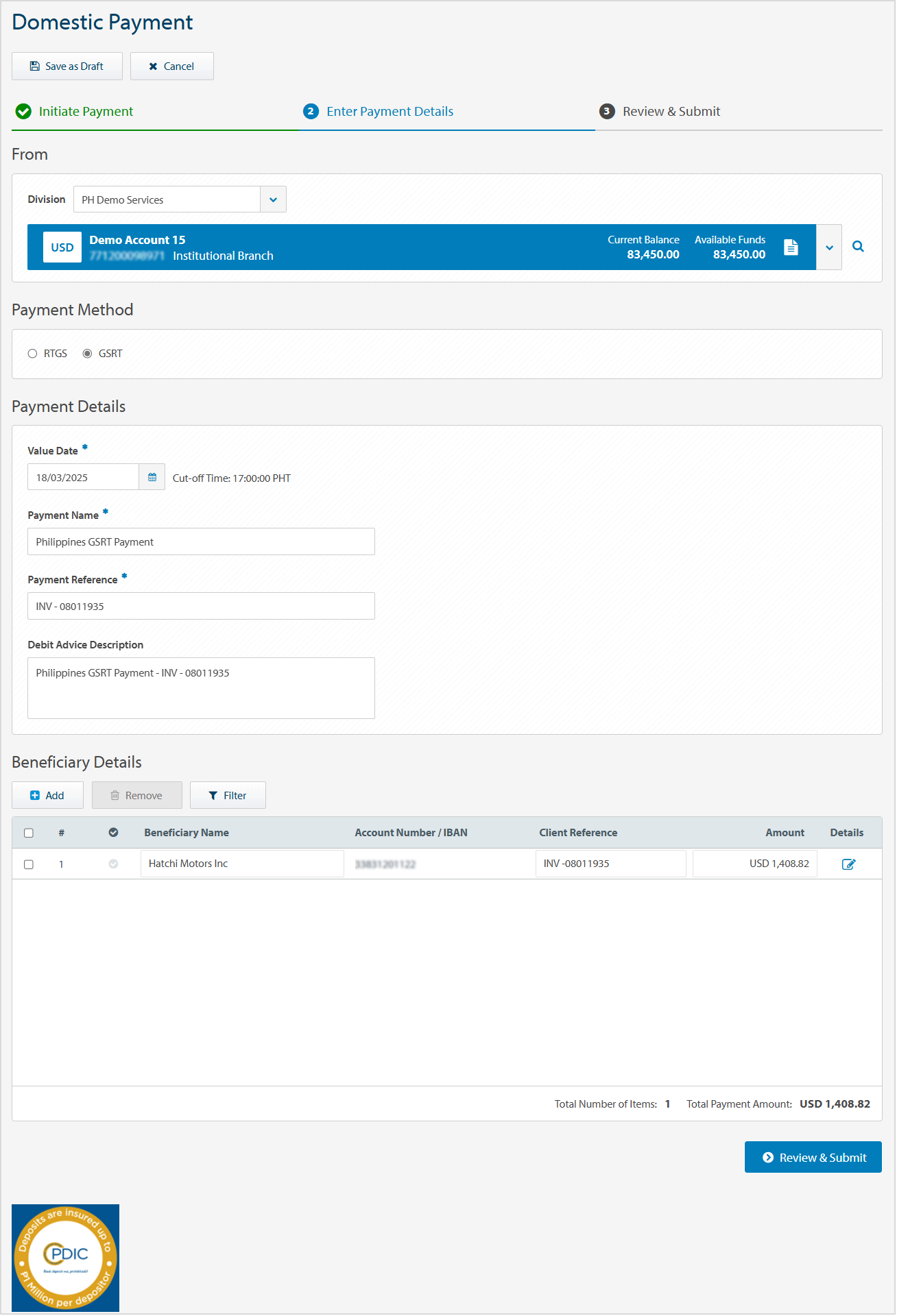
- 截止时间(靠近起息日)表示基于发起司法管辖区和付款货币的付款方式截止时间
- 时区和格式(靠近起息日)将根据您的设置与偏好进行显示。
收款人付款详情屏幕
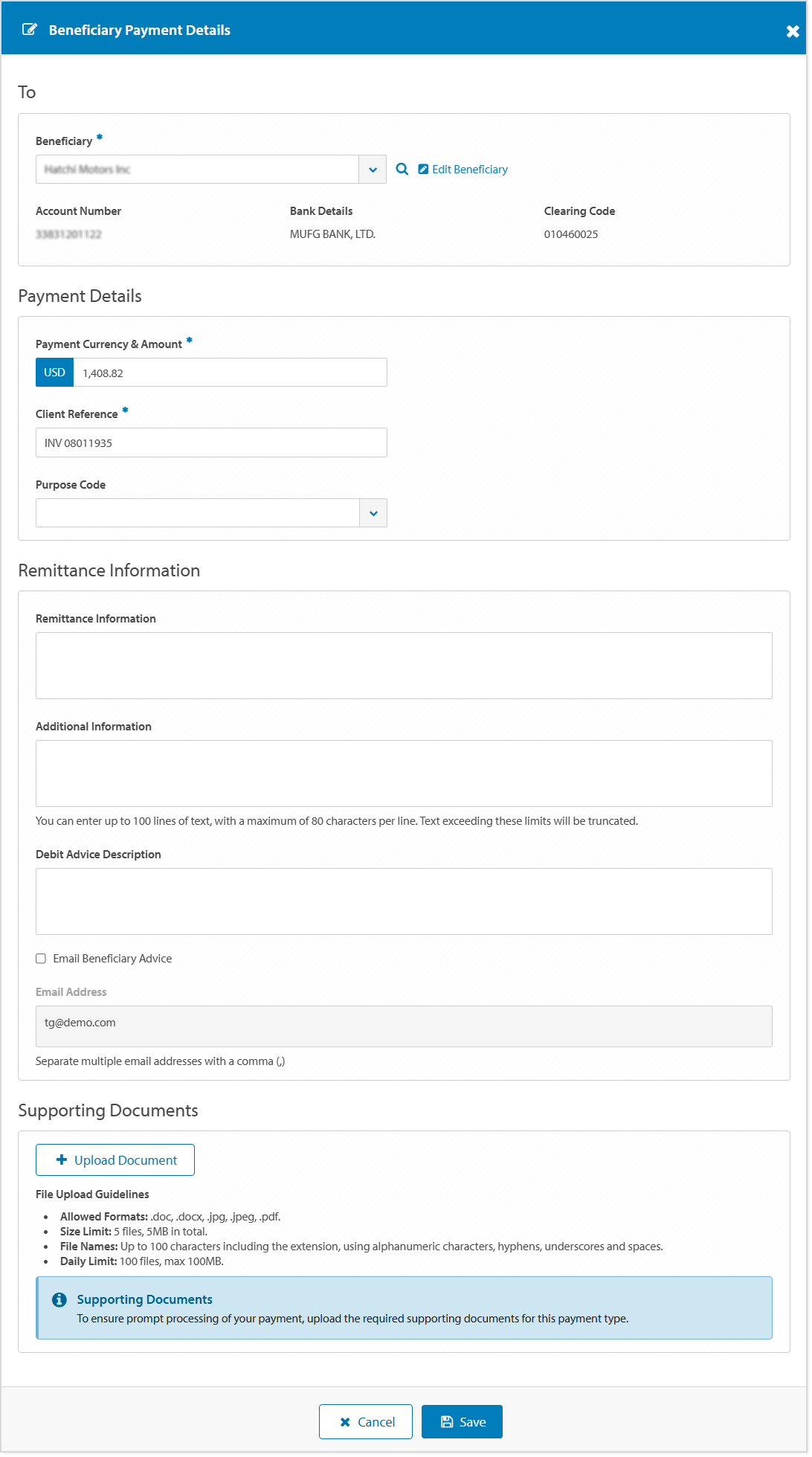
下图是收款人付款详情屏幕的示例,其中的字段包括收款人姓名、地址和账户详情、收款人银行详情、收款人电子邮件通知选项、附加汇款信息以及证明文件。
收款人详情屏幕
下图是收款人详情屏幕的示例,其中的字段包括收款人银行详情、收款人姓名、地址和账户详情、收款人银行详情以及收款人电子邮件地址。
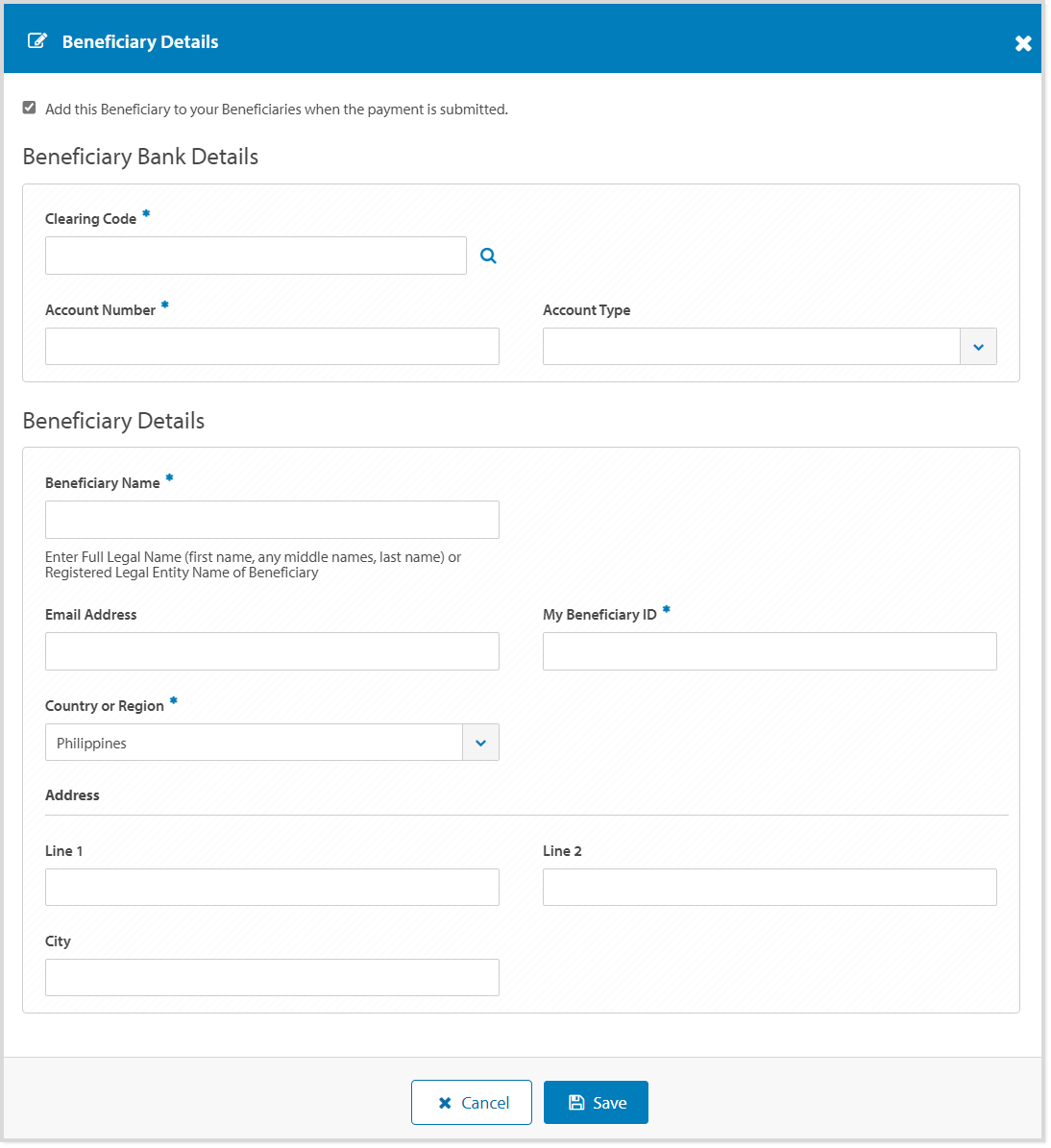
- 我的收款人 ID 是唯一的收款人标识符。当您勾选“提交付款时将此收款人添加到您的收款人列表中”复选框时,该字段将被启用。我的收款人 ID 在收款人屏幕中可见。
收款人详情网格 - 遮蔽的工资付款
下图是收款人详情网格的示例,其中工资付款内的字段被遮蔽,包括收款人姓名、账号、客户参考信息和付款金额。这些字段由“XXXX”表示,且仅对拥有相应权限的用户可见。
没有相应权限的用户将收到弹出消息:“您无权查看指令详情。”
没有相应权限的用户将收到弹出消息:“您无权查看指令详情。”
创建 GSRT 付款视频
创建 GSRT 付款
您可以通过“付款”菜单,使用 GSRT 付款方式类型以多种方式创建国内付款。请从以下选项中进行选择:
- 点击“创建付款” > “国内付款”或“国内工资付款”(请参阅下方的分步说明)
- 点击“创建付款” > 使用付款模板
- 点击“创建付款” > 使用付款文件
- 点击“创建付款” > 使用历史付款
- 点击“当前付款” > “新建” > “国内付款”或“国内工资付款”(请参阅下方的分步说明)
| 步骤 | 操作 | ||||||||||||||||||||||||||||||||||||||||||
| 1 | 点击 付款 > 创建付款 菜单,或 点击 付款 > 当前付款 菜单 > 新建。 |
||||||||||||||||||||||||||||||||||||||||||
| 2 | 如果需要,选择资金账户开户的国家或地区。选择以下之一:
|
||||||||||||||||||||||||||||||||||||||||||
| 3 | 点击 国内付款 或 国内工资付款。 | ||||||||||||||||||||||||||||||||||||||||||
| 4 | 如果需要,选择付款将从中付出的部门。 如果您有权访问多个部门,可以为未来的付款设置一个默认部门。 |
||||||||||||||||||||||||||||||||||||||||||
| 5 | 选择 USD 扣款账户。 | ||||||||||||||||||||||||||||||||||||||||||
| 6 | 选择 GSRT 付款方式。 | ||||||||||||||||||||||||||||||||||||||||||
| 7 |
起息日将默认为当前营业日。 如果需要,可选择最长 90 天的未来起息日。 |
||||||||||||||||||||||||||||||||||||||||||
| 8 | 输入最长 35 个字符的付款名称,该名称将显示在付款报告中。 | ||||||||||||||||||||||||||||||||||||||||||
| 9 | 输入最长 35 个字符的付款参考信息,该信息将显示在资金账户的对账单描述、收款人对账单和付款报告中。 | ||||||||||||||||||||||||||||||||||||||||||
| 10 | 如果需要,输入最长 55 个字符的扣款通知说明,该说明将显示在您的扣款账户对账单上。 | ||||||||||||||||||||||||||||||||||||||||||
| 11 |
为了降低欺诈风险,ANZ 建议您在处理付款时始终确认收款人详情。
控制栏
点击 添加,使用以下选项添加一个或多个收款人详情: 从您的收款人列表中添加收款人
在“收款人姓名”字段中搜索并选择收款人,然后继续执行后续步骤。如果需要,再次点击“添加”以添加其他收款人。
添加新收款人
用户必须拥有创建新收款人的权限才能完成这些步骤。
|
||||||||||||||||||||||||||||||||||||||||||
| 12 | 如果需要,且与预先填充的付款参考信息不同,请输入最长 35 个字符的客户参考信息。 | ||||||||||||||||||||||||||||||||||||||||||
| 13 | 输入收款人付款金额。 | ||||||||||||||||||||||||||||||||||||||||||
| 14 | 如果需要,点击 收款人付款详情 图标以查看或更新其他收款人信息:
添加或更新收款人付款详情
|
||||||||||||||||||||||||||||||||||||||||||
| 15 | 您希望稍后继续处理该付款吗?
|
||||||||||||||||||||||||||||||||||||||||||
| 16 | 点击 审核并提交。 | ||||||||||||||||||||||||||||||||||||||||||
| 17 | 点击 提交。
结果:付款已提交,等待批准。
|
错误和警报
诸如“字段验证”之类的错误和警报消息会显示受影响字段的信息,并用红色突出显示该字段。错误消息特定于付款方式类型、可用字段和特定验证。您可以更新受影响字段中的信息并继续处理付款。
必填字段验证:
收款人警报通知:
- 错误由红色三角形表示。必须更正详情才能继续处理付款。
- 带警告的警报由黄色三角形表示。可以更正或接受详情以继续处理付款。
收款人付款详情屏幕中的错误和警报:
- 错误由红色三角形表示。必须更正详情才能继续处理付款
- 带警告的警报由黄色三角形表示。可以更正或接受详情以继续处理付款
后续步骤
当付款成功提交且目前处于“待批准”状态时,您可以从以下屏幕选项中进行选择:
- 请求付款汇总报告 - 下载 CSV、PDF 和 XLSX 格式
- 将付款保存为模板 - 在“模板”菜单中查看。使用付款模板。
- 创建另一笔付款
- 查看此付款(处于“待批准”状态)
- 点击 确定 关闭付款并返回“当前付款”屏幕
当付款成功提交以供批准时,后续步骤可以是: