Geografi: Artikel ini berlaku untuk nasabah ANZ Transactive - Global yang melakukan aktivitas perbankan di China.
Detail lengkap tersedia di Fitur berdasarkan Geografi.
Detail lengkap tersedia di Fitur berdasarkan Geografi.
Tentang Pembayaran Domestik
Apa itu Pembayaran Domestik
Pembayaran domestik China memungkinkan Anda mentransfer dana dari rekening domisili China Anda yang terdaftar di ANZ Transactive - Global, ke rekening CNY domisili China milik penerima. Pembayaran Domestik dikirimkan dalam bentuk batch.Aturan Metode Pembayaran untuk Pembayaran Domestik
- Tanggal valuta akan diatur secara default ke tanggal kerja saat ini atau berikutnya jika pembayaran dibuat pada hari non-kerja atau setelah waktu batas akhir pembayaran (cut-off)
- Hari non-kerja - ANZ Transactive – Global tidak akan mengizinkan Anda membuat pembayaran dengan Tanggal Valuta pada hari non-kerja (misalnya, akhir pekan, hari libur nasional, hari libur bank) atau hari libur mata uang
- Tanggal valuta mendatang dapat dipilih hingga 20 hari ke depan
- Waktu batas akhir (cut-off) untuk pembayaran Domestik adalah pukul 15:00 - 15:30 CST
- Nilai pembayaran maksimum adalah 50.000 untuk BEPS dan 99.999.999.999,99 untuk semua tipe pembayaran domestik lainnya
- Jumlah maksimum instruksi pembayaran adalah 90.000 dalam satu batch
- Metode pembayaran dipilih bersamaan dengan rekening penerima untuk pembayaran domestik.
Siapa yang dapat membuat pembayaran Domestik?
- Pengguna yang memenuhi syarat dengan izin peran Manajemen Pembayaran (Payment Management) dan akses rekening dapat membuat dan mengelola pembayaran Domestik berdasarkan izin pengguna dan pengaturan pembayaran yang telah ditentukan sebelumnya oleh organisasi Anda. Izin peran ini dapat mencakup:
- Mengelola Pembayaran - Adhoc (Penerima Adhoc & Disetujui)
- Mengelola Pembayaran - Penerima Disetujui / Templat
- Mengelola Pembayaran - Impor Pembayaran
Siapa yang dapat membuat dan memproses pembayaran Gaji Domestik?
- Opsi pembayaran Gaji Domestik hanya tersedia untuk dilihat dan diproses jika Anda memiliki hak akses berikut:
- Gaji (Payroll) - melihat instruksi pembayaran lengkap
- Mask Confidential - melihat instruksi pembayaran terbatas saat menyetujui pembayaran.
- Kolom dalam pembayaran gaji akan disamarkan (masked), termasuk nama penerima, bank penerima, nomor rekening, referensi, dan metode pembayaran. Kolom-kolom ini akan diwakili oleh 'XXXX' dan hanya dapat dilihat oleh pengguna dengan hak akses yang sesuai.
Untuk informasi lebih lanjut, silakan merujuk ke Izin Peran dan Izin Pengguna.
Layar input pembayaran
Layar Pembayaran Domestik
Gambar berikut adalah contoh layar pembayaran domestik dengan kolom-kolom yang mencakup divisi, rekening debit, tanggal valuta dan waktu batas akhir (cut-off), nama dan referensi pembayaran, serta detail penerima.
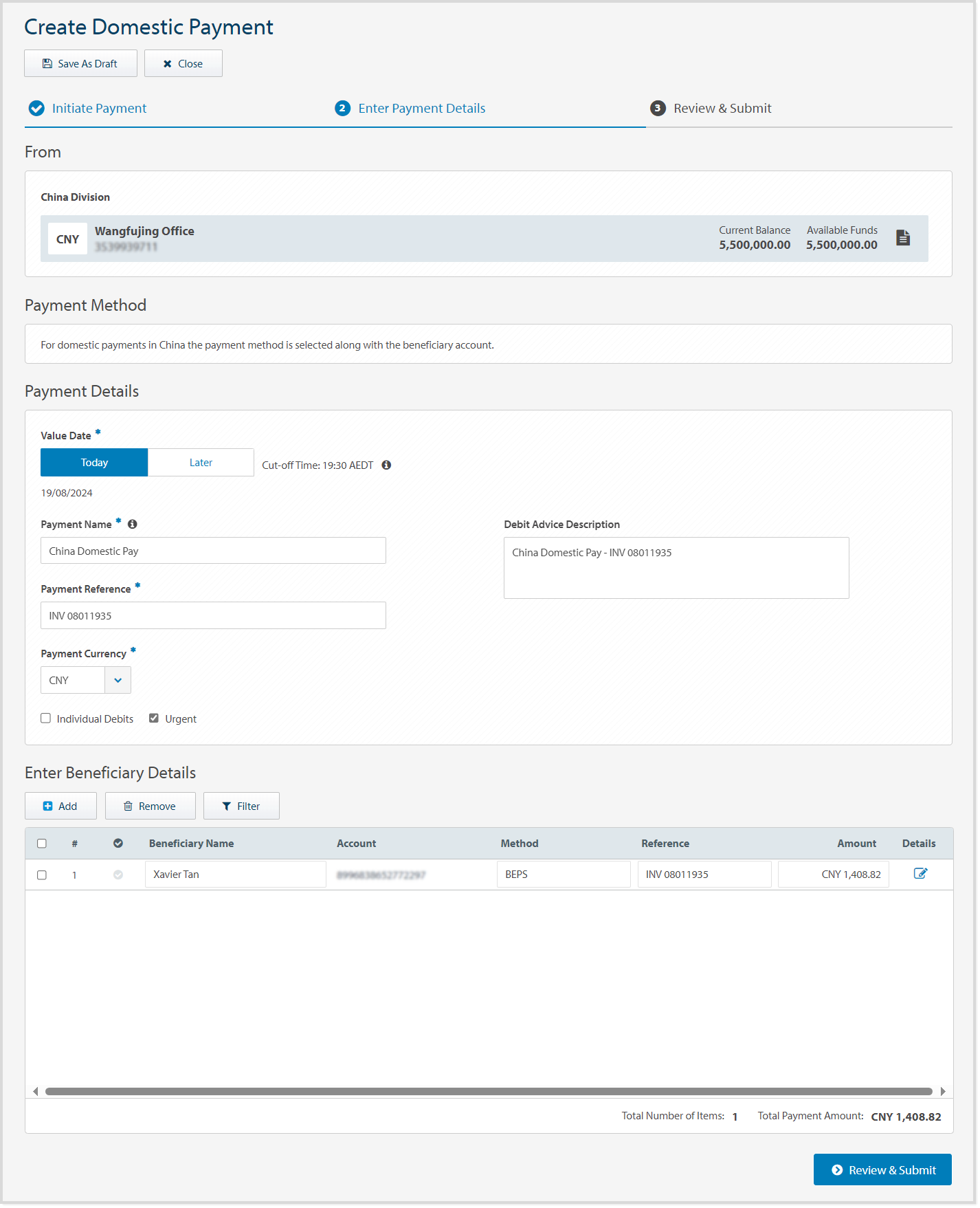
- Waktu batas akhir (cut-off) (di dekat tanggal valuta) menunjukkan waktu batas akhir metode pembayaran, berdasarkan yurisdiksi asal dan mata uang pembayaran
- Zona waktu dan format (di dekat tanggal valuta) ditampilkan sesuai dengan Pengaturan & Preferensi Anda
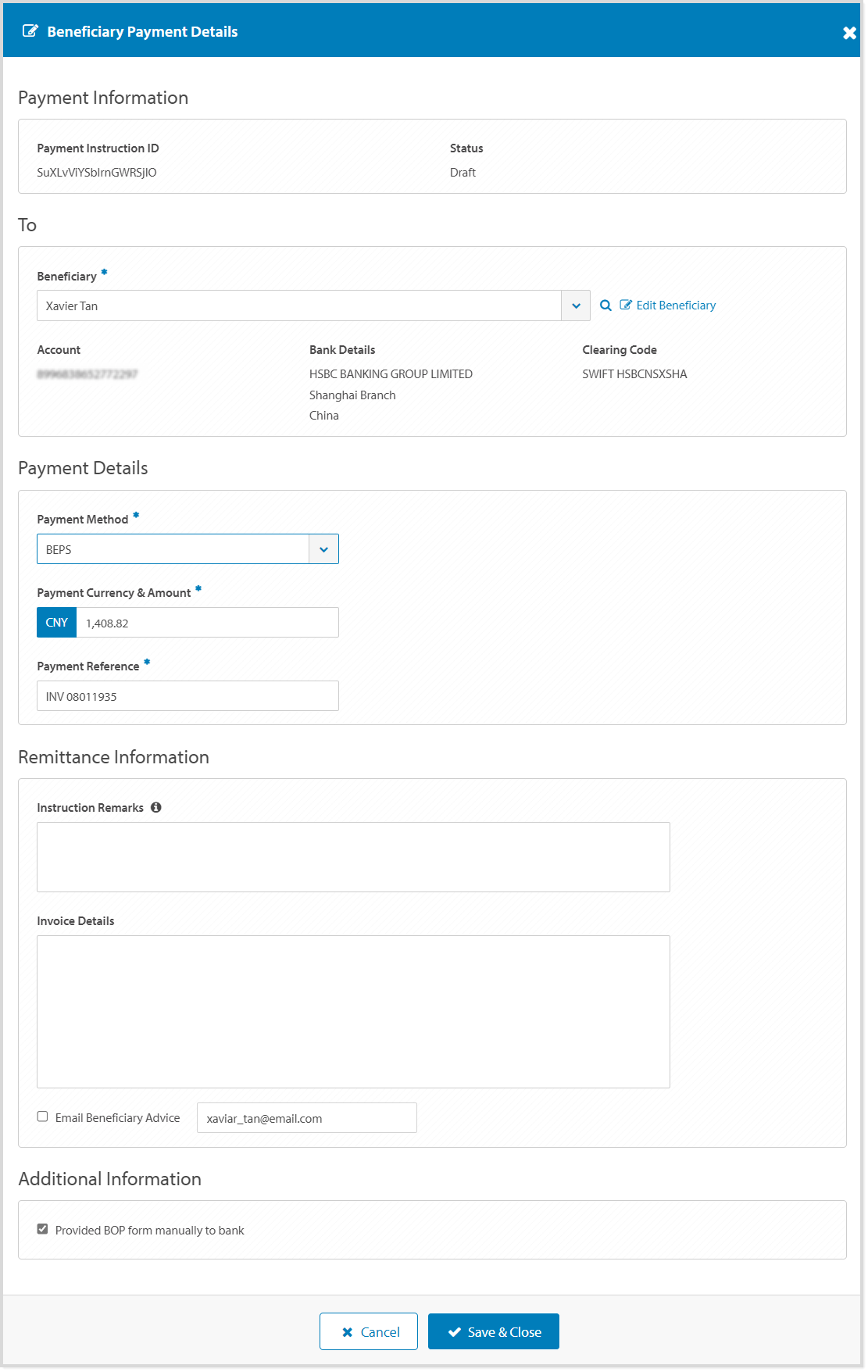
Layar Detail Pembayaran Penerima
Gambar berikut adalah contoh layar Detail Pembayaran Penerima dengan kolom-kolom yang mencakup nama, alamat, dan detail rekening penerima, detail bank penerima, referensi pembayaran, opsi saran email penerima, dan informasi remitansi tambahan.
Layar Detail Penerima
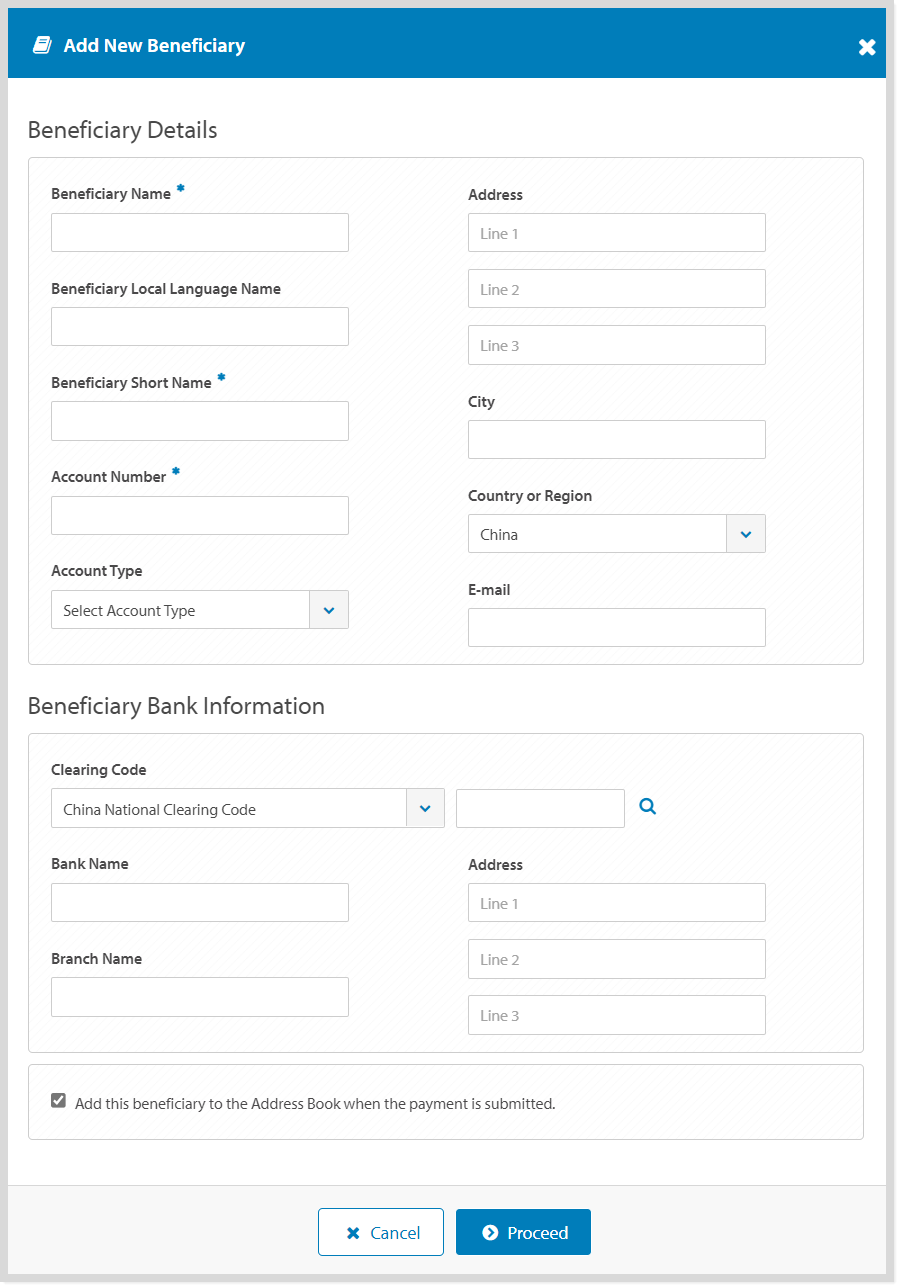
Gambar berikut adalah contoh layar Detail Penerima dengan kolom-kolom yang mencakup detail bank penerima, nama penerima, alamat, dan alamat email penerima.
Video Cara Membuat Pembayaran Domestik
Membuat Pembayaran Domestik
Ada beberapa cara untuk membuat pembayaran domestik dari menu Pembayaran (Payments). Pilih dari opsi berikut:
- Klik Buat Pembayaran (Create Payment) > Pembayaran Domestik (Domestic Payment) atau Pembayaran Gaji Domestik (Domestic Salary Payment) (lihat petunjuk langkah demi langkah di bawah)
- Klik Buat Pembayaran (Create Payment) > Gunakan Templat Pembayaran
- Klik Buat Pembayaran (Create Payment) > Gunakan File Pembayaran
- Klik Buat Pembayaran (Create Payment) > Gunakan Pembayaran Sebelumnya
- Klik Pembayaran Saat Ini (Current Payments) > Baru (New) > Pembayaran Domestik atau Pembayaran Gaji Domestik (lihat petunjuk langkah demi langkah di bawah)
| LANGKAH | TINDAKAN | ||||||||||||||||||||||||||||||||||||||||||||||||||||||||||||||||||||||||||||||||||||
| 1 | Klik menu Pembayaran (Payments) > Buat Pembayaran (Create Payment), atau Klik menu Pembayaran (Payments) > Pembayaran Saat Ini (Current Payments) > Baru (New) |
||||||||||||||||||||||||||||||||||||||||||||||||||||||||||||||||||||||||||||||||||||
| 2 | Jika diperlukan, pilih Negara atau Wilayah tempat rekening sumber dana berdomisili. Pilih salah satu:
|
||||||||||||||||||||||||||||||||||||||||||||||||||||||||||||||||||||||||||||||||||||
| 3 | Klik Pembayaran Domestik (Domestic Payment) atau Pembayaran Gaji Domestik (Domestic Salary Payment) | ||||||||||||||||||||||||||||||||||||||||||||||||||||||||||||||||||||||||||||||||||||
| 4 | Jika diperlukan, pilih Divisi asal pembayaran akan dilakukan. Jika Anda berhak atas lebih dari satu divisi, Anda dapat menetapkan divisi default untuk pembayaran di masa mendatang. |
||||||||||||||||||||||||||||||||||||||||||||||||||||||||||||||||||||||||||||||||||||
| 5 | Pilih Rekening Debit | ||||||||||||||||||||||||||||||||||||||||||||||||||||||||||||||||||||||||||||||||||||
| 6 |
Tanggal Valuta secara default akan diisi dengan tanggal kerja saat ini. Jika diperlukan, pilih tanggal valuta mendatang hingga 20 hari ke depan. |
||||||||||||||||||||||||||||||||||||||||||||||||||||||||||||||||||||||||||||||||||||
| 7 | Masukkan Nama Pembayaran hingga 16 karakter yang akan muncul pada laporan pembayaran | ||||||||||||||||||||||||||||||||||||||||||||||||||||||||||||||||||||||||||||||||||||
| 8 | Masukkan Referensi Pembayaran hingga 16 karakter yang akan muncul dalam narasi pada rekening sumber dana, rekening koran penerima, dan laporan pembayaran | ||||||||||||||||||||||||||||||||||||||||||||||||||||||||||||||||||||||||||||||||||||
| 9 | Jika diperlukan, pilih Mata Uang Pembayaran jika berbeda dengan mata uang rekening debit, dan jika diperlukan, centang Masukkan Jumlah dalam Mata Uang Debit | ||||||||||||||||||||||||||||||||||||||||||||||||||||||||||||||||||||||||||||||||||||
| 10 | Jika diperlukan, centang Mendesak (Urgent) untuk mengirimkan instruksi pembayaran melalui metode kliring tercepat yang tersedia | ||||||||||||||||||||||||||||||||||||||||||||||||||||||||||||||||||||||||||||||||||||
| 11 | Jika diperlukan, masukkan Deskripsi Saran Debit hingga 140 karakter yang akan muncul pada Saran Debit | ||||||||||||||||||||||||||||||||||||||||||||||||||||||||||||||||||||||||||||||||||||
| 12 |
Untuk mengurangi risiko penipuan, ANZ menyarankan Anda untuk selalu mengonfirmasi detail penerima saat memproses pembayaran.
Bilah Kontrol (Control Bar)
Klik Tambah (Add) untuk menambahkan satu atau beberapa detail penerima menggunakan opsi berikut: Tambah Penerima dari daftar Penerima Anda
Cari dan pilih Penerima dari kolom Nama Penerima, lalu lanjutkan ke langkah berikutnya. Jika diperlukan, klik Tambah lagi untuk menambahkan penerima tambahan.
Tambah Penerima Baru
Pengguna harus memiliki hak akses untuk membuat penerima baru guna menyelesaikan langkah-langkah ini.
|
||||||||||||||||||||||||||||||||||||||||||||||||||||||||||||||||||||||||||||||||||||
| 13 | Jika diperlukan, masukkan Referensi hingga 16 karakter jika berbeda dari Referensi Pembayaran yang telah terisi otomatis | ||||||||||||||||||||||||||||||||||||||||||||||||||||||||||||||||||||||||||||||||||||
| 14 | Masukkan jumlah pembayaran Penerima | ||||||||||||||||||||||||||||||||||||||||||||||||||||||||||||||||||||||||||||||||||||
| 15 | Jika diperlukan, klik ikon Detail Pembayaran Penerima untuk melihat atau memperbarui informasi penerima tambahan:
Menambah atau memperbarui Detail Pembayaran Penerima
|
||||||||||||||||||||||||||||||||||||||||||||||||||||||||||||||||||||||||||||||||||||
| 16 | Jika diperlukan, masukkan Detail FX jika mata uang debit dan kredit berbeda dan Debit Individu tidak dipilih.
Dinamis (Dynamic)
Dapatkan nilai tukar valuta asing untuk pembayaran lintas mata uang. Setelah pembayaran disetujui, statusnya akan berubah menjadi Membutuhkan Nilai Tukar (Needs Rate).
Kontrak (Contract)
Hingga lima Kontrak dapat ditambahkan kecuali Anda memilih Gunakan Nilai Tukar Dinamis untuk Jumlah Sisa. Dalam hal ini, hanya empat Kontrak yang dapat ditambahkan.
Pilih nilai tukar valuta asing yang telah dipesan sebelumnya yang diperoleh melalui dealer ANZ Markets setempat Anda:
|
||||||||||||||||||||||||||||||||||||||||||||||||||||||||||||||||||||||||||||||||||||
| 17 | Apakah Anda ingin melanjutkan pembayaran di lain waktu?
|
||||||||||||||||||||||||||||||||||||||||||||||||||||||||||||||||||||||||||||||||||||
| 18 | Klik Tinjau & Kirim (Review & Submit) | ||||||||||||||||||||||||||||||||||||||||||||||||||||||||||||||||||||||||||||||||||||
| 19 | Klik Kirim (Submit)
HASIL: Pembayaran telah dikirimkan dan menunggu persetujuan.
|
Kesalahan dan Peringatan
Pesan kesalahan dan peringatan seperti 'validasi kolom' menampilkan informasi tentang kolom yang terdampak dan menyoroti kolom tersebut dengan warna merah. Pesan kesalahan bersifat spesifik untuk tipe metode pembayaran, kolom yang tersedia, dan validasi tertentu. Anda dapat memperbarui informasi di dalam kolom yang terdampak dan melanjutkan pemrosesan pembayaran.
Validasi kolom wajib:
Notifikasi peringatan penerima:
- Kesalahan (Error) ditunjukkan oleh segitiga merah. Detail harus diperbaiki untuk melanjutkan pemrosesan pembayaran.
- Peringatan (Alert with Warning) ditunjukkan oleh segitiga kuning. Detail dapat diperbaiki atau diterima untuk melanjutkan pemrosesan pembayaran.
Kesalahan dan Peringatan di dalam layar Detail Pembayaran Penerima:
- Kesalahan (Error) ditunjukkan oleh segitiga merah. Detail harus diperbaiki untuk melanjutkan pemrosesan pembayaran
- Peringatan (Alert with Warning) ditunjukkan oleh segitiga kuning. Detail dapat diperbaiki atau diterima untuk melanjutkan pemrosesan pembayaran
Langkah Berikutnya
Ketika pembayaran telah berhasil dikirimkan dan sekarang berada dalam status Menunggu Persetujuan (Pending Approval), Anda dapat memilih dari opsi di layar berikut:
- Minta Laporan Ringkasan Pembayaran - Unduh dalam format CSV, PDF, dan XLSX
- Simpan Pembayaran sebagai Templat - Lihat di menu Templat. Gunakan Templat Pembayaran.
- Lihat Pembayaran ini dalam status Menunggu Persetujuan
- Klik OK untuk menutup pembayaran dan kembali ke layar Pembayaran Saat Ini
Ketika pembayaran telah berhasil dikirimkan untuk persetujuan, langkah berikutnya dapat berupa:
- Setujui Pembayaran (Approve Payment) untuk diproses atau,
- Tolak Pembayaran (Reject Payment) kembali ke inisiator untuk diedit atau dihapus