対象地域: この記事は、太平洋諸島およびラオスで銀行取引を行う ANZ Transactive - Global のお客様に適用されます。
詳細は、Features by Geography(地域別の機能)をご確認ください。
詳細は、Features by Geography(地域別の機能)をご確認ください。
国内送金について
国内送金とは
国内送金とは、ANZ Transactive - Global に登録されているお客様の居住地口座から、同一管轄区域内の受取人へ資金を移動する機能です。送金方法には、お住まいの地域で利用可能な方法(ACH、Book Transfer(口座間振替)、RTGS など)を使用し、単一または複数の受取人を指定できます。詳細については、Asia & Pacific Payment Types(アジア・太平洋地域の送金タイプ)を参照してください。
国内送金の送金方法ルール
- 送金の作成および管理を行うための「Asia & Pacific Payments(アジア・太平洋送金)」メニューを表示するには、ANZ Digital Key または物理的な Token のいずれかを使用して ANZ Transactive - Global にログインする必要があります。
- Payment Template(送金テンプレート)、Payment File(送金ファイル)、または Existing Payment(既存の送金)を使用して送金を作成することもできます。
- 送金方法のタイプは管轄区域によって異なるため、すべての地域で利用できるわけではありません。
国内送金を作成できるユーザー
- 組織で事前に設定されたユーザー権限および送金設定に基づき、起票者(Initiator)権限および口座アクセス権を持つ対象ユーザーが、国内送金の作成および管理を行うことができます。これらのロール権限には以下が含まれます。
- Initiator(起票者)
- Initiate/Authorise(起票/承認者)
- Full Access(フルアクセス)
- 機密インジケーターが選択されている場合、Confidential Payments(機密送金)の権限を持つユーザーのみが送金の表示、編集、承認を行うことができます。
送金入力画面
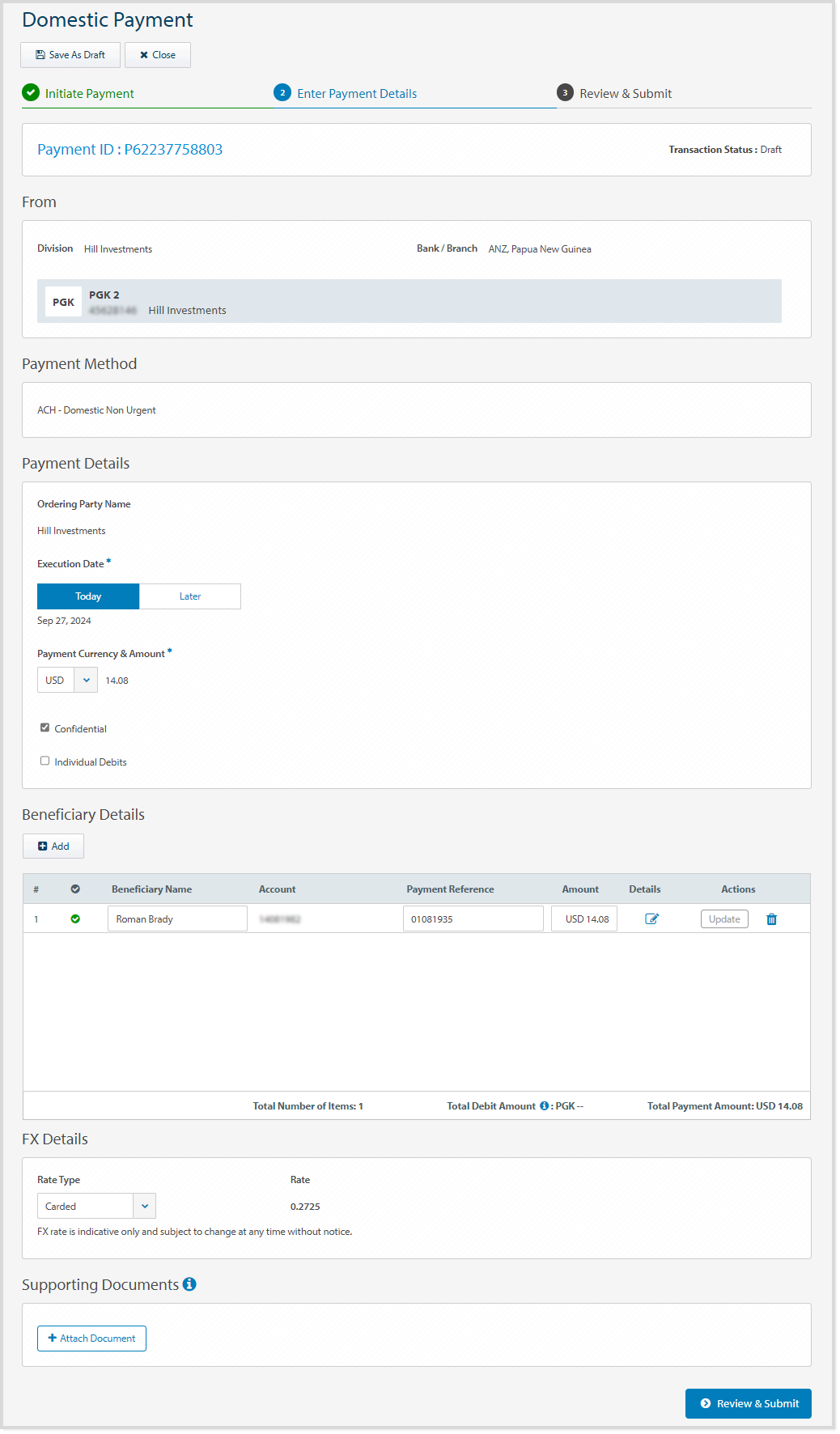
Domestic Payment(国内送金)画面
以下の画像は、部門、引落口座、送金方法、実行日、ステートメント摘要およびリファレンス、受取人詳細などのフィールドを含む国内送金画面の例です。
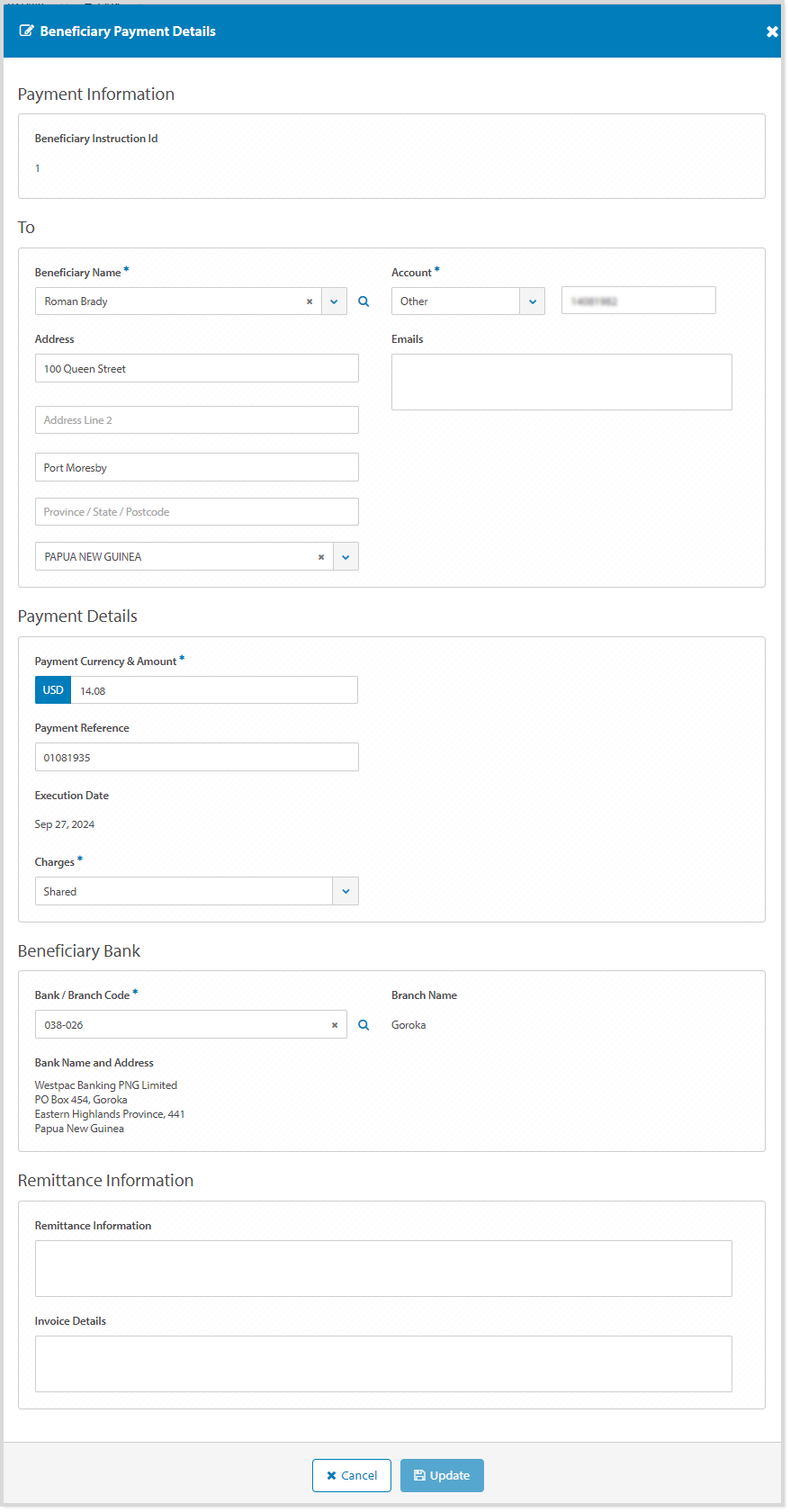
Beneficiary Payment Details(受取人送金詳細)画面
以下の画像は、受取人の氏名、住所、口座詳細、受取人銀行詳細、送金リファレンス、送金案内情報、インボイス詳細などのフィールドを含む受取人送金詳細画面の例です。
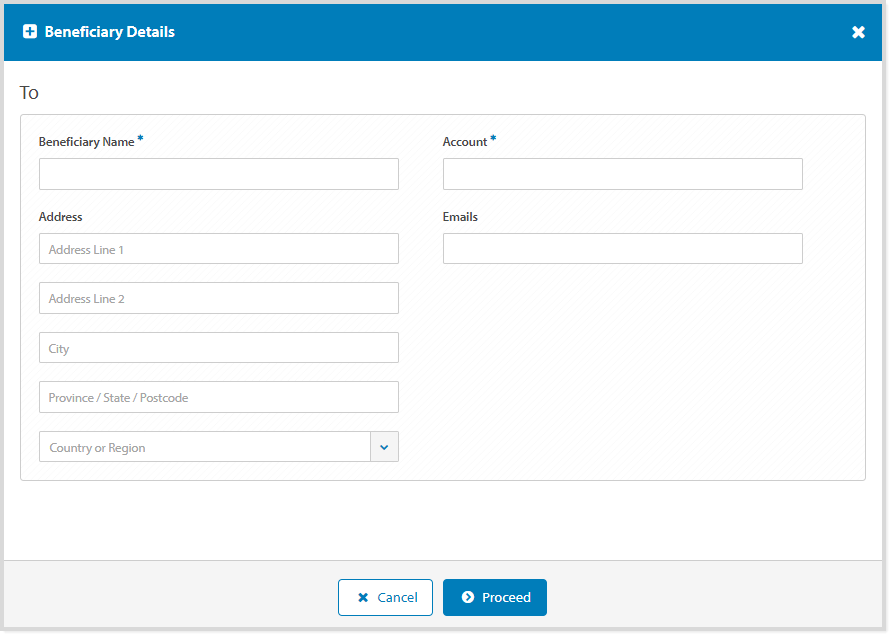
Beneficiary Details(受取人詳細)画面
以下の画像は、受取人の氏名、住所、口座、受取人メールアドレスなどのフィールドを含む受取人詳細画面の例です。
国内送金の作成ビデオ
国内送金の作成方法
「Asia & Pacific Payments(アジア・太平洋送金)」メニューの送金方法タイプを使用して、国内送金を作成する方法は複数あります。以下のオプションから選択してください。
- 「Create Payment(送金作成)」>「Domestic Payment(国内送金)」をクリックします(以下のステップバイステップの手順を参照)。
- 「Create Payment(送金作成)」>「Use Payment Template(送金テンプレートを使用)」をクリックします。
- 「Create Payment(送金作成)」>「Use Payment File(送金ファイルを使用)」をクリックします。
- 「Create Payment(送金作成)」>「Use Existing Payment(既存の送金を使用)」をクリックします。
- 「Current Payments(現在の送金)」>「New(新規)」>「Domestic Payment(国内送金)」をクリックします(以下のステップバイステップの手順を参照)。
国内送金を作成し、送金指示を手動で入力するには、以下の手順に従ってください。
| ステップ | アクション | ||||||||||||||||||||||||||
|---|---|---|---|---|---|---|---|---|---|---|---|---|---|---|---|---|---|---|---|---|---|---|---|---|---|---|---|
| 1 |
Asia & Pacific Payments(アジア・太平洋送金)> Create Payment(送金作成)メニューをクリックします。または、 Asia & Pacific Payments(アジア・太平洋送金)> Current Payments(現在の送金)メニュー > New(新規)をクリックします。または、 Asia & Pacific Payments(アジア・太平洋送金)> Approve Payments(送金承認)メニュー > New(新規)をクリックします。 |
||||||||||||||||||||||||||
| 2 | Domestic Payment(国内送金)をクリックします。 | ||||||||||||||||||||||||||
| 3 | 必要に応じて、国内送金の引き落とし元となるDivision(部門)を選択します。 複数の部門に対する権限をお持ちの場合は、今後の送金のためにデフォルトの部門を設定できます。 「Bank/Branch(銀行/支店)」フィールドは、選択した部門に基づいて自動入力されます。 |
||||||||||||||||||||||||||
| 4 | Debit Account(引落口座)を選択します。 | ||||||||||||||||||||||||||
| 5 | ACH、Book Transfer(口座間振替)、RTGS などのPayment Method(送金方法)を選択します。 | ||||||||||||||||||||||||||
| 6 |
Execution Date(実行日)には本日の日付が自動入力されます。 必要に応じて、Later(後日)をクリックし、カレンダーから将来の日付を選択します。 |
||||||||||||||||||||||||||
| 7 | 引落口座の通貨と異なる場合は、必要に応じてPayment Currency(送金通貨)を選択します。 受取人金額が入力されると、正味のPayment Amount(送金金額)が自動入力されます。 |
||||||||||||||||||||||||||
| 8 | 必要に応じて、送金の表示、編集、承認へのアクセスを制限するためにConfidential(機密)を選択します。 | ||||||||||||||||||||||||||
| 9 | 口座取引明細書レポートで、各入金項目に対して個別の引落項目を表示させたい場合は、必要に応じてIndividual Debits(個別引落)を選択します。 | ||||||||||||||||||||||||||
| 10 |
Add(追加)をクリックし、以下のオプションを使用して1つ以上の受取人詳細を追加します。
受取人リストから受取人を追加する
「Beneficiary Name(受取人名)」フィールドから受取人を検索して選択し、次のステップに進みます。必要に応じて、再度「Add(追加)」をクリックして受取人を追加します。
新規受取人を追加する
これらのステップを完了するには、ユーザーに新規受取人作成の権限が必要です。
現在、新規受取人を「Beneficiaries(受取人)」メニューに保存することはできません。
|
||||||||||||||||||||||||||
| 11 | 必要に応じて、Payment Reference(送金リファレンス)を20文字以内で入力します。 | ||||||||||||||||||||||||||
| 12 | 受取人の送金Amount(金額)を入力します。 | ||||||||||||||||||||||||||
| 13 | 必要に応じて、Details(詳細)アイコンをクリックして、追加の受取人情報を表示および更新します。利用可能なフィールドは以下の通りです。
受取人送金詳細の追加または更新
|
||||||||||||||||||||||||||
| 14 | 必要に応じて、上記の手順を繰り返して各受取人を追加します。 | ||||||||||||||||||||||||||
| 15 | 必要に応じて、Rate Type(相場タイプ)を選択します。
|
||||||||||||||||||||||||||
| 16 | 必要に応じて、Attach Document(ドキュメントの添付)をクリックして裏付書類を追加します。
|
||||||||||||||||||||||||||
| 17 | Review & Submit(確認して送信)をクリックします。 | ||||||||||||||||||||||||||
| 18 | Submit(送信)をクリックします。 |
エラーとアラート
「フィールドの検証」などのエラーおよびアラートメッセージは、影響を受けるフィールドに関する情報を表示し、そのフィールドを赤くハイライトします。エラーメッセージは、送金方法のタイプ、利用可能なフィールド、および特定の検証ルールに固有のものです。影響を受けるフィールド内の情報を更新して、送金処理を続行できます。
必須フィールドの検証:
外国為替フィールドの検証:
アップロードする裏付書類の検証:
次のステップ
送金が正常に送信され、ステータスが「Pending Approval(承認待ち)」になると、画面上に表示される以下のオプションから選択できます。
- 送金詳細画面からReview this Payment(この送金を確認する)
- 送金承認画面からView Approve Payments(承認送金を表示する)
- Create a New Payment(新規送金を作成する)
- OKをクリックして「Create Payment(送金作成)」画面に戻る
送金が承認のために正常に送信された後のステップは以下の通りです。