地域: この記事は、太平洋諸島およびラオスで銀行取引を行うANZ Transactive Globalをご利用のお客様に適用されます。
詳細については、地域別の機能をご覧ください。
詳細については、地域別の機能をご覧ください。
国内決済について
国内決済とは
国内決済を使用すると、ANZ Transactive Globalに登録されている口座から同一法域内の受取人へ資金を移動できます。お住まいの地域で利用可能な決済方法(例:ACH、Book Transfer、RTGSなど)を使用して、単一または複数の受取人への決済を行うことができます。詳細については、アジア・太平洋地域の決済タイプをご参照ください。
国内決済の決済方法ルール
- 決済の作成および管理を行うために「Asia & Pacific Payments」メニューを表示するには、ANZ Digital Keyまたは物理Tokenのいずれかを使用してANZ Transactive Globalにログインする必要があります。
- また、決済テンプレート、決済ファイル、または既存の決済を使用して決済を作成することもできます。
- 決済方法のタイプは管轄区域固有であるため、すべての地域で利用できるわけではありません。
国内決済を作成できる対象者
- Initiator(作成者)権限および口座アクセス権を持つ対象ユーザーは、組織の所定のユーザー権限および決済設定に基づいて国内決済を作成および管理できます。これらの役割権限には以下が含まれます。
- Initiator(作成者)
- Initiate/Authorise(作成/承認)
- Full Access(フルアクセス)
- Confidential(機密)インジケーターが選択されている場合、機密決済の権限を持つユーザーのみが決済の表示、編集、承認を行うことができます。
決済入力画面
国内決済画面
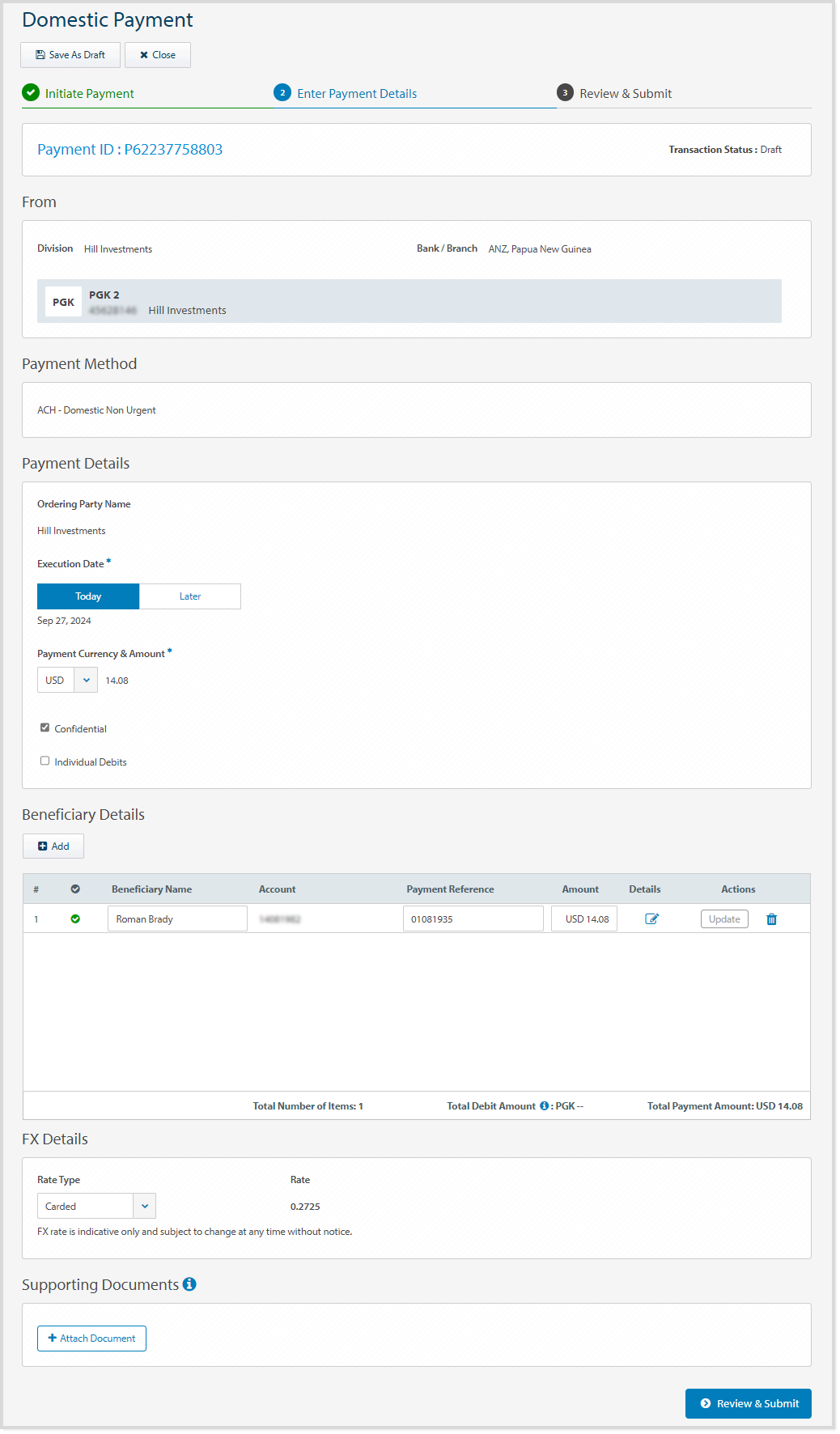
以下の画像は、部門、引落口座、決済方法、実行日、計算書の内容説明およびリファレンス、受取人詳細などのフィールドを含む国内決済画面の例です。
受取人決済詳細画面
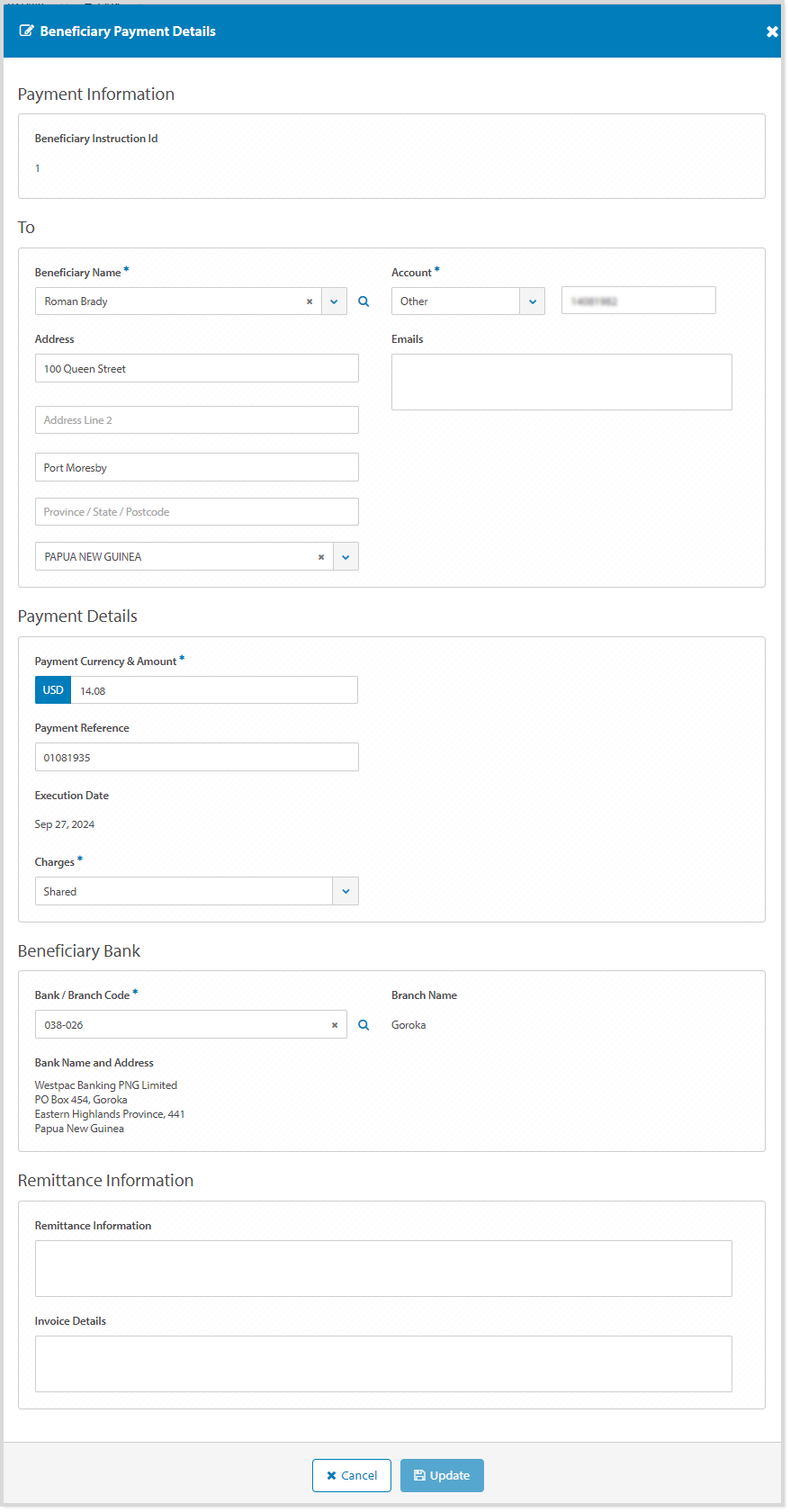
以下の画像は、受取人の氏名、住所、口座情報、受取人銀行情報、決済リファレンス、送金情報、インボイス詳細などのフィールドを含む受取人決済詳細画面の例です。
受取人詳細画面
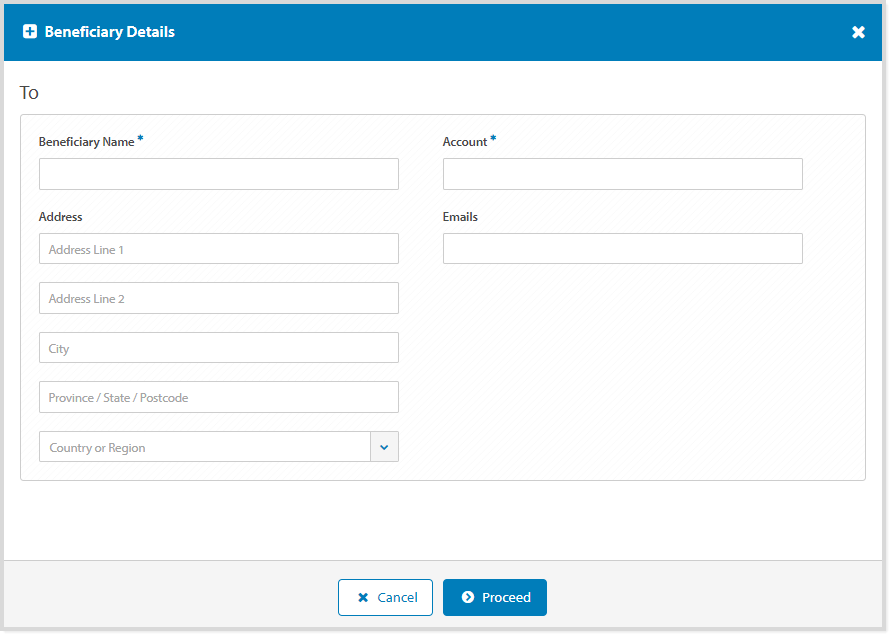
以下の画像は、受取人の氏名、住所、口座、受取人のメールアドレスなどのフィールドを含む受取人詳細画面の例です。
国内決済作成の動画
国内決済の作成
Asia & Pacific Paymentsメニューの決済方法タイプを使用して国内決済を作成する方法は複数あります。以下のオプションから選択してください。
- 「Create Payment」>「Domestic Payment」をクリックする(以下の手順を参照)
- 「Create Payment」>「Use Payment Template」をクリックする
- 「Create Payment」>「Use Payment File」をクリックする
- 「Create Payment」>「Use Existing Payment」をクリックする
- 「Current Payments」>「New」>「Domestic Payment」をクリックする(以下の手順を参照)
国内決済を作成し、手動で決済指示を入力するには、以下の手順に従ってください。
| ステップ | 操作 | ||||||||||||||||||||||||||
|---|---|---|---|---|---|---|---|---|---|---|---|---|---|---|---|---|---|---|---|---|---|---|---|---|---|---|---|
| 1 |
Asia & Pacific Payments > Create Paymentメニューをクリックするか、 Asia & Pacific Payments > Current Paymentsメニュー > Newをクリックするか、 Asia & Pacific Payments > Approve Paymentsメニュー > Newをクリックします。 |
||||||||||||||||||||||||||
| 2 | Domestic Paymentをクリックします。 | ||||||||||||||||||||||||||
| 3 | 必要に応じて、国内決済を行うDivision(部門)を選択します。 複数の部門に対する権限がある場合は、今後の決済のためにデフォルトの部門を設定できます。 「Bank/Branch」フィールドには、選択した部門の情報が自動的に入力されます。 |
||||||||||||||||||||||||||
| 4 | Debit Account(引落口座)を選択します。 | ||||||||||||||||||||||||||
| 5 | Payment Method(決済方法、例:ACH、Book Transfer、RTGSなど)を選択します。 | ||||||||||||||||||||||||||
| 6 |
Execution Date(実行日)には本日の日付が事前に入力されます。 必要に応じて、Laterをクリックし、カレンダーから将来の日付を選択します。 |
||||||||||||||||||||||||||
| 7 | 引落口座の通貨と異なる場合は、必要に応じてPayment Currency(決済通貨)を選択します。 正味のPayment Amount(決済金額)は、受取人の金額が入力されると自動的に入力されます。 |
||||||||||||||||||||||||||
| 8 | 必要に応じて、Confidential(機密)を選択して、決済の表示、編集、承認へのアクセスを制限します。 | ||||||||||||||||||||||||||
| 9 | 口座明細書レポートの各入金項目に対して個別の引落項目を表示する場合は、必要に応じてIndividual Debits(個別引落)を選択します。 | ||||||||||||||||||||||||||
| 10 |
Addをクリックして、以下のいずれかのオプションを使用して1つ以上の受取人詳細を追加します。
受取人リストから受取人を追加する
「Beneficiary Name」フィールドから受取人を検索して選択し、次の手順に進みます。必要に応じて、再度「Add」をクリックして受取人を追加します。
新しい受取人を追加する
これらの手順を完了するには、新しい受取人を作成する権限が必要です。
現在、新しい受取人を「Beneficiaries」メニューに保存することはできません。
|
||||||||||||||||||||||||||
| 11 | 必要に応じて、Payment Reference(決済リファレンス)を最大20文字で入力します。 | ||||||||||||||||||||||||||
| 12 | 受取人への決済Amount(金額)を入力します。 | ||||||||||||||||||||||||||
| 13 | 必要に応じて、Details(詳細)アイコンをクリックして、追加の受取人情報を表示および更新します。利用可能なフィールド:
受取人決済詳細の追加または更新
|
||||||||||||||||||||||||||
| 14 | 必要に応じて、上記の手順を繰り返して各受取人を追加します。 | ||||||||||||||||||||||||||
| 15 | 必要に応じて、Rate Type(レートタイプ)を選択します。
|
||||||||||||||||||||||||||
| 16 | 必要に応じて、Attach Documentをクリックして添付書類を追加します。
|
||||||||||||||||||||||||||
| 17 | Review & Submitをクリックします。 | ||||||||||||||||||||||||||
| 18 | Submitをクリックします。 |
エラーとアラート
「項目の入力検証」などのエラーおよびアラートメッセージは、該当する項目に関する情報を表示し、項目を赤色で強調表示します。エラーメッセージは、決済方法のタイプ、利用可能な項目、特定の入力規則に固有のものです。該当する項目の情報を更新して、決済処理を続行できます。
必須項目の入力検証:
外国為替項目の入力検証:
添付書類アップロードの入力検証:
次のステップ
決済が正常に送信され、「Pending Approval」(承認待ち)ステータスになると、画面上の以下のオプションから選択できます。
- Payment Details(決済詳細)画面からReview this Payment(この決済を確認)
- Approve Payments(決済の承認)画面からView Approve Payments(承認対象の決済を表示)
- Create a New Payment(新しい決済を作成)
- OKをクリックしてCreate Payment(決済の作成)画面に戻る
決済が承認のために正常に送信された後の次のステップは以下の通りです。