地理: この記事は、太平洋諸島およびラオスで銀行取引を行うANZ Transactive - Globalのお客様に適用されます。
詳細については、地域別機能をご覧ください。
詳細については、地域別機能をご覧ください。
国際送金について
国際送金とは
国際送金は、クロスボーダー決済または電信送金とも呼ばれ、ANZがサポートする取引可能な通貨を使用して、単一の資金調達口座から世界中の1つ以上の指定された受取人口座へ行われる送金です。国際送金には、多くの場合、外国為替レートが必要となる2つの通貨が関与します。詳細については、アジア太平洋地域の送金タイプを参照してください。
国際送金の支払い方法に関するルール
- 支払いを作成および管理するためのアジア太平洋地域の支払いメニューを表示するには、ANZ Digital Keyまたは物理的なトークンのいずれかを使用してANZ Transactive - Globalにログインする必要があります。
- 支払いテンプレート、支払いファイル、または既存の支払いを使用して支払いを作成することもできます。
国際送金を作成できるのは誰ですか?
- イニシエーターおよび口座アクセス権を持つ対象ユーザーは、組織の事前定義されたユーザー権限と支払い設定に基づいて国際送金を作成および管理できます。これらの役割権限には以下が含まれます。
- イニシエーター
- 開始/承認
- フルアクセス
- 機密支払いの権限を持つユーザーのみが、機密インジケーターが選択されている場合に支払いを表示、編集、および承認できます。
支払い入力画面
国際送金画面
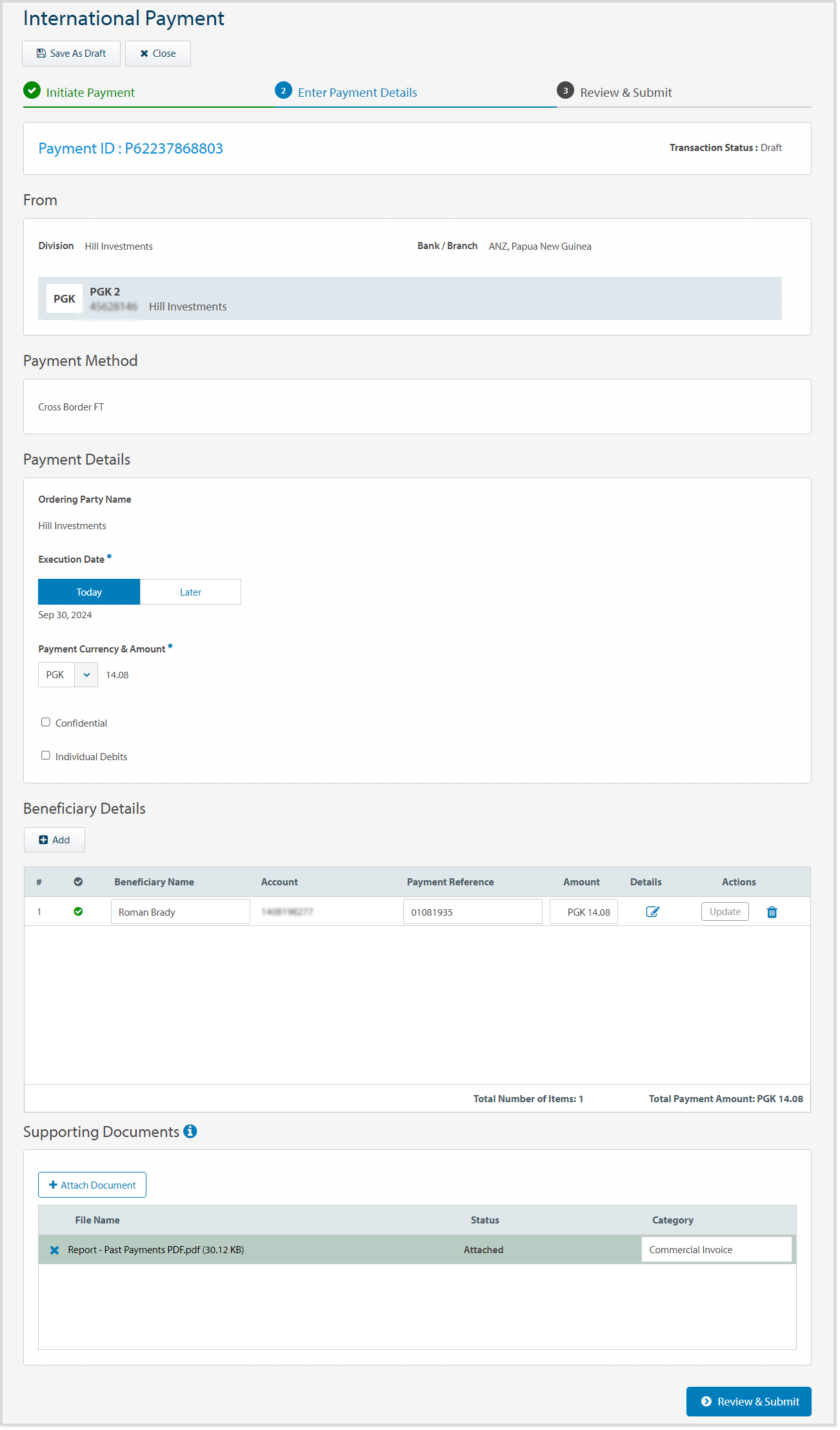
次の画像は、部門、デビット口座、実行日、明細書の説明、参照、受取人詳細などのフィールドを含む国際送金画面の例です。
受取人支払い詳細画面
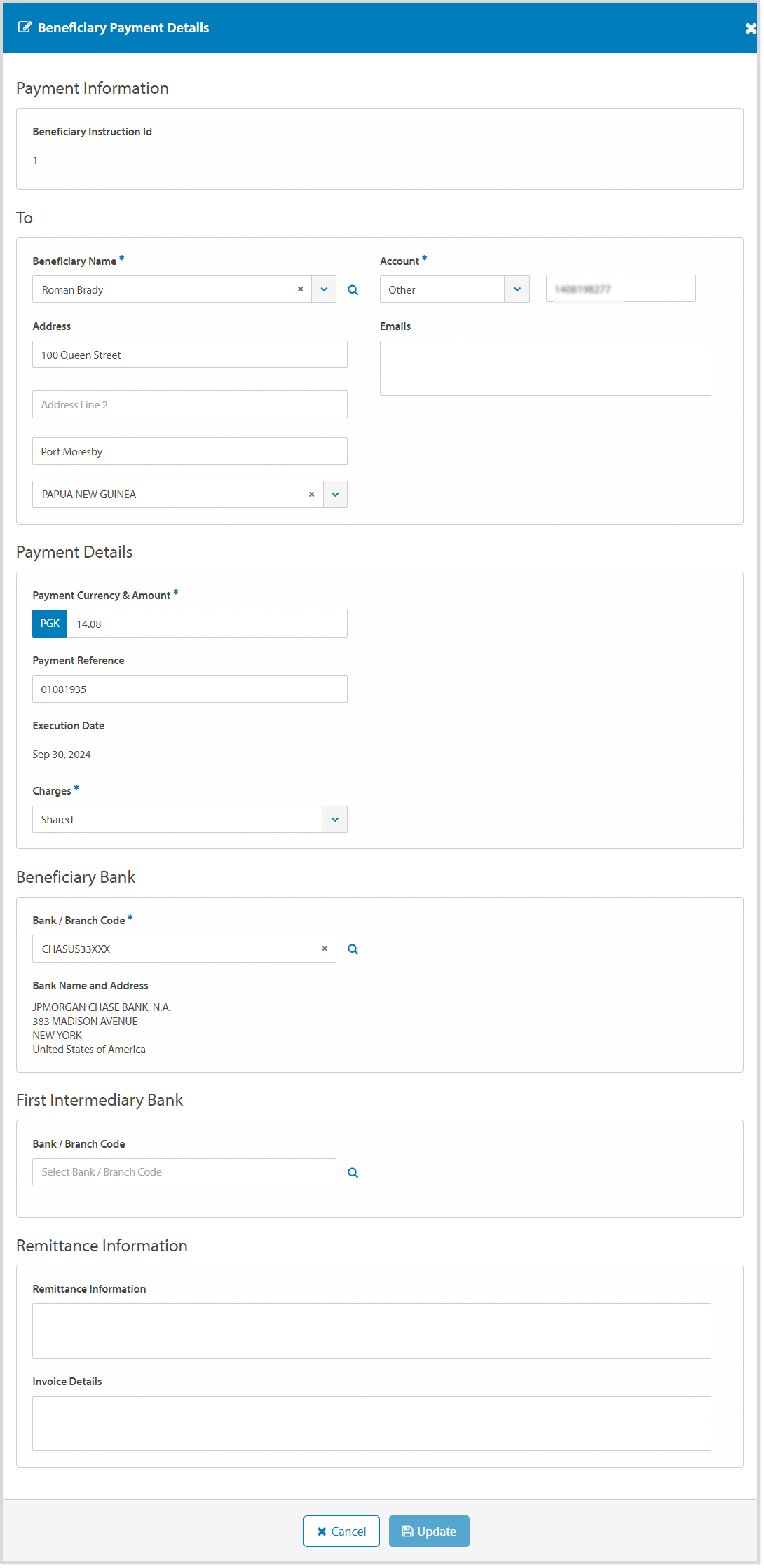
次の画像は、受取人の氏名、住所、口座詳細、受取人銀行詳細、支払い参照、送金情報、請求書詳細などのフィールドを含む受取人支払い詳細画面の例です。
受取人詳細画面
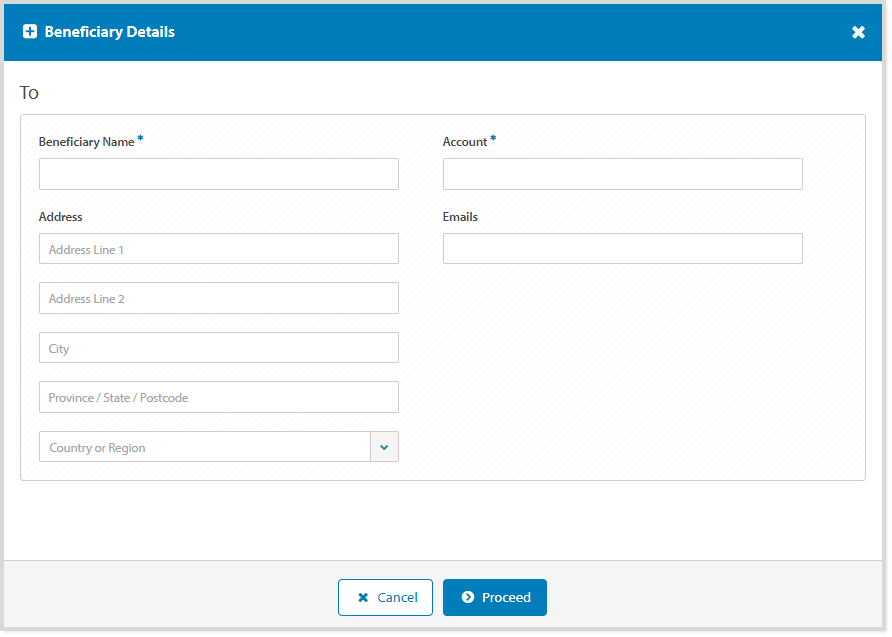
次の画像は、受取人の氏名、住所、口座、受取人メールアドレスなどのフィールドを含む受取人詳細画面の例です。
国際送金作成ビデオ
国際送金を作成する
アジア太平洋地域の支払いメニューから支払い方法タイプを使用して国際送金を作成するには、複数の方法があります。以下のオプションから選択してください。
- 支払い作成 > 国際送金をクリックします(以下の手順を参照)。
- 支払い作成 > 支払いテンプレートを使用をクリックします。
- 支払い作成 > 支払いファイルを使用をクリックします。
- 支払い作成 > 既存の支払いを使用をクリックします。
- 現在の支払い > 新規 > 国際送金をクリックします(以下の手順を参照)。
国際送金を作成し、支払い指示を手動で入力するには、以下の手順に従ってください。
| ステップ | アクション | ||||||||||||||||||||||||||||
|---|---|---|---|---|---|---|---|---|---|---|---|---|---|---|---|---|---|---|---|---|---|---|---|---|---|---|---|---|---|
| 1 |
アジア太平洋地域の支払い > 支払い作成メニューをクリックするか、 アジア太平洋地域の支払い > 現在の支払いメニュー > 新規をクリックするか、 アジア太平洋地域の支払い > 支払い承認メニュー > 新規をクリックします。 |
||||||||||||||||||||||||||||
| 2 | 国際送金をクリックします。 | ||||||||||||||||||||||||||||
| 3 | 必要に応じて、国際送金が行われる部門を選択します。 複数の部門の権限がある場合は、今後の支払いのためにデフォルトの部門を設定できます。 銀行/支店フィールドは、選択された部門から自動入力されます。 |
||||||||||||||||||||||||||||
| 4 | デビット口座を選択します。 | ||||||||||||||||||||||||||||
| 5 |
実行日は今日の日付で自動入力されます。
必要に応じて、後でをクリックしてカレンダーから将来の日付を選択します。 |
||||||||||||||||||||||||||||
| 6 | 必要に応じて、デビット口座の通貨と異なる場合は支払い通貨を選択します。 受取人金額が入力されると、純支払い金額が入力されます。 |
||||||||||||||||||||||||||||
| 7 | 必要に応じて、支払いの表示、編集、承認へのアクセスを制限するために機密を選択します。 | ||||||||||||||||||||||||||||
| 8 | 必要に応じて、口座明細書レポートのすべての貸方記入に対して個別の借方記入を表示するには、個別デビットを選択します。 | ||||||||||||||||||||||||||||
| 9 | 以下のオプションを使用して、1つ以上の受取人詳細を追加するには、追加をクリックします。
受取人リストから受取人を追加
受取人名フィールドから受取人を検索して選択し、次のステップに進みます。必要に応じて、再度「追加」をクリックして追加の受取人を追加します。
新しい受取人を追加
これらの手順を完了するには、ユーザーは新しい受取人を作成する権限を持っている必要があります。
現在、新しい受取人を「受取人」メニューに保存することはできません。
|
||||||||||||||||||||||||||||
| 10 | 必要に応じて、支払い参照を20文字まで入力します。 | ||||||||||||||||||||||||||||
| 11 | 受取人支払い金額を入力します。 | ||||||||||||||||||||||||||||
| 12 | 必要に応じて、詳細アイコンをクリックして追加の受取人情報を表示および更新します。利用可能なフィールド:
受取人支払い詳細の追加または更新
|
||||||||||||||||||||||||||||
| 13 | 必要に応じて、各受取人を追加するために上記の手順を繰り返します。 | ||||||||||||||||||||||||||||
| 14 | 必要に応じて、レートタイプを選択します。
|
||||||||||||||||||||||||||||
| 15 | 必要に応じて、書類を添付をクリックして補足書類を追加します。
|
||||||||||||||||||||||||||||
| 16 | 確認して提出をクリックします | ||||||||||||||||||||||||||||
| 17 | 提出をクリックします |
エラーとアラート
「フィールド検証」などのエラーおよびアラートメッセージは、影響を受けるフィールドに関する情報を表示し、そのフィールドを赤色で強調表示します。エラーメッセージは、支払い方法のタイプ、利用可能なフィールド、および特定の検証に固有のものです。影響を受けるフィールド内の情報を更新し、支払いの処理を続行できます。
必須フィールドの検証:
外国為替フィールドの検証:
補足書類のアップロード検証:
次のステップ
支払いが正常に提出され、「承認待ち」ステータスになったら、画面上の以下のオプションから選択できます。
- 支払い詳細画面からこの支払いを確認
- 支払い承認画面から支払い承認を表示
- 新しい支払いを作成
- OKをクリックして支払い作成画面に戻る
支払いが承認のために正常に提出された場合、次のステップは以下のとおりです。
顧客送金 - SWIFT 103メッセージを表示するには、支払いが承認および処理された後、過去の支払い画面で支払いを見つけて表示してください。