地域: 本記事は、太平洋諸島およびラオスで銀行取引を行うANZ Transactive Globalのお客様を対象としています。
詳細については、Features by Geography(地域別機能)をご覧ください。
詳細については、Features by Geography(地域別機能)をご覧ください。
海外送金について
海外送金とは
海外送金(クロスボーダー送金または電信送金とも呼ばれます)は、単一の資金口座から世界中の1つまたは複数の指定された受取人口座へ、ANZがサポートする取引可能な通貨を使用して行う支払いです。海外送金では多くの場合2つの通貨が関係し、外国為替相場(為替レート)が必要となります。詳細については、Asia & Pacific Payment Types(アジア・太平洋地域の支払タイプ)を参照してください。
海外送金の支払方法に関するルール
- 送金を作成・管理するためのAsia & Pacific Payments(アジア・太平洋地域の支払)メニューを表示するには、ANZ Digital Keyまたは物理Tokenのいずれかを使用してANZ Transactive Globalにログインする必要があります
- Payment Template(支払テンプレート)、Payment File(支払ファイル)、またはExisting Payment(既存の支払)を使用して送金を作成することもできます。
海外送金を作成できるユーザー
- Initiator(起票者)権限および口座アクセス権を持つ対象ユーザーは、組織で事前設定されたユーザー権限と支払設定に基づいて、海外送金を作成および管理できます。これらの役割権限には以下が含まれます:
- Initiator
- Initiate/Authorise
- Full Access
- 機密フラグが選択されている場合、Confidential Payments(機密支払)の権限を持つユーザーのみが支払の表示、編集、承認を行うことができます。
支払入力画面
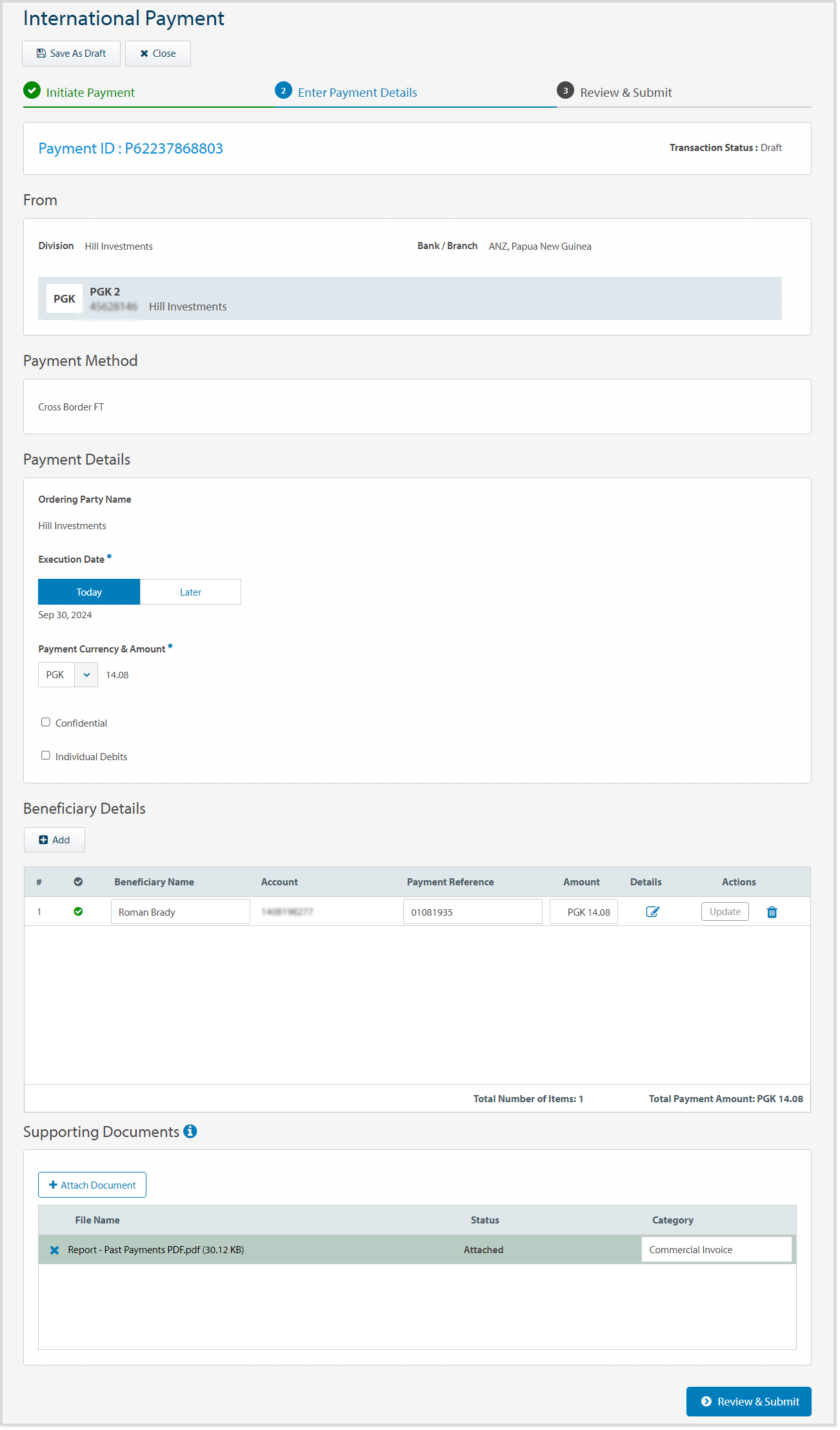
International Payment(海外送金)画面
以下の画像は、事業部門(Division)、引落口座、実行日、取引明細の摘要、リファレンス、受取人詳細などのフィールドを含む海外送金画面の例です。
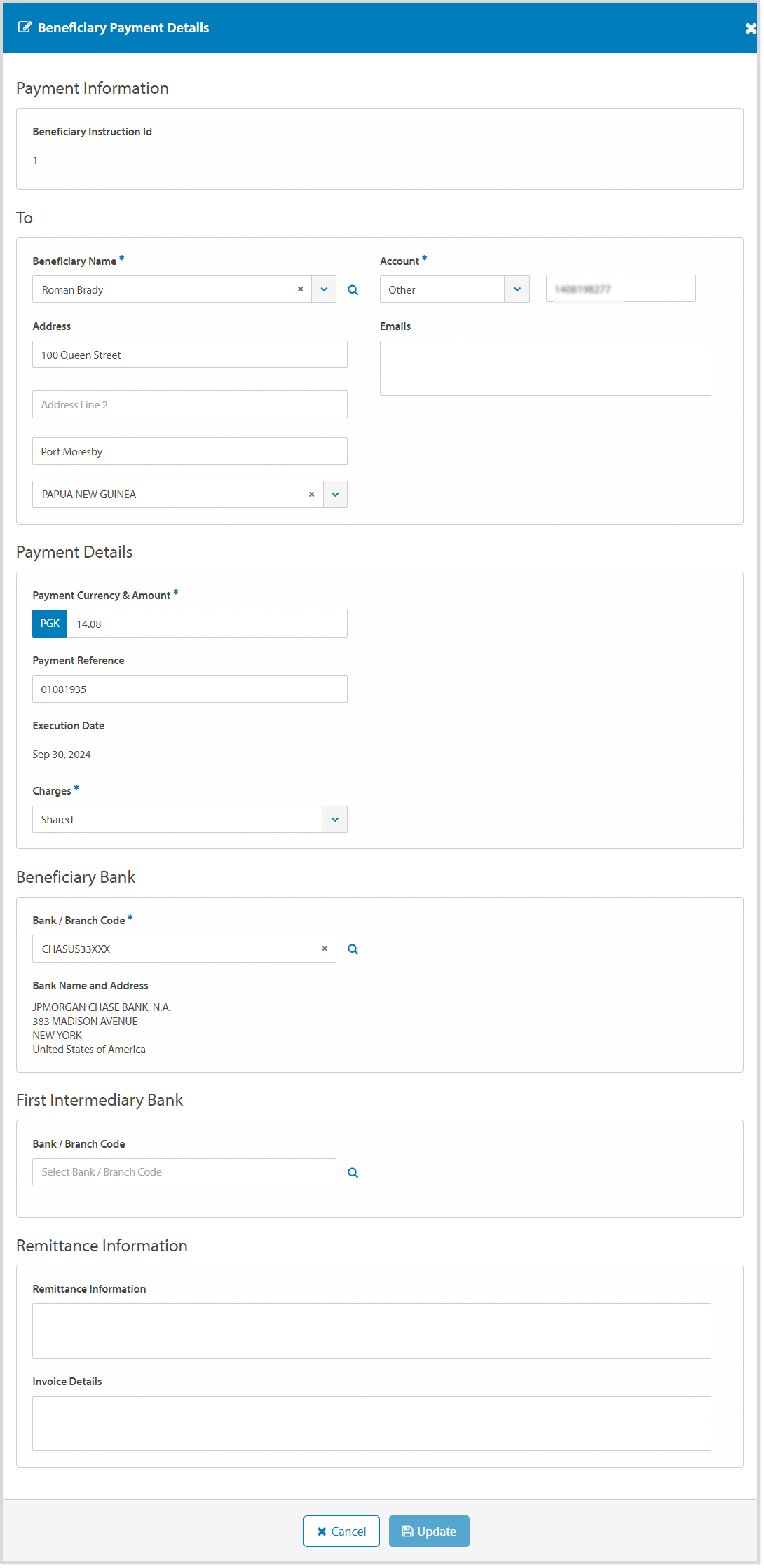
Beneficiary Payment Details(受取人支払詳細)画面
以下の画像は、受取人の氏名/名称、住所および口座情報、受取人銀行詳細、支払リファレンス、送金情報、インボイス詳細などのフィールドを含む受取人支払詳細画面の例です。
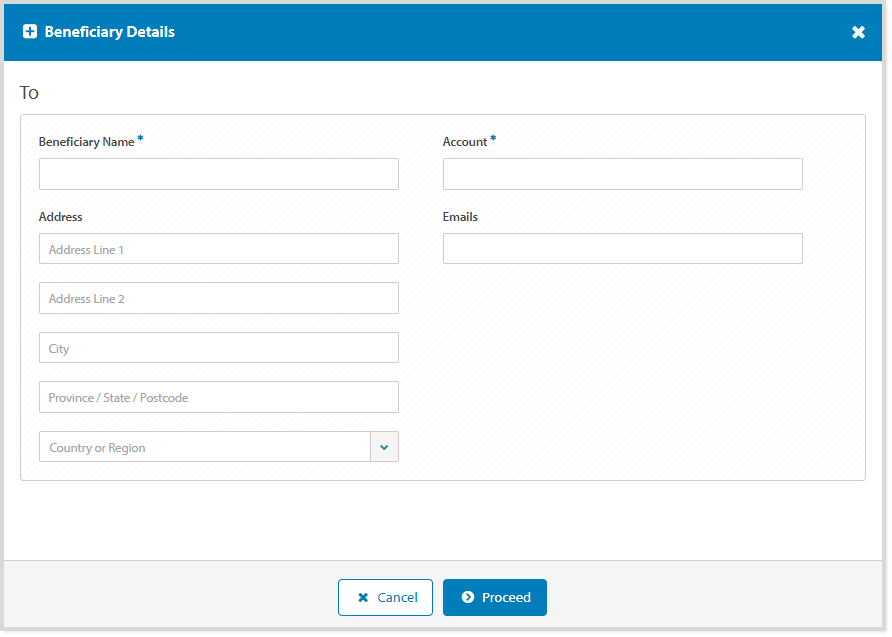
Beneficiary Details(受取人詳細)画面
以下の画像は、受取人の氏名/名称、住所、口座、受取人のメールアドレスなどのフィールドを含む受取人詳細画面の例です。
海外送金の作成動画
海外送金の作成
Asia & Pacific Paymentsメニューから支払方法タイプを使用して海外送金を作成するには、複数の方法があります。以下のオプションから選択してください:
- 「Create Payment」>「International Payment」をクリック(以下の手順を参照)
- 「Create Payment」>Use Payment Templateをクリック
- 「Create Payment」>Use Payment Fileをクリック
- 「Create Payment」>Use Existing Paymentをクリック
- 「Current Payments」>「New」>「International Payment」をクリック(以下の手順を参照)
海外送金を作成し、支払指示を手動で入力するには、以下の手順に従ってください:
| ステップ | 操作手順 | ||||||||||||||||||||||||||||
|---|---|---|---|---|---|---|---|---|---|---|---|---|---|---|---|---|---|---|---|---|---|---|---|---|---|---|---|---|---|
| 1 |
Asia & Pacific Payments > Create Paymentメニューをクリックするか、 Asia & Pacific Payments > Current Paymentsメニュー > Newをクリックするか、 Asia & Pacific Payments > Approve Paymentsメニュー > Newをクリックします。 |
||||||||||||||||||||||||||||
| 2 | International Paymentをクリックします。 | ||||||||||||||||||||||||||||
| 3 | 必要に応じて、海外送金の送金元となるDivision(事業部門)を選択します。 複数の事業部門に対する権限をお持ちの場合は、今後の支払いのためにデフォルトの事業部門を設定できます。 「Bank/Branch」フィールドには、選択した事業部門に基づいて自動入力されます。 |
||||||||||||||||||||||||||||
| 4 | Debit Account(引落口座)を選択します。 | ||||||||||||||||||||||||||||
| 5 |
Execution Date(実行日)には本日の日付が自動入力されます。
必要に応じて、Laterをクリックしてカレンダーから将来の日付を選択します。 |
||||||||||||||||||||||||||||
| 6 | 引落口座の通貨と異なる場合は、必要に応じてPayment Currency(支払通貨)を選択します。 受取人金額が入力されると、正味のPayment Amount(支払金額)が自動入力されます。 |
||||||||||||||||||||||||||||
| 7 | 必要に応じて、Confidential(機密)を選択し、支払の表示、編集、承認へのアクセスを制限します。 | ||||||||||||||||||||||||||||
| 8 | 必要に応じて、Individual Debits(個別引落)を選択し、口座取引明細書レポート上で各入金エントリに対して個別の引落エントリを表示します。 | ||||||||||||||||||||||||||||
| 9 |
Addをクリックして、以下のオプションを使用して1人以上の受取人詳細を追加します:
受取人リストから受取人を追加
「Beneficiary Name」フィールドから受取人を検索して選択し、次の手順に進みます。必要に応じて、再度「Add」をクリックして追加の受取人を追加します。
新規受取人の追加
これらの手順を完了するには、ユーザーに新規受取人を作成する権限が必要です。
現在、新規受取人を「Beneficiaries」メニューに保存することはできません。
|
||||||||||||||||||||||||||||
| 10 | 必要に応じて、Payment Reference(支払リファレンス)を最大20文字で入力します。 | ||||||||||||||||||||||||||||
| 11 | 受取人への支払Amount(金額)を入力します。 | ||||||||||||||||||||||||||||
| 12 | 必要に応じて、Detailsアイコンをクリックして追加の受取人情報を確認・更新します。利用可能なフィールド:
受取人支払詳細の追加または更新
|
||||||||||||||||||||||||||||
| 13 | 必要に応じて、上記の手順を繰り返して各受取人を追加します。 | ||||||||||||||||||||||||||||
| 14 | 必要に応じて、Rate Typeを選択します:
|
||||||||||||||||||||||||||||
| 15 | 必要に応じて、Attach Documentをクリックして裏付書類を追加します。
|
||||||||||||||||||||||||||||
| 16 | Review & Submitをクリックします | ||||||||||||||||||||||||||||
| 17 | Submitをクリックします |
エラーとアラート
「フィールド検証」などのエラーおよびアラートメッセージは、該当するフィールドに関する情報を表示し、そのフィールドを赤くハイライトします。エラーメッセージは、支払方法タイプ、利用可能なフィールド、個別の検証内容に応じて異なります。該当するフィールド内の情報を更新して、支払処理を続行できます。
必須フィールドの検証:
外国為替フィールドの検証:
裏付書類アップロードの検証:
次のステップ
支払が正常に送信され、承認待ち(Pending Approval)ステータスになると、画面上の以下のオプションから選択できます:
- Payment Details画面からReview this Payment(この支払を確認)
- Approve Payments画面からView Approve Payments(承認対象の支払を表示)
- Create a New Payment(新規支払を作成)
- OKをクリックしてCreate Payment画面に戻る
支払が承認のために正常に提出された後の次のステップは以下の通りです:
- 処理のためのApprove Payment(支払の承認)、または
- コピー、編集、修正、削除のためのManage Payment(支払の管理)
顧客送金 - SWIFT 103メッセージを確認するには、支払が承認および処理された後にPast Payments(過去の支払)画面で支払を検索して表示してください。