対象地域: この記事は、香港で銀行取引を行う ANZ Transactive – Global のお客様に適用されます。
詳細は、地域別の機能でご確認いただけます。
詳細は、地域別の機能でご確認いただけます。
同一通貨間の支払い(例:ANZ口座への AUD から AUD への送金)については、International Payment(海外送金)または Account Transfer(口座間振替)オプションをご利用ください。
CHATS 決済について
CHATS 決済とは何ですか?
CHATS(Clearing House Automated Transfer System)は、リアルタイムグロス決済(RTGS)方式の決済システムです。ANZ Transactive – Global に登録されている香港所在の口座から、香港内または海外の受取人の CNY、EUR、HKD、または USD 口座へ資金を転送することができます。CHATS 決済の決済方法ルール
- 起算日(Value date)は、決済が非営業日または決済締切時間後に作成された場合、デフォルトで当日または翌営業日になります。
- 非営業日 - ANZ Transactive – Global では、起算日が非営業日(週末、祝日、銀行休業日など)または通貨の休日にあたる決済を作成することはできません。
- 将来の起算日は、最大90日先まで選択可能です。
-
CHATS 決済の締切時間(Cut-off time)は以下の通りです:
- CNY および EUR:16:00 HKT
- HKD:16:30 HKT
- USD:17:00 HKT
- 決済通貨には、CNY、EUR、HKD、USD が含まれます。
- 同一通貨間の支払い(例:ANZ口座への AUD から AUD への送金)は、International Payment または Account Transfer オプションを使用してください。
- 最大決済金額は 99,999,999,999.99 です。
- 個別明細決済における最大決済指示件数は 5,000 件です。
- この決済タイプには、使用不可文字のルールが適用されます。
誰が CHATS 決済を作成できますか?
組織で事前に設定されたユーザー権限および決済設定に基づき、決済管理(Payment Management)のロール権限と口座アクセス権を持つ対象ユーザーが、CHATS 決済を作成および管理できます。これらのロール権限には以下が含まれます:- 決済管理 - 都度指定(Adhoc & 登録済受取人)
- 決済管理 - 登録済受取人 / テンプレート
- 決済管理 - 決済インポート
- 決済管理 - FX許容
決済入力画面
国内決済(Domestic Payment)画面
以下の画像は、部門、引落口座、決済方法、起算日と締切時間、決済名と参照、引落通知書記載内容、および受取人詳細などのフィールドを含む国内決済画面の例です。
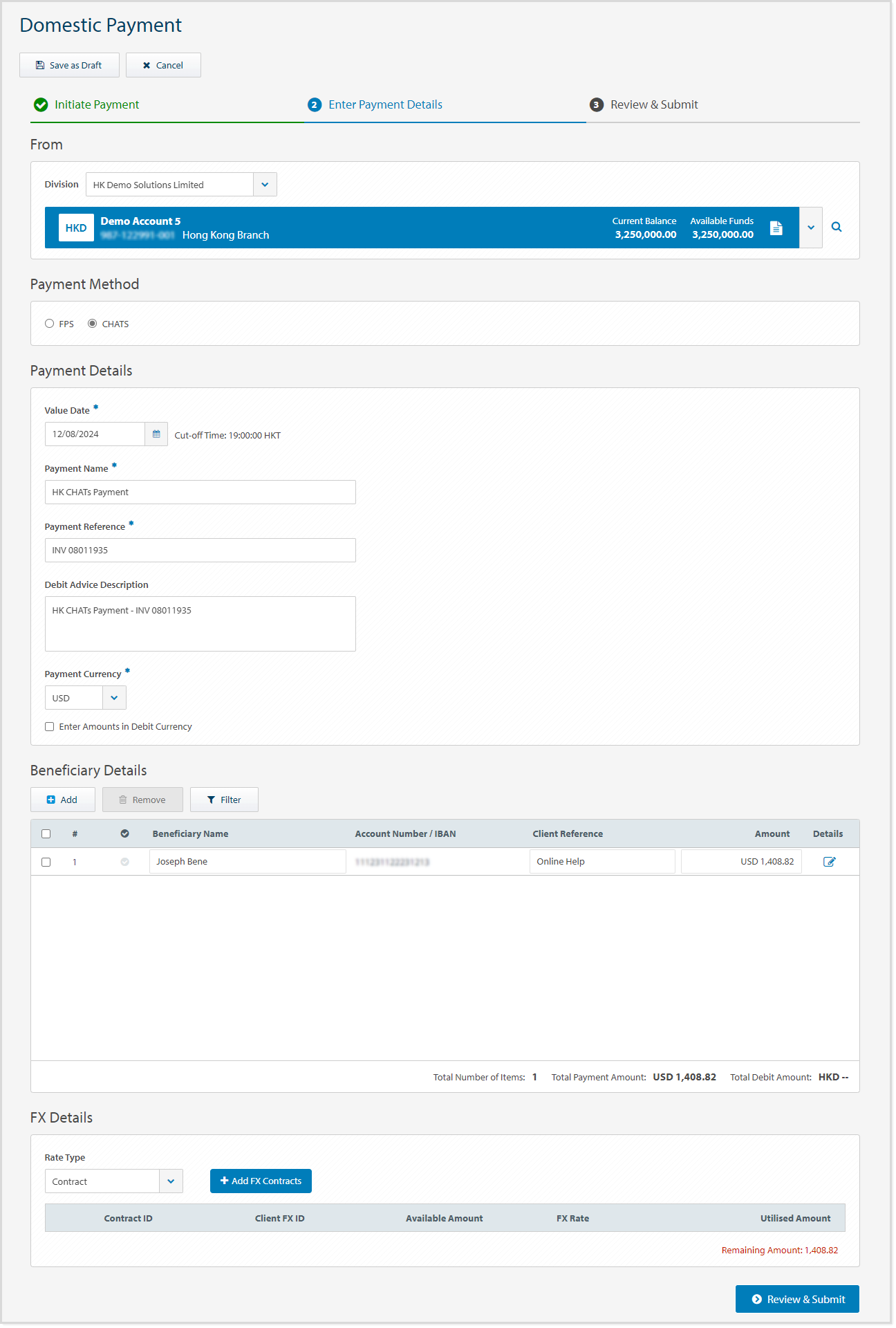
- 起算日の近くにある締切時間(Cut-off time)は、発信元の管轄区域および決済通貨に基づく決済方法の締切時間を示します。
- 起算日の近くにあるタイムゾーンと形式は、お客様の設定と設定優先(Settings & Preferences)に従って表示されます。
- ANZ Transactive - Global モバイルアプリでは、決済タイムゾーンでの締切時間が表示されます。
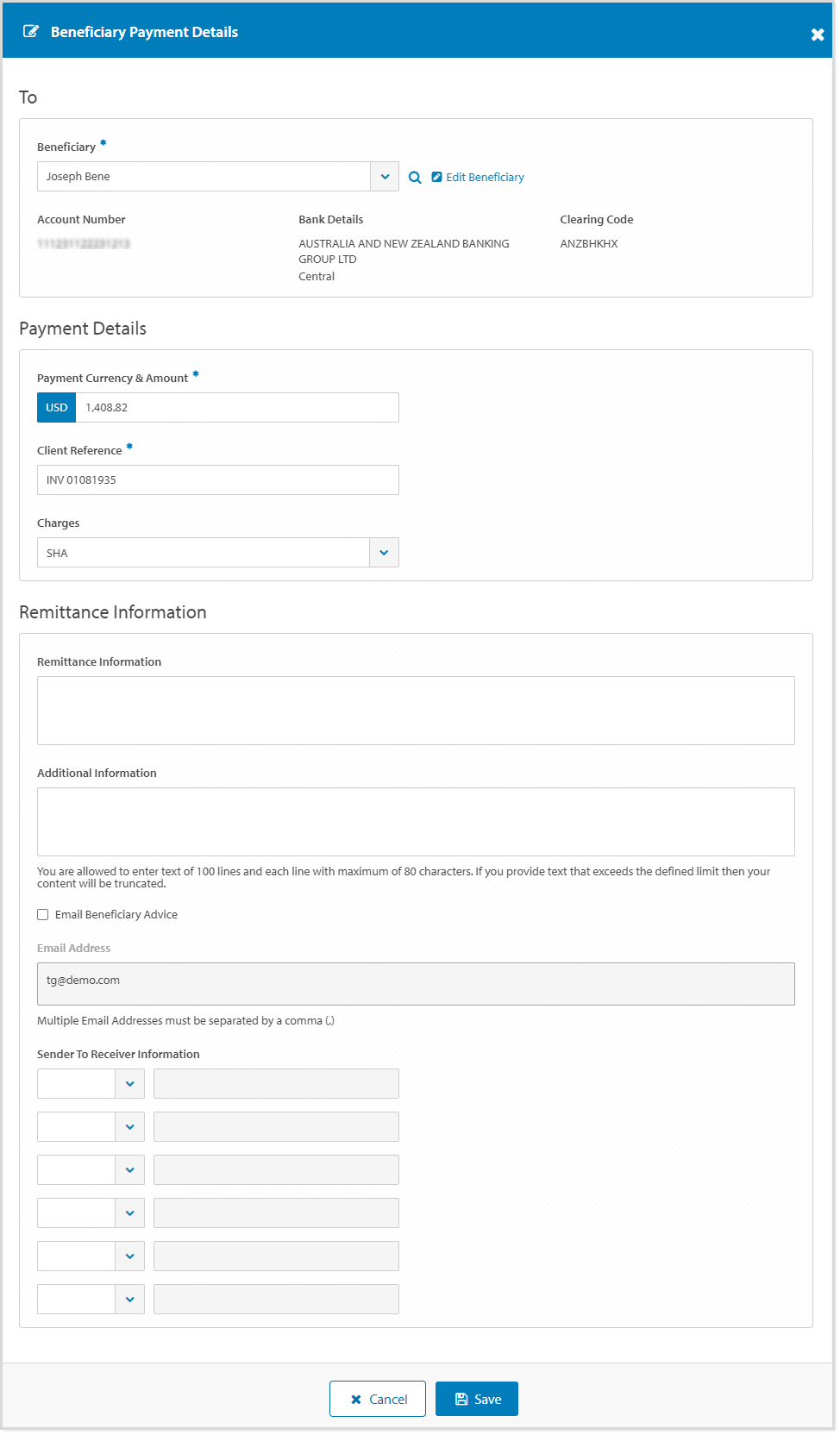
受取人決済詳細(Beneficiary Payment Details)画面
以下の画像は、受取人の氏名/名称、住所、口座詳細、受取人銀行詳細、目的コード、送金人から受取人への情報、受取人宛てEメール通知オプション、および追加の送金情報などのフィールドを含む受取人決済詳細画面の例です。
受取人詳細(Beneficiary Details)画面
以下の画像は、受取人銀行詳細、受取人の氏名/名称、住所、口座詳細、および受取人のEメールアドレスなどのフィールドを含む受取人詳細画面の例です。
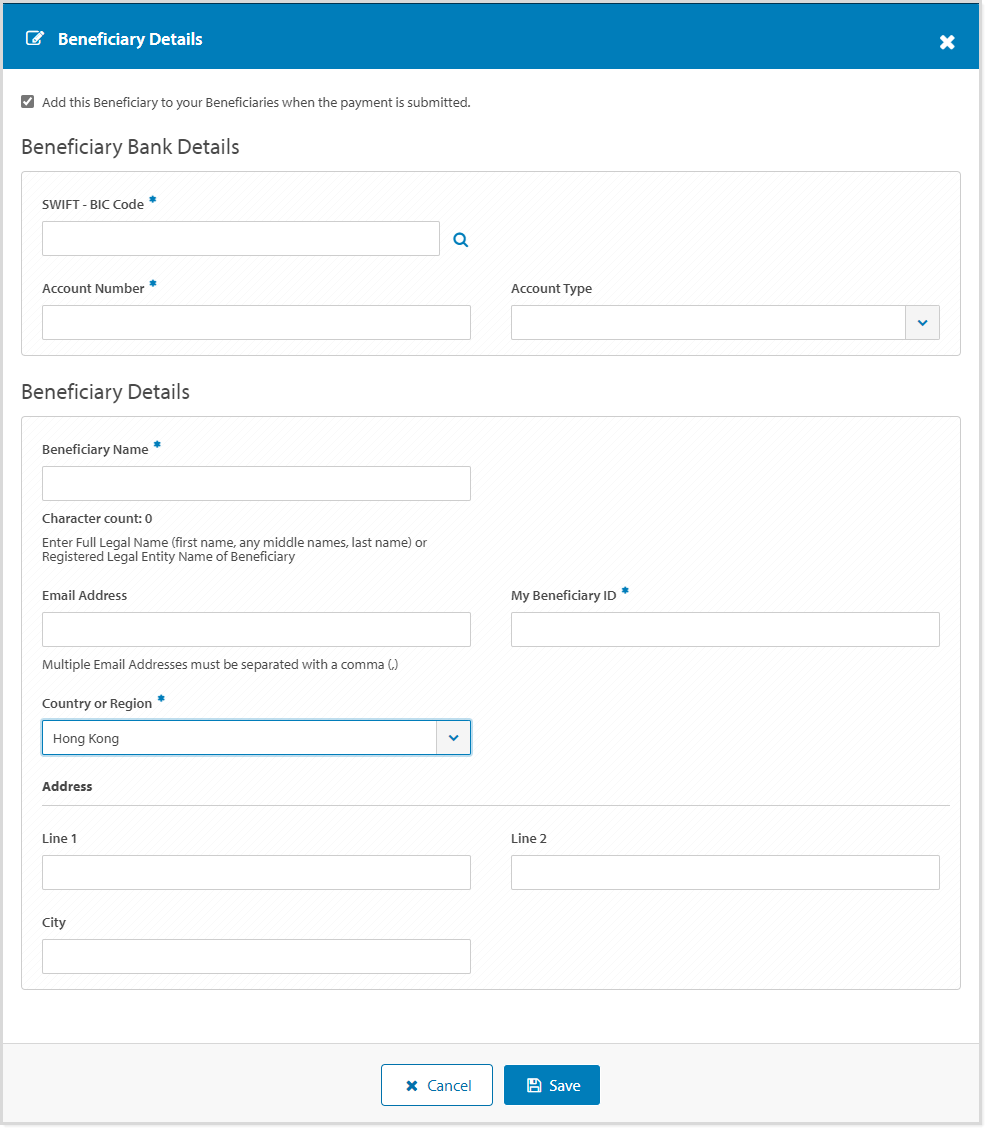
- マイ受取人ID(My Beneficiary ID)は、一意の受取人識別子です。このフィールドは、「決済送信時にこの受取人を受取人リストに追加する」チェックボックスをオンにすると有効になります。マイ受取人IDは、受取人(Beneficiaries)画面で確認できます。
CHATS 決済作成ビデオ
CHATS 決済を作成する
決済メニューから CHATS 決済方法タイプを使用して国内決済を作成するには、複数の方法があります。以下のオプションから選択してください:
- 「決済作成(Create Payment)」>「国内決済(Domestic Payment)」をクリック(以下のステップバイステップの手順を参照)
- 「決済作成(Create Payment)」>「決済テンプレートを使用(Use Payment Template)」をクリック
- 「決済作成(Create Payment)」>「決済ファイルを使用(Use Payment File)」をクリック
- 「決済作成(Create Payment)」>「過去の決済を使用(Use a Past Payment)」をクリック
- 「現在の決済(Current Payments)」>「新規(New)」>「国内決済(Domestic Payment)」をクリック(以下のステップバイステップの手順を参照)
| ステップ | アクション | ||||||||||||||||||||||||||||||||||||||||||||||||||||||||||
| 1 |
決済(Payments) > 決済作成(Create Payment) メニューをクリック、または 決済(Payments) > 現在の決済(Current Payments) メニュー > 新規(New) をクリックします。 |
||||||||||||||||||||||||||||||||||||||||||||||||||||||||||
| 2 | 必要に応じて、資金源口座が所在する国または地域を選択します。以下のいずれかを選択してください:
|
||||||||||||||||||||||||||||||||||||||||||||||||||||||||||
| 3 | 国内決済(Domestic Payment)をクリックします。 | ||||||||||||||||||||||||||||||||||||||||||||||||||||||||||
| 4 | 必要に応じて、決済を行う部門(Division)を選択します。 複数の部門に対する権限がある場合は、今後の決済のためにデフォルトの部門を設定できます。 |
||||||||||||||||||||||||||||||||||||||||||||||||||||||||||
| 5 | 引落口座(Debit Account)を選択します。 | ||||||||||||||||||||||||||||||||||||||||||||||||||||||||||
| 6 | 決済方法として CHATS を選択します。 | ||||||||||||||||||||||||||||||||||||||||||||||||||||||||||
| 7 |
起算日(Value Date)はデフォルトで当営業日になります。 必要に応じて、最大90日先までの将来の起算日を選択します。 |
||||||||||||||||||||||||||||||||||||||||||||||||||||||||||
| 8 | 決済レポートに表示される決済名(Payment Name)を35文字以内で入力します。 | ||||||||||||||||||||||||||||||||||||||||||||||||||||||||||
| 9 | 資金源口座、受取人の明細書、および決済レポートの摘要欄に表示される決済参照(Payment Reference)を35文字以内で入力します。 | ||||||||||||||||||||||||||||||||||||||||||||||||||||||||||
| 10 | 必要に応じて、引落口座明細書に表示される引落通知書記載内容(Debit Advice Description)を55文字以内で入力します。 | ||||||||||||||||||||||||||||||||||||||||||||||||||||||||||
| 11 | 必要に応じて、決済通貨(Payment Currency)(CNY、EUR、HKD、または USD)を選択します。
決済金額が異なる通貨である場合は、必要に応じて「引落通貨で金額を入力(Enter Amounts in Debit Currency)」にチェックを入れます。 |
||||||||||||||||||||||||||||||||||||||||||||||||||||||||||
| 12 |
不正利用のリスクを軽減するため、決済を処理する際は常に受取人の詳細を確認することを推奨します。
コントロールバー
追加(Add)をクリックし、以下のオプションを使用して1つ以上の受取人詳細を追加します: 受取人リストから受取人を追加する
「受取人名(Beneficiary Name)」フィールドから受取人を検索して選択し、次のステップに進みます。必要に応じて、「追加」を再度クリックして受取人を追加します。
新規受取人を追加する
これらのステップを完了するには、ユーザーに新規受取人を作成する権限が必要です。
|
||||||||||||||||||||||||||||||||||||||||||||||||||||||||||
| 13 | 自動入力された決済参照と異なる場合は、必要に応じて顧客参照(Client Reference)を35文字以内で入力します。 | ||||||||||||||||||||||||||||||||||||||||||||||||||||||||||
| 14 | 受取人への決済金額を入力します。 | ||||||||||||||||||||||||||||||||||||||||||||||||||||||||||
| 15 | 必要に応じて、受取人決済詳細(Beneficiary Payment Details)アイコンをクリックして、追加の受取人情報を表示または更新します:
受取人決済詳細の追加または更新
|
||||||||||||||||||||||||||||||||||||||||||||||||||||||||||
| 16 | 必要に応じて、FX詳細(FX Details)オプションを選択します:
ダイナミック(Dynamic)*
50万米ドル(または相当額)以下の異通貨間決済について、リアルタイムの外国為替レートを取得します。決済が承認されると、「レート要(Needs Rate)」ステータスに移行します。適切なユーザー権限を持つユーザーが「レート取得(Get Rate)」を実行して、リアルタイムのダイナミックレートを確定させることができます。
*承認権限の判断および残高確認の目的で、取引価値を推定するために非取引日の仲値(マージンを含まない)が使用されています。取引の実際の為替レートは、決済依頼に取引または予約が適用されたときに表示されます。
予約(Contract)
50万米ドル相当額を超える決済には、事前予約された為替レートが必要です。
事前予約された外国為替レートを選択します:
|
||||||||||||||||||||||||||||||||||||||||||||||||||||||||||
| 17 | 後で決済処理を続行しますか?
|
||||||||||||||||||||||||||||||||||||||||||||||||||||||||||
| 18 | 確認して送信(Review & Submit)をクリックします。 | ||||||||||||||||||||||||||||||||||||||||||||||||||||||||||
| 19 |
送信(Submit)をクリックします。
結果: 決済が送信され、承認待ち状態になります。
|
エラーとアラート
「フィールド検証」などのエラーおよびアラートメッセージは、影響を受けるフィールドに関する情報を表示し、そのフィールドを赤色で強調表示します。エラーメッセージは、決済方法タイプ、利用可能なフィールド、および特定の検証ルールに固有のものです。影響を受けるフィールド内の情報を更新して、決済処理を続行できます。
必須フィールドの検証:
受取人アラート通知:
- エラーは赤い三角で示されます。決済処理を進めるには、詳細を修正する必要があります。
- 警告付きアラートは黄色の三角で示されます。詳細を修正するか、そのまま受け入れて決済処理を進めることができます。
受取人決済詳細画面内のエラーとアラート:
- エラーは赤い三角で示されます。決済処理を進めるには、詳細を修正する必要があります。
- 警告付きアラートは黄色の三角で示されます。詳細を修正するか、そのまま受け入れて決済処理を進めることができます。
外国為替フィールドの検証:
次のステップ
決済が正常に送信され、「承認待ち(Pending Approval)」ステータスになると、画面上の以下のオプションから選択できます:
- 決済サマリーレポートを依頼(Request Payment Summary Report) - CSV、PDF、XLSX 形式でダウンロード
- 決済をテンプレートとして保存(Save Payment as Template) - テンプレートメニューで表示。「決済テンプレートを使用」から利用可能。
- 別の決済を作成(Create Another Payment)
- 「承認待ち」ステータスでこの決済を表示(View this Payment)
- OK をクリックして決済画面を閉じ、現在の決済画面に戻る
決済が承認のために正常に送信された後の次のステップは以下の通りです:
- 処理のために決済を承認する、または
- 編集や削除のために、起案者に決済を差し戻す(却下する)