対象地域 : この記事は、ベトナムで銀行取引を行う ANZ Transactive – Global のお客様に適用されます。
詳細は、
地域別の機能でご確認いただけます。
TAX(税金)支払いについて
TAX(税金)支払いとは何ですか?
TAX(税金)支払いは、ANZ Transactive – Global に登録されているベトナム国内の口座から、ベトナム国内にある受取人のベトナム国内 VND 口座へ、固定の目的コードを使用して資金を転送できる電子関税・税金支払いサービスです。
TAX(税金)支払いの支払方法ルール
-
起算日(Value date)は、支払いが非営業日または支払いカットオフ時間後に作成された場合、デフォルトで当日または翌営業日になります。
-
非営業日 - ANZ Transactive – Global では、起算日が非営業日(週末、祝日、銀行休業日など)または通貨の休日にあたる支払いの作成はできません。
-
将来の起算日は、最大90日先まで選択できます。
-
TAX(税金)支払いのカットオフ時間(締め切り時間)は 15:00 ICT です。
-
支払通貨は VND のみです。
-
最大支払金額は 9,999,999,999,999.99 です。
-
1バッチあたりの最大支払指示件数は 5,000 件です。
-
TAX(税金)支払いは常に一括で引き落とされるため、個別引落(Individual Debit)インジケーターは表示されません。
-
この支払タイプには、無効な文字のルールが適用されます。
誰が TAX(税金)支払いを作成できますか?
- 組織の事前設定されたユーザー権限および支払設定に基づき、支払管理(Payment Management)ロールの権限と口座アクセス権を持つ対象ユーザーが、TAX(税金)支払いを作成および管理できます。これらのロール権限には以下が含まれます。
- 支払管理 - 都度指定(Adhoc & 承認済受取人)
- 支払管理 - 承認済受取人 / テンプレート
- 支払管理 - 支払インポート
1000を超える口座を持つユーザーは、支払い作成時に画面上の「前へ」または「次へ」の矢印を使用して、引落口座を検索および選択する必要がある場合があります。
詳細については、
ロール権限および
ユーザー権限を参照してください。
支払い入力画面
国内支払い(Domestic Payment)画面
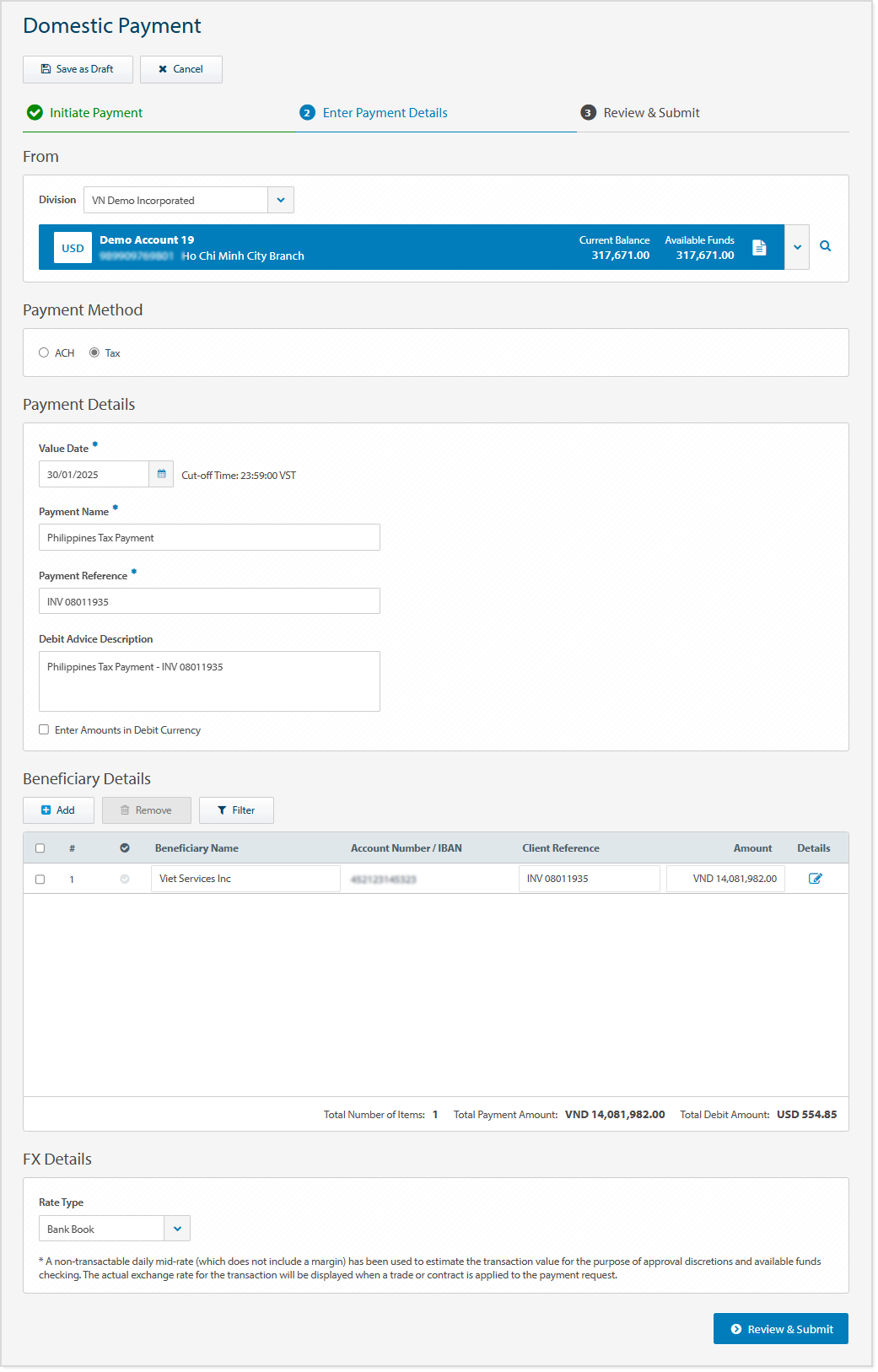
以下の画像は、部門、引落口座、支払方法、起算日とカットオフ時間、支払名と参照、引落通知書記載内容、および受取人詳細などのフィールドを含む国内支払い画面の例です。
-
カットオフ時間(起算日の近く)は、発信元の管轄区域および支払通貨に基づく支払方法のカットオフ時間を示します。
-
タイムゾーンと形式(起算日の近く)は、お客様の設定と環境設定に従って表示されます。
受取人支払詳細(Beneficiary Payment Details)画面
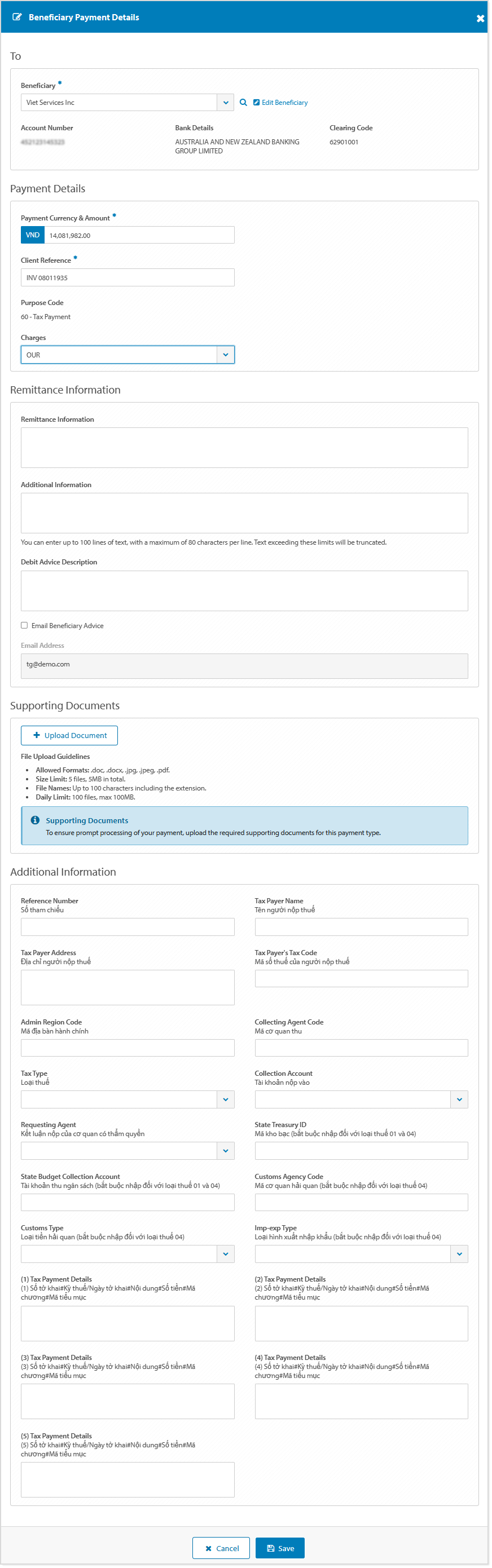
以下の画像は、受取人の氏名/名称、住所、口座詳細、受取人銀行詳細、目的コード、受取人宛てEメール通知オプション、送金情報および追加情報、ならびに裏付書類などのフィールドを含む受取人支払詳細画面の例です。
受取人詳細(Beneficiary Details)画面
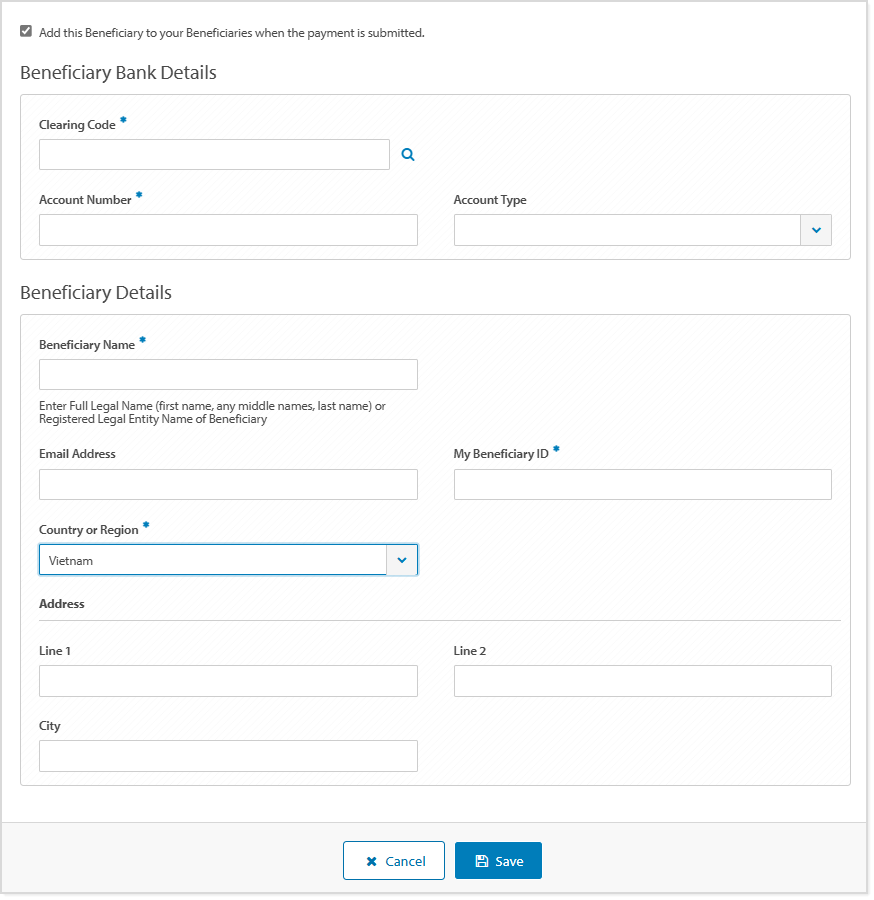
以下の画像は、受取人銀行詳細、受取人の氏名/名称、住所、口座詳細、受取人銀行詳細、および受取人Eメールアドレスなどのフィールドを含む受取人詳細画面の例です。
-
マイ受取人ID(My Beneficiary ID)は、固有の受取人識別子です。このフィールドは、「支払いの送信時にこの受取人を受取人リストに追加する」チェックボックスをオンにすると有効になります。マイ受取人IDは受取人画面で確認できます。
TAX(税金)支払い作成ビデオ
TAX(税金)支払いを作成する
「支払い」メニューから TAX(税金)支払方法タイプを使用して国内支払いを作成する方法は複数あります。以下のオプションから選択してください:
- 「支払いの作成」 > 「国内支払い」をクリックします(以下のステップバイステップの手順を参照)
- 「支払いの作成」 > 「支払ファイルの利用」をクリックします
- 「支払いの作成」 > 「過去の支払いの利用」をクリックします
- 「現在の支払い」 > 「新規」 > 「国内支払い」をクリックします(以下のステップバイステップの手順を参照)
| ステップ |
アクション |
| 1 |
「支払い」 > 「支払いの作成」メニューをクリックするか、
「支払い」 > 「現在の支払い」メニュー > 「新規」をクリックします。
|
| 2 |
必要に応じて、資金調達口座が所在する国または地域を選択します。以下のいずれかを選択してください:
- オーストラリア、ニュージーランド、または中国
- その他の国または地域(香港、インド、フィリピン、シンガポール、またはベトナム)
|
| 3 |
「国内支払い」をクリックします。
|
| 4 |
必要に応じて、支払いを行う部門を選択します。
複数の部門に対する権限がある場合は、今後の支払いのためにデフォルトの部門を設定できます。 |
| 5 |
引落口座を選択します。
|
| 6 |
支払方法として Tax を選択します。 |
| 7 |
起算日はデフォルトで当日の営業日になります。
必要に応じて、最大90日先までの将来の起算日を選択します。 |
| 8 |
支払レポートに表示される支払名を35文字以内で入力します。 |
| 9 |
資金調達口座の摘要欄、受取人の明細書、および支払レポートに表示される支払参照を35文字以内で入力します。 |
| 10 |
必要に応じて、引落口座明細書に表示される引落通知書記載内容を55文字以内で入力します。 |
| 11 |
支払金額が異なる通貨である場合は、必要に応じて「引落通貨で金額を入力」にチェックを入れます。支払通貨は VND のみ指定可能です。 |
| 12 |
詐欺のリスクを軽減するため、ANZ は支払いを処理する際に常に受取人の詳細を確認することをお勧めします。
コントロールバー
| コントロールバー項目 |
説明 |
| 追加 |
支払指示に個別の受取人詳細を追加します。 |
| 削除 |
受取人詳細の横にあるチェックボックスをオンにし、「削除」をクリックします。
|
| フィルター |
画面上のデータをフィルターします。各列見出しの下にある1つ以上のテキストボックスに条件を入力して、一致するレコードを表示します。 |
「追加」をクリックし、以下のオプションを使用して1つ以上の受取人詳細を追加します:
受取人リストから受取人を追加する
「受取人名」フィールドから受取人を検索して選択し、次のステップに進みます。必要に応じて、「追加」を再度クリックして受取人を追加します。
新規受取人の追加
これらのステップを完了するには、ユーザーに新規受取人を作成する権限が必要です。
| ステップ |
アクション |
| 1 |
「受取人名」フィールドから「新規受取人の追加」をクリックします。 |
| 2 |
必要に応じて、「支払いの送信時にこの受取人を受取人リストに追加する」にチェックを入れます。 |
| 3 |
受取人銀行詳細の入力:
-
-
クレンジングコード(Clearing Code) - 受取人銀行のクレンジングコードを入力または検索します。
-
口座番号 - 受取人の口座番号を34文字以内で入力します。
-
口座タイプを選択します
- 居住者 個人(Resident Individual)
- 非居住者 個人(Non-Resident Individual)
- 居住者 法人(Resident Corporate)
- 非居住者 法人(Non-Resident Corporate)
|
| 4 |
受取人詳細の入力:
-
-
受取人名 - 受取人の正式な法的氏名または登録された法的エンティティ名を140文字以内で入力します。
-
Eメールアドレス - 必要に応じて、受取人のEメールアドレスを255文字以内で入力します(複数ある場合はカンマで区切ります)。
-
マイ受取人ID - 「支払いの送信時にこの受取人を受取人リストに追加する」チェックボックスを選択した場合は、受取人識別子を35文字以内で入力します。
-
国または地域 - 受取人の国または地域を選択します。
-
住所1行目&2行目 - 必要に応じて、受取人の住所を各行35文字以内で入力します。
-
市区町村 - 必要に応じて、受取人の市区町村を35文字以内で入力します。
|
| 5 |
「保存」をクリックします。 |
| 6 |
必要に応じて、「追加」を再度クリックして受取人を追加します。
次のステップに進みます。 |
|
| 13 |
自動入力された支払参照と異なる場合は、必要に応じて顧客参照(Client Reference)を35文字以内で入力します。 |
| 14 |
受取人への支払金額を入力します。 |
| 15 |
必要に応じて、「受取人支払詳細」アイコンをクリックして、追加の受取人情報を表示または更新します:
受取人支払詳細の追加または更新
| ステップ |
アクション |
| 1 |
受取人を追加または編集します。
|
| 2 |
支払金額を追加または編集します。
|
| 3 |
顧客参照を追加または編集します。
|
| 4 |
目的コードはデフォルトで「60 - Tax Payment」になります。 |
| 5 |
手数料(Charges)を選択します:
-
SHA - 他の銀行(当行のコルレス先銀行、その他の中継銀行、および/または受取人の取引銀行を含む)によって請求される手数料が、受取人に支払われる前に支払額から差し引かれます。
-
OUR - 「OUR手数料」は当行によって請求されます。この支払いの処理に使用される当行のコルレス先銀行によって請求される手数料は当行が負担します。その他の銀行(その他の中継銀行および/または受取人の取引銀行を含む)が追加の手数料を請求する場合があります。
|
| 6 |
必要に応じて、送金情報を140文字以内で入力します。これは受取人通知書および支払詳細レポートに表示されます。 |
| 7 |
必要に応じて、追加情報を8000文字以内で入力します。これは受取人通知書および支払詳細レポートに表示されますが、支払い自体には含まれません。 |
| 8 |
必要に応じて、「受取人にEメールで通知」にチェックを入れ、Eメールアドレスを255文字以内で入力します(複数ある場合はカンマで区切ります)。 |
| 9 |
必要に応じて、「ドキュメントのアップロード」をクリックして、この受取人支払指示の裏付書類(doc、docx、jpg、jpeg、またはpdf形式、最大5ファイル、合計サイズ15MBまで)をアップロードします。 |
| 10 |
必要に応じて、TAX(税金)支払い専用の追加情報を入力します。
追加情報
これらのフィールドにベトナム語の文字は使用できません。
| フィールド名 |
説明 |
| 参照番号(Reference Number) |
必要に応じて、納税証明書に含める独自の参照番号を入力します。
最大50文字。 |
| 納税者名(Tax Payer Name) |
別の納税者に代わって納税する場合は、納税者名を入力します。
最大200文字。 |
| 納税者住所(Tax Payer Address) |
別の納税者に代わって納税する場合は、納税者住所を入力します。
最大200文字。 |
| 納税者の税コード(Tax Payer's Tax Code) |
納税者コードを入力します。
14文字。 |
| 管理地域コード(Admin Region Code) |
管理地域コード(税金徴収代理店の場所コード)を入力します。
5文字。 |
| 徴収代理店コード(Collecting Agent Code) |
徴収代理店コードを入力します。
7文字。 |
| 税金タイプ(Tax Type) |
納税者タイプを選択します。以下から選択してください:
- 01-Khoan thu co co quan thue quan ly(国庫IDが必要 / Yêu cầu nhập Mã Kho Bạc Nhà Nước)
- 02-Thu phi, le phi bo nganh
- 03-Khoan thu do co quan khac quan ly
- 04-Khoan thu do co quan hai quan quan ly(国庫IDが必要 / Yêu cầu nhập Mã Kho Bạc Nhà Nước)
|
| 徴収口座(Collection Account) |
徴収口座を選択します。以下から選択してください:
- 01-Nop vao ngan sach nha nuoc
- 02-TK tam thu
- 03-TK thu hoi quy hoan thue GTGT
|
| 要請代理店(Requesting Agent) |
必要に応じて、要請代理店を選択します。以下から選択してください:
- 01-Kiem toan nha nuoc
- 02-Thanh tra Tai chinh
- 03-Thanh tra Chinh phu
- 04-Co quan co tham quyen khac
顧客から値が提供されない場合、納税証明書の該当するボックスはチェックされません。
|
| 国庫ID(State Treasury ID) |
税金タイプ 01 または 04 が選択されている場合は、国庫IDを入力します。
4文字。 |
| 国家予算徴収口座(State Budget Collection Account) |
税金タイプ 01 または 04 が選択されている場合は、国家予算徴収口座を入力します。値が選択されていない場合、このフィールドには受取人口座が自動入力されます。
20文字。 |
| 税関コード(Customs Agency Code) |
税金タイプ 04 が選択されている場合は、税関コードを入力します。
7文字。 |
| 税関タイプ(Customs Type) |
税金タイプ 04 が選択されている場合は、税関タイプを入力します。以下から選択してください:
- 1-Thue xuat nhap khau
- 3-Phat cham nop thue
- 5-Phat vi pham hanh chinh trong linh vuc thue
- 6-Phat vi pham hanh chinh ngoai linh vuc thue
- 11-Le phi thu tuc hai quan (dùng cho phí HQ)
- 14-Le phi ap tai (dùng cho phí HQ)
顧客から値が提供されない場合、ANZ はデフォルト値を 1 に設定します。
|
| 輸出入タイプ(Imp-exp Type) |
税金タイプ 04 が選択されている場合は、輸出入タイプを入力します。
- A11
- A12
- A21
- A31
- A41
- A42
- A43
- A44
- AEO
- B11
- B12
- B13
- C11
- C12
- C21
- C22
- E11
- E13
- E15
- E21
- E23
- E25
- E31
- E33
- E41
- E42
- E44
- E46
- E52
- E54
- E56
- E62
- E82
- G11
- G12
- G13
- G14
- G21
- G22
- G24
- G51
- G61
- H11
- H21
|
| (1) 納税支払詳細(Tax Payment Details) |
フィールドラベルに記載されている正確な形式で支払詳細を入力します。
最大255文字。
各フィールドは1つの税金タイプにのみ使用されます。例えば、関税の場合、輸入税の詳細は1番目のフィールドに入力し、VAT税の詳細は2番目のフィールドに入力します。
国内税金支払い:
- 支払義務ID、税金通知番号、および決定番号がある場合は、支払義務IDの情報を入力します。
- 支払義務IDがない場合は、税金通知番号や決定番号などの他の情報を「Số tờ khai」に入力する必要があります。
- これらの情報がない場合は、「Số tờ khai」のこのフィールドを空白のままにしてください。その値は空白のままにし、後ろに # を付けてください。
税金タイプ別の日付形式は以下の通りです:
- 申告日:DD/MM/YYYY
- 都度指定の税金支払い、決定/通知によるもの:DD/MM/YYYY(書類提出日または決定/通知日)
- 月次税金支払い:00/MM/YYYY
- 四半期税金支払い:00/Qx/YYYY
- 年の特定期間の税金支払い:00/Kx/YYYY
- 年次税金支払い:00/CN/YYYY
- 年次調整の税金支払い:00/QT/YYYY
例:
- 関税:
+ 1番目のフィールド:
10123627092#15022017#THUE GTGT#10145000#151#1702
+ 2番目のフィールド:
10123627092#15022017#THUE NK#145000#151#1901
- 国内税:
#09032017#TNDN#350000#557#1001
注意:国庫のシステム制限により、納税支払詳細ボックスは2つまでしか入力しないでください。最後の3つの納税支払詳細ボックスには入力しないでください。これらの情報は国庫のシステムにキャプチャされません。
|
| (2) 納税支払詳細(Tax Payment Details) |
255文字 |
| (3) 納税支払詳細(Tax Payment Details) |
納税支払詳細には使用しないでください。この情報は国庫のシステムにキャプチャされません。 |
| (4) 納税支払詳細(Tax Payment Details) |
納税支払詳細には使用しないでください。この情報は国庫のシステムにキャプチャされません。 |
| (5) 納税支払詳細(Tax Payment Details) |
納税支払詳細には使用しないでください。この情報は国庫のシステムにキャプチャされません。 |
|
| 11 |
「保存」をクリックします。
|
|
| 16 |
必要に応じて、外国為替(FX)詳細* オプションを選択します:
Bank Book(公示相場)
以下の場合に Bank Book を使用します:
- 利用可能な既存の FX 契約がない場合。
支払金額が該当通貨ペアの基準額未満である場合。
Contract(個別契約)
50万米ドル相当額を超える支払いには、事前予約された契約レートが必要です。
事前予約された外国為替レートを選択します:
| ステップ |
アクション |
| 1 |
レートタイプから「Contract」を選択します。 |
| 2 |
「FX契約の追加」をクリックします。 |
| 3 |
支払指示に適用する FX契約ID を1つ選択します。 |
| 4 |
「OK」をクリックします。 |
| 5 |
支払金額に対する使用金額(Utilised Amount)を入力します。 |
|
| 17 |
後で支払処理を続行しますか?
- はい - 「下書きとして保存」をクリックし、次に「キャンセル」および「支払いを閉じる」をクリックして支払いを終了し、「現在の支払い」画面に戻ります。支払いは「下書き」ステータスになります。
- いいえ - 以下の手順を続行します。
|
| 18 |
「確認して送信」をクリックします。
|
| 19 |
「送信」をクリックします。
結果:支払いが送信され、承認待ちになります。
|
* 承認権限の判断および利用可能残高確認の目的で取引価値を推定するために、非取引日の仲値(マージンを含まない)が使用されています。取引の実際の外国為替レートは、取引または契約が支払依頼に適用されたときに表示されます。
エラーとアラート
「フィールド検証」などのエラーおよびアラートメッセージは、影響を受けるフィールドに関する情報を表示し、そのフィールドを赤色で強調表示します。エラーメッセージは、支払方法タイプ、利用可能なフィールド、および特定の検証ルールに固有のものです。影響を受けるフィールド内の情報を更新して、支払処理を続行できます。
必須フィールドの検証:
受取人アラート通知:
-
エラーは赤色の三角で示されます。支払処理を進めるには、詳細を修正する必要があります。
-
警告付きアラートは黄色の三角で示されます。詳細を修正するか、そのまま受け入れて支払処理を進めることができます。
外国為替フィールドの検証:
次のステップ
支払いが正常に送信され、「承認待ち」ステータスになると、画面上の以下のオプションから選択できます:
-
支払サマリーレポートの依頼 - CSV、PDF、および XLSX 形式でダウンロード可能
- 別の支払いを作成する
-
「承認待ち」ステータスでこの支払いを確認する
-
「OK」をクリックして支払いを閉じ、「現在の支払い」画面に戻ります
支払いが承認のために正常に送信された後のステップは以下の通りです:
ビデオの文字起こし