适用地区:本文适用于在中国办理银行交易的 ANZ Transactive Global 客户。
完整详情请参见
按地区划分的功能。
关于境内付款
什么是境内付款
中国境内付款允许您将资金从在 ANZ Transactive Global 注册的中国境内开立的账户转账至收款人的中国境内 CNY 账户。境内付款按批次提交。
境内付款的付款方式规则
-
如果付款是在非工作日或付款截止时间之后创建的,起息日将默认为当天或下一个工作日
-
非工作日 - ANZ Transactive Global 不允许您创建起息日为非工作日(例如周末、公共节假日、银行假日)或币种假日的付款
-
最多可选择 20 天以内的未来起息日
-
境内付款的截止时间为 15:00 - 15:30 CST
-
BEPS 的最大付款金额为 50,000,所有其他境内付款类型的最大付款金额为 99,999,999,999.99
-
一个批次中的最大付款指令数为 90,000 笔
-
境内付款的付款方式与收款人账户一起选择。
谁可以创建境内付款?
- 拥有付款管理角色权限和账户访问权限的合格用户,可以根据贵机构预先确定的用户权限和付款设置来创建和管理境内付款。这些角色权限可包括:
- 管理付款 - 即席(即席和已批准的收款人)[Manage Payments - Adhoc (Adhoc & Approved Beneficiaries)]
- 管理付款 - 已批准的收款人/模板(Manage Payments - Approved Beneficiary / Templates)
- 管理付款 - 导入付款(Manage Payments - Import Payments)
谁可以创建和处理境内工资付款?
- 仅当您拥有以下权限时,才能查看和处理境内工资付款选项:
- 工资单 - 查看完整付款指令
- 屏蔽机密信息 - 在审批付款时查看受限付款指令。
- 工资付款中的字段将被屏蔽,包括收款人名称、收款银行、账号、附言和付款方式。这些字段将显示为“XXXX”,且仅对具有适用权限的用户可见。
付款录入界面
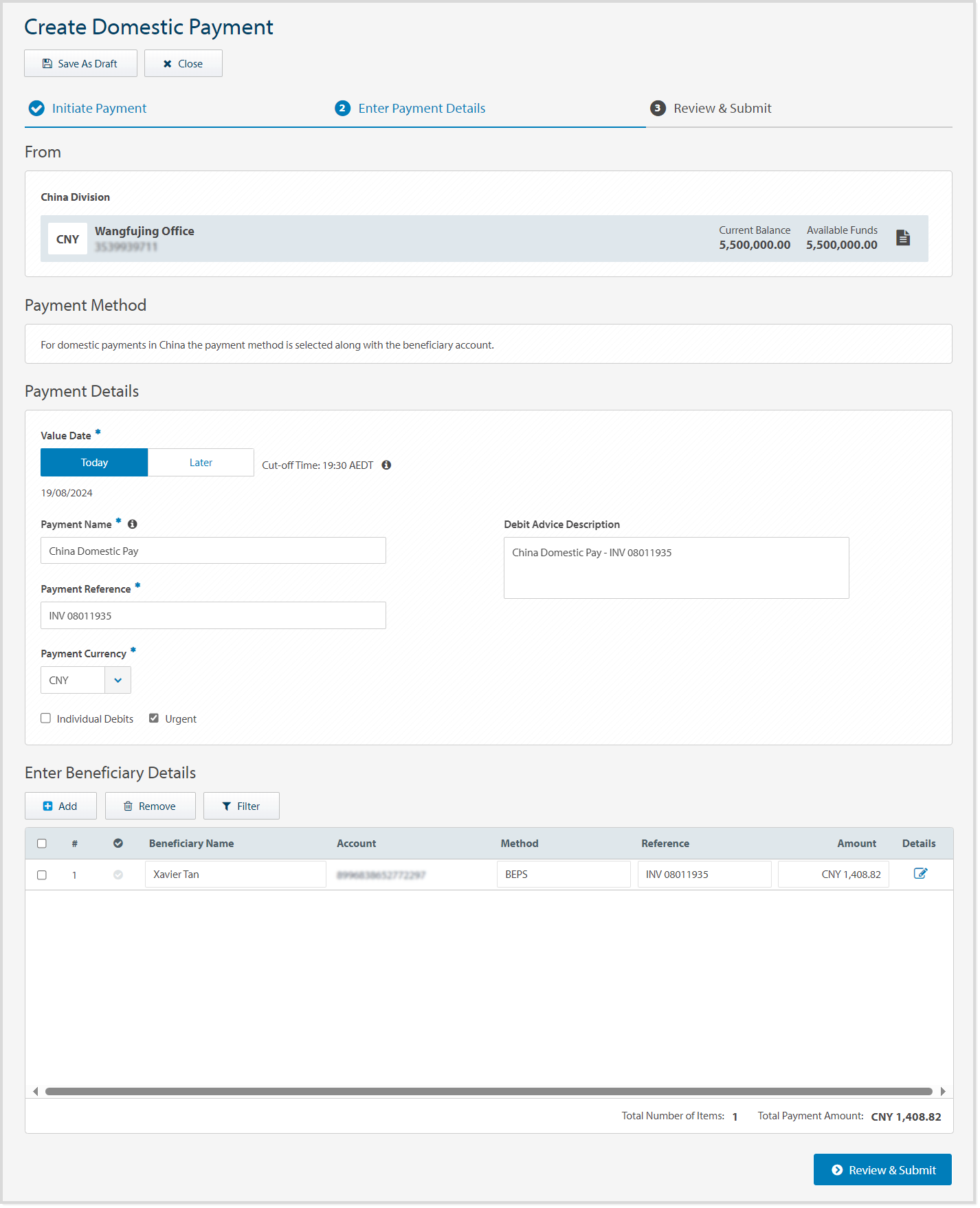
境内付款界面
下图为境内付款界面的示例,包含部门、借记账户、起息日和截止时间、付款名称和附言以及收款人详情等字段。
-
截止时间(靠近起息日)显示基于发起管辖区和付款币种的付款方式截止时间
-
时区和格式(靠近起息日)根据您的用户个人资料和首选项进行显示
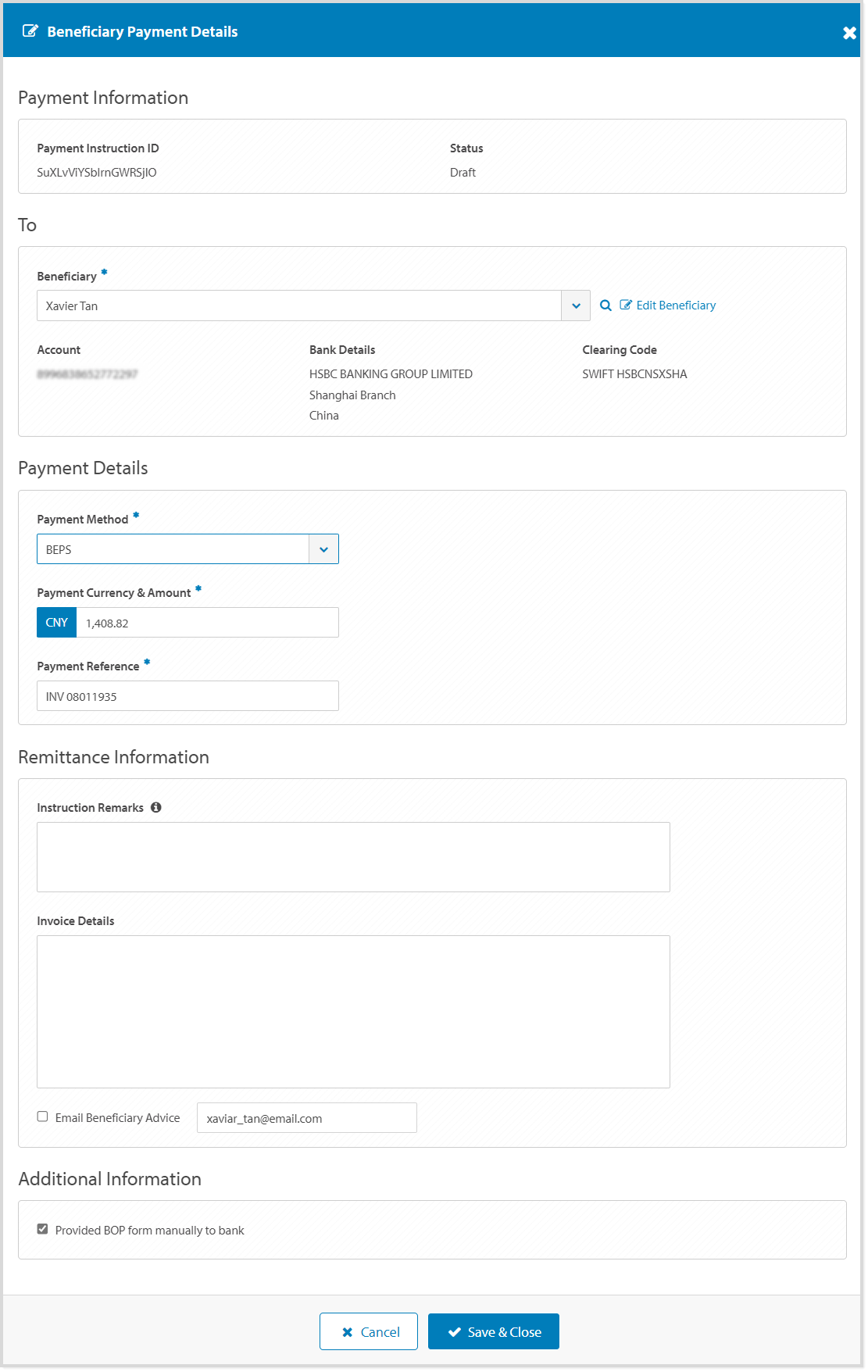
收款人付款详情界面
下图为收款人付款详情界面的示例,包含收款人名称、地址和账户详情、收款银行详情、付款附言、收款人电子邮件通知选项以及其他汇款信息等字段。
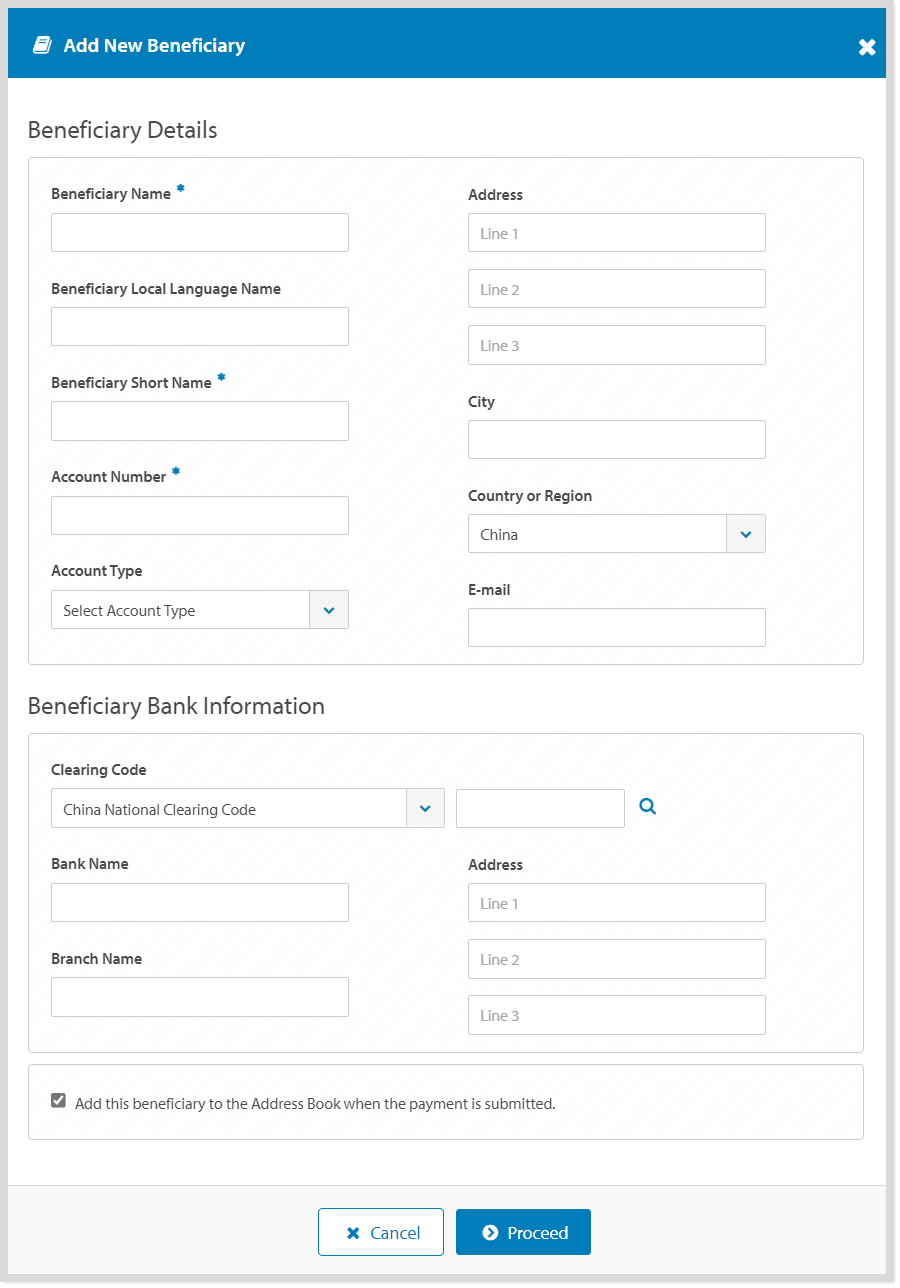
收款人详情界面
下图为收款人详情界面的示例,包含收款银行详情、收款人名称、地址和收款人电子邮件地址等字段。
创建境内付款视频
创建境内付款
您可以通过“Payments”(付款)菜单以多种方式创建境内付款。请从以下选项中进行选择:
- 点击“Create Payment”(创建付款)>“Domestic Payment”(境内付款)或“Domestic Salary Payment”(境内工资付款)(请参阅下方的逐步操作说明)
- 点击“Create Payment”(创建付款)> 使用付款模板 (Use Payment Template)
- 点击“Create Payment”(创建付款)> 使用付款文件 (Use Payment File)
- 点击“Create Payment”(创建付款)> 使用历史付款 (Use a Past Payment)
- 点击“Current Payments”(当前付款)>“New”(新建)>“Domestic Payment”(境内付款)或“Domestic Salary Payment”(境内工资付款)(请参阅下方的逐步操作说明)
| 步骤 |
操作 |
| 1 |
点击 Payments(付款)> Create Payment(创建付款)菜单,或
点击 Payments(付款)> Current Payments(当前付款)菜单 > New(新建)
|
| 2 |
如有需要,选择出资账户开户所在的Country or Region(国家或地区)。请选择以下任一项:
- Australia, New Zealand or China(澳大利亚、新西兰或中国)
- Other Countries or Regions(其他国家或地区:香港、印度、菲律宾、新加坡或越南)
|
| 3 |
点击 Domestic Payment(境内付款)或 Domestic Salary Payment(境内工资付款)
|
| 4 |
如有需要,选择将从中进行付款的Division(部门)。
如果您拥有多个部门的权限,可以为将来的付款设置默认部门。 |
| 5 |
选择 Debit Account(借记账户)
|
| 6 |
Value Date(起息日)将默认为当前工作日。
如有需要,可选择最多 20 天以内的未来起息日。 |
| 7 |
输入最多 16 个字符的 Payment Name(付款名称),该名称将显示在付款报告中 |
| 8 |
输入最多 16 个字符的 Payment Reference(付款附言/参考号),该信息将显示在出资账户、收款人对账单和付款报告的摘要说明中 |
| 9 |
如有需要,如果与借记账户币种不同,请选择 Payment Currency(付款币种),并根据需要勾选 Enter Amounts in Debit Currency(按借记币种输入金额)
|
| 10 |
如有需要,勾选 Urgent(紧急)以通过最快的可用清算方式发送付款指令 |
| 11 |
如有需要,输入最多 140 个字符的 Debit Advice Description(借记通知描述),该信息将显示在借记通知书上 |
| 12 |
为降低欺诈风险,ANZ 建议您在处理付款时始终核实收款人详情。
控制栏
| 控制栏项目 |
描述 |
| Add(添加) |
添加单个收款人详情至付款指令。 |
| Remove(移除) |
勾选收款人详情旁的复选框,然后点击 Remove(移除)。
|
| Filter(筛选) |
筛选屏幕上的数据。在每列标题下的一个或多个文本框中输入条件以显示匹配记录。 |
点击 Add(添加)通过以下选项添加一个或多个收款人详情:
从收款人列表中添加收款人
在 Beneficiary Name(收款人名称)字段中搜索并选择收款人,然后进入后续步骤。如有需要,再次点击“Add”(添加)以添加更多收款人。
添加新收款人
用户必须拥有创建新收款人的权限才能完成这些步骤。
| 步骤 |
操作 |
| 1 |
在 Beneficiary Name(收款人名称)字段中点击 Add New Beneficiary(添加新收款人) |
| 2 |
输入最多 35 个字符的 Beneficiary Name(收款人名称) |
| 3 |
如有需要,输入 Beneficiary Local Language Name(收款人本国语言名称)
|
| 4 |
输入 Beneficiary Short Name(收款人简称)
|
| 5 |
如有需要,输入 Address(地址)、City(城市)和 Country or Region(国家或地区)
|
| 6 |
输入Beneficiary's Account Number(收款人账号),不含空格或连字符 |
| 7 |
选择 Account Type(账户类型):
- Resident Individual(居民个人)
- Non-Resident Individual(非居民个人)
- Resident Corporate(居民企业)
- Non-Resident Corporate(非居民企业)
|
| 8 |
如有需要,输入 Email(电子邮件)以发送收款人通知 |
| 9 |
选择 Clearing Code(清算代码),可选选项基于收款人所在国家或地区而定 |
| 10 |
搜索并选择 Clearing Code bank details(清算代码银行详情)
|
| 11 |
如有需要,勾选“Add this Beneficiary to Address Book”(将此收款人添加到通讯录) |
| 12 |
点击 Proceed(继续)
|
| 13 |
如有需要,再次点击 Add(添加)以添加更多收款人。
继续执行后续步骤。 |
|
| 13 |
如有需要,如果与预填的付款附言不同,请输入最多 16 个字符的 Reference(附言/参考号) |
| 14 |
输入收款人付款amount(金额)
|
| 15 |
如有需要,点击 Beneficiary Payment Details(收款人付款详情)图标以查看或更新收款人附加信息:
添加或更新收款人付款详情
| 步骤 |
操作 |
| 1 |
添加或编辑 Beneficiary Name(收款人名称)
|
| 2 |
添加或编辑 Payment Method(付款方式)
|
| 3 |
添加或编辑 Payment Amount(付款金额)
|
| 4 |
当付款方式为大额支付系统(HVPS)时可用。
选择 Charges(费用承担方式):
-
OUR:“OUR Charge”费用由我们收取。我们将承担处理此笔付款时所使用的代理行收取的费用。其他银行(包括其他中间行和/或收款人开户行)可能会收取额外费用。
-
SHA:这意味着其他银行(包括我们的代理行、任何其他中间行和/或收款人开户行)收取的任何费用将在款项支付给收款人之前从付款金额中扣除。
|
| 5 |
添加或编辑最多 16 个字符的 Client Reference(客户附言/参考号),该信息将显示在借记账户、收款人对账单以及付款报告中 |
| 6 |
如有需要,输入最多 160 个字符的 Credit Statement Narrative(贷记对账单摘要说明),该信息将显示在收款人对账单上 |
| 7 |
如有需要,如果借记币种与贷记币种不同且选择了 Individual Debit(单笔借记),请输入 FX Details(外汇详情)。
Dynamic(动态汇率)
获取跨币种付款的外汇汇率。付款获批后,将进入“Needs Rate”(需要汇率)状态。
Contract(合约汇率)
最多可添加 5 笔合约,除非您勾选了“Use Dynamic Rate for Remaining Amount”(剩余金额使用动态汇率)。在此情况下,只能添加 4 笔合约。
选择通过您当地 ANZ 市场部交易员获取的预订外汇汇率:
| 步骤 |
操作 |
| 1 |
在 Rate Type(汇率类型)中选择 Contract(合约) |
| 2 |
点击 Add FX Contracts(添加外汇合约)
|
| 3 |
选择一个或多个 FX Contract ID(s)(外汇合约编号)以应用于该付款指令。 |
| 4 |
点击 OK(确定)
|
| 5 |
输入付款金额对应的 Utilised Amount(使用金额) |
| 6 |
如有需要,勾选 Use Dynamic Rate for Remaining Amount(剩余金额使用动态汇率)以覆盖外汇合约未涵盖的差额 |
|
| 8 |
如有需要,输入最多 80 行 x 60 个字符的 Invoice Details(发票详情)信息,该信息将显示在收款人通知书和付款明细报告中 |
| 9 |
如有需要,付款方式为小额支付(Low Value Payment)或大额支付(High Value Payment)时输入 Instruction Remarks(指令备注) |
| 10 |
如有需要,勾选 Email Beneficiary Advice(电子邮件收款人通知)并输入电子邮件地址。
收款人通知样本请参阅付款报告类型。 |
| 11 |
如有需要,点击 Attach Document(附加文件)以附加您的证明文件:
-
允许的格式:doc、docx、jpg、jpeg 或 pdf
-
大小限制:最多 5 个文件,总计不超过 5MB
-
文件名:最多 100 个字符(包括文件扩展名、字母数字字符、连字符、下划线和空格)
-
上限:100 个文件,最大 100MB
一次只能选择并上传一个文件。对于每个要上传的文件,请点击付款指令中的“Upload Document”(上传文件)。
|
| 12 |
如有需要,输入附加信息(Additional Information):
如果您在 ANZ Transactive Global 中填写了 BOP 表格,则无需向银行提供该表格的纸质副本。
如果您的收款人需要额外的监管申报信息,请填写此部分。必填字段标有星号 (*)。
国际收支申报详情 (Balance of Payment Details)
| 字段 |
填写方式 |
| Provided BOP form manually to bank(已手动向银行提供 BOP 表格) |
如果您已手动向银行提供了 BOP 表格,请勾选此复选框。
注意:如果勾选,其余字段将不再显示。 |
| Amount in Words*(大写金额*) |
用文字输入付款金额。
注意:如果已输入金额,此项将自动以英文填充。 |
| BOP Transaction Code 1*(BOP 交易编码 1*) |
选择 BOP 交易编码。 |
| BOP Transaction Description 1*(BOP 交易附言 1*) |
此项将根据所选的 BOP Transaction Code 1 自动填充。如有需要,您可以更新描述。 |
| BOP CCY1*(BOP 币种 1*) |
此项将根据所使用的付款币种或借记币种自动填充。 |
| BOP Amount 1*(BOP 金额 1*) |
输入 BOP Transaction Code 1 对应的 BOP 金额。 |
| BOP Transaction Code 2(BOP 交易编码 2) |
如有需要,选择相应的 BOP 交易编码。
注意:此编码必须与 BOP Transaction Code 1 不同。 |
| BOP Transaction Description 2(BOP 交易附言 2) |
此项将根据所选的 BOP Transaction Code 2 自动填充。如有需要,您可以更新描述。 |
| BOP CCY 2(BOP 币种 2) |
如果您使用了 BOP Amount 2,请输入交易币种。 |
| BOP Amount 2(BOP 金额 2) |
输入 BOP Transaction Code 2 对应的 BOP 金额。
注意:BOP Amount 1 加上 BOP Amount 2 应等于 BOP 总金额。 |
| Unit Code*(单位代码*) |
输入贵机构的 9 位单位代码。 |
| Beneficiary Resident Country/Region Name*(收款人常驻国家/地区名称*) |
此项将根据汇款人银行国家名称自动填充。 |
| Beneficiary Resident Country/Region Code*(收款人常驻国家/地区代码*) |
此项将根据汇款人银行国家名称自动填充。 |
| Payment Nature*(付款性质*) |
从下拉列表中选择付款性质。
注意:此项应以申报文件为依据。 |
| Tax Free Goods*(免税商品*) |
选择 Yes(是)或 No(否)。 |
| Type of Payment*(付款类型*) |
选择付款类型。 |
| Contract Number*(合同号*) |
如果此笔交易有合同,请输入合同号或输入“N/A”。 |
| Invoice Number*(发票号*) |
如果此笔交易有发票,请输入发票号或输入“N/A”。 |
| Safe Batch/Registration Number(外汇局批件号/备案表号) |
输入 20 位外汇局批件号/备案表号或输入“N/A”。 |
| BOP Reporting Type*(BOP 申报类型*) |
从下拉列表中选择 BOP 申报类型。 |
重复上述步骤以将每个收款人添加到付款中。
|
| 13 |
点击 Save & Close(保存并关闭)
|
|
| 16 |
如有需要,如果借记币种与贷记币种不同且未选择 Individual Debit(单笔借记),请输入外汇详情 (FX Details)。
Dynamic(动态汇率)
获取跨币种付款的外汇汇率。付款获批后,将进入“Needs Rate”(需要汇率)状态。
Contract(合约汇率)
最多可添加 5 笔合约,除非您勾选了“Use Dynamic Rate for Remaining Amount”(剩余金额使用动态汇率)。在此情况下,只能添加 4 笔合约。
选择通过您当地 ANZ 市场部交易员获取的预订外汇汇率:
| 步骤 |
操作 |
| 1 |
在 Rate Type(汇率类型)中选择 Contract(合约) |
| 2 |
点击 Add FX Contracts(添加外汇合约)
|
| 3 |
选择一个或多个 FX Contract ID(s)(外汇合约编号)以应用于该付款指令。 |
| 4 |
点击 OK(确定)
|
| 5 |
输入付款金额对应的 Utilised Amount(使用金额) |
| 6 |
如有需要,勾选 Use Dynamic Rate for Remaining Amount(剩余金额使用动态汇率)以覆盖外汇合约未涵盖的差额 |
|
| 17 |
您是否希望稍后继续处理该付款?
- 是 - 点击 Save as Draft(保存为草稿),然后点击 OK(确定),再点击 Close(关闭)退出付款并返回 Current Payments(当前付款)屏幕。付款将处于 Draft(草稿)状态。
- 否 - 继续执行以下步骤
|
| 18 |
点击 Review & Submit(审核并提交)
|
| 19 |
点击 Submit(提交)
结果:付款已提交,等待审批。
|
错误与提醒
错误和提醒消息(例如“字段验证”)会显示受影响字段的信息,并以红色高亮显示该字段。错误消息针对具体的付款方式类型、可用字段以及特定校验规则。您可以更新受影响字段中的信息并继续处理付款。
必填字段验证:
收款人提醒通知:
-
错误以红色三角形表示。必须更正详细信息才能继续进行付款处理。
-
带有警告的提醒以黄色三角形表示。可以更正或接受详细信息以继续进行付款处理。
收款人付款详情界面中的错误与提醒:
-
错误以红色三角形表示。必须更正详细信息才能继续进行付款处理
-
带有警告的提醒以黄色三角形表示。可以更正或接受详细信息以继续进行付款处理
后续步骤
付款成功提交并处于 Pending Approval(待审批)状态后,您可以从屏幕上的以下选项中进行选择:
-
请求付款汇总报告 (Request Payment Summary Report) - 下载 CSV、PDF 和 XLSX 格式文件
-
将付款保存为模板 (Save Payment as Template) - 在 Templates(模板)菜单中查看。使用付款模板。
-
处于待审批状态时查看此付款 (View this Payment)
- 点击 OK(确定)关闭付款并返回 Current Payments(当前付款)屏幕
付款成功提交以供审批后,后续步骤可以包括:
您可能会发现这些内容很有帮助
YouTube 视频可能在您所在的地区不可用。
视频文字记录