适用地区:本文适用于在澳大利亚办理银行业务的 ANZ Transactive Global 客户。
完整详情请参阅按地区划分的功能。
完整详情请参阅按地区划分的功能。
澳大利亚境内付款通过 BPAY® 进行。
在银行工作日墨尔本时间下午 6:00 之前发放的付款将在同一天计入您的账户进行处理。账单机构账户的入账日期将取决于该账单机构开户行的政策和系统。
在银行工作日墨尔本时间下午 6:00 之前发放的付款将在同一天计入您的账户进行处理。账单机构账户的入账日期将取决于该账单机构开户行的政策和系统。
关于 Pay a Bill 付款
什么是 Pay a Bill 付款
Pay a Bill (BPAY) 是一项澳大利亚全国性账单服务,允许您从在 ANZ Transactive Global 注册的澳大利亚本地账户向澳大利亚境内的注册账单机构付款。您的账单机构会为您提供在付款时使用的账单机构代码(Biller Code)和客户参考编号(Customer Reference Number)。如果您导入 BPAY 文件,文件中的每条付款指令都将作为一个单独的批次进行处理。
Pay a Bill 付款的付款方式规则
- 如果付款是在非营业日或付款截止时间之后创建的,起息日将默认为当前或下一个营业日
- 非营业日 - ANZ Transactive Global 不允许您创建起息日为非营业日(例如周末、法定公休日、银行假日)或货币假日的付款
- 未来起息日最多可选择 365 天
- Pay a Bill 付款的截止时间为 18:00 AEST/ADST
- 付款币种和扣款币种仅限 AUD
- 最高付款金额为 $99,999,999,999.99
- 一个批次中的最大付款指令数为 9,999 笔
谁可以创建 Pay a Bill 付款?
- 拥有付款管理(Payment Management)角色权限和账户访问权限的合资格用户,可以根据贵组织预先确定的用户权限和付款设置创建并管理 Pay a Bill 付款。这些角色权限可包括:
- Manage Payments - Adhoc (Adhoc & Approved Beneficiaries)(管理付款 - 临时(临时与已核准收款人))
- Manage Payments - Approved Beneficiary / Templates(管理付款 - 已核准收款人/模板)
- Manage Payments - Import Payments(管理付款 - 导入付款)
- 选择机密数据组选项时,仅拥有机密数据组 (Confidential Data Group) 权限的用户才能查看并对付款执行操作。
付款录入界面
本地付款界面
下图为本地付款界面示例,包含部门、借记账户、起息日和截止时间、付款名称和附言以及账单机构详情等字段。
- 截止时间(位于起息日附近)表示该付款方式的截止时间,具体取决于付款发起管辖区和付款币种
- 时区和格式(位于起息日附近)将根据您的用户个人资料和偏好设置显示
- ANZ Transactive Global 移动应用程序将以付款所在时区显示截止时间。
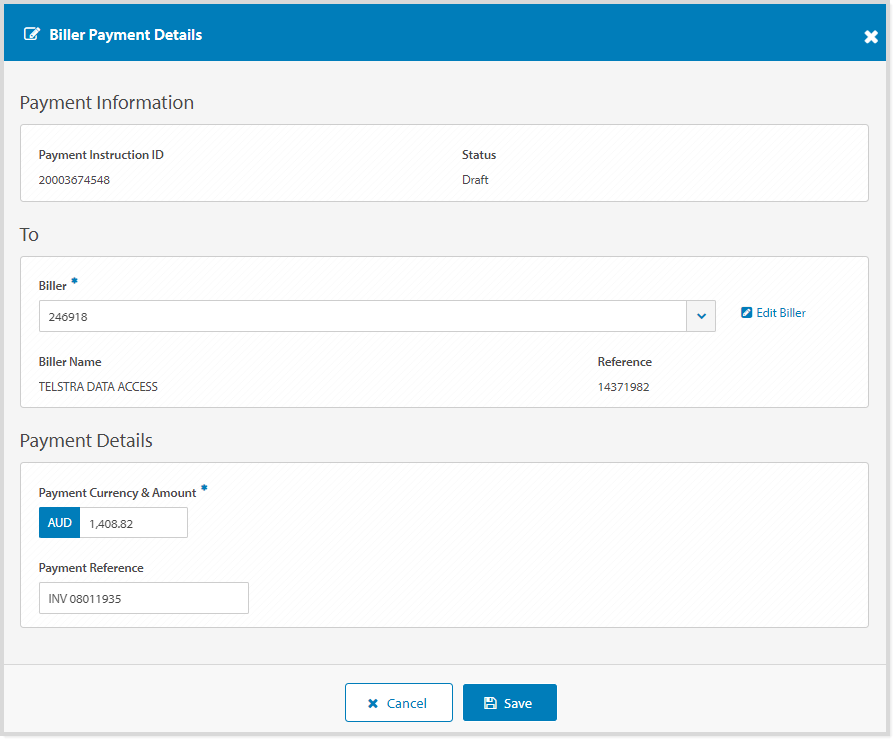
账单机构付款详情界面
下图为账单机构付款详情界面示例,包含账单机构名称、参考信息和付款详情等字段。
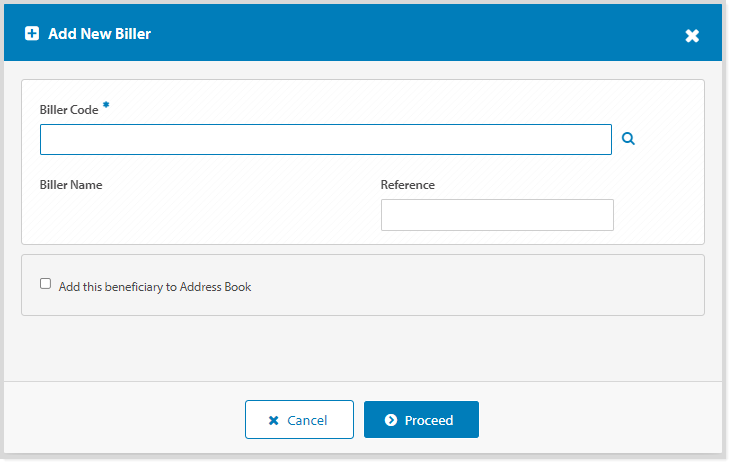
账单机构详情界面
下图为账单机构详情界面示例,包含账单机构代码、名称和参考信息等字段。
创建 Pay a Bill 付款
您可以从“付款 (Payments)”菜单中通过多种方式创建 Pay a Bill 付款。请从以下选项中选择:
- 点击 Create Payment > Pay a Bill(请参阅下文的分步说明)
- 点击 Create Payment > 使用付款模板 (Use Payment Template)
- 点击 Create Payment > 使用付款文件 (Use Payment File) - BPAY
- 点击 Create Payment > 使用以往付款 (Use a Past Payment)
- 点击 Current Payments > New > Pay a Bill(请参阅下文的分步说明)
| 步骤 | 操作 | ||||||||||||||||||||||
| 1 | 点击 Payments,或 点击 Payments > Current Payments 菜单 > New |
||||||||||||||||||||||
| 2 |
如有需要,请选择资金账户所在的国家或地区 (Country or Region)。选择以下之一:
|
||||||||||||||||||||||
| 3 | 点击 Pay a Bill | ||||||||||||||||||||||
| 4 | 如有需要,请选择付款发出的部门 (Division)。 如果您有权访问多个部门,可以为将来的付款设置默认部门。 |
||||||||||||||||||||||
| 5 | 选择借记账户 (Debit Account) | ||||||||||||||||||||||
| 6 |
起息日 (Value Date) 将默认为当前营业日。 如有需要,可选择最长 365 天内的未来起息日。 |
||||||||||||||||||||||
| 7 | 输入最多 16 个字符的付款名称 (Payment Name),该名称将显示在付款报告中 | ||||||||||||||||||||||
| 8 | 输入最多 16 个字符的付款附言 (Payment Reference),该附言将显示在资金账户的摘要及付款报告中。您的 BPAY 客户参考编号和账单机构名称将显示在您的对账单上。 | ||||||||||||||||||||||
| 9 | 如有需要,请选择机密数据组 (Confidential Data Group) | ||||||||||||||||||||||
| 10 |
为降低欺诈风险,ANZ 建议您在处理付款时始终核实账单机构详情。
控制栏
从收款人列表中添加账单机构
在 Biller Code 字段中搜索并选择账单机构,然后继续执行后续步骤。如有需要,再次点击 Add 以添加更多账单机构。
添加新账单机构
用户必须拥有创建新账单机构的权限才能完成这些步骤。
|
||||||||||||||||||||||
| 11 | 输入付款金额 | ||||||||||||||||||||||
| 12 |
如有需要,点击账单机构付款详情 (Biller Payment Details) 图标以查看或更新其他账单机构信息: 添加或更新账单机构付款详情
|
||||||||||||||||||||||
| 13 |
您是否希望稍后继续完成付款?
|
||||||||||||||||||||||
| 14 | 点击 Review & Submit | ||||||||||||||||||||||
| 15 |
点击 Submit
结果:付款已提交,等待审批。
|
错误和提示
诸如“字段验证”等错误和提示信息会显示受影响字段的相关信息,并以红色高亮显示该字段。错误信息针对特定付款方式类型、可用字段以及特定验证规则。您可以更新受影响字段中的信息并继续处理付款。
必填字段验证:
收款人提示通知:
- 错误由红色三角形表示。必须更正详细信息才能继续进行付款处理。
- 带警告的提示由黄色三角形表示。可以更正或接受详细信息以继续进行付款处理。
收款人付款详情界面中的错误和提示:
- 错误由红色三角形表示。必须更正详细信息才能继续进行付款处理
- 带警告的提示由黄色三角形表示。可以更正或接受详细信息以继续进行付款处理
后续步骤
付款成功提交并处于“待审批 (Pending Approval)”状态后,您可以从屏幕上的以下选项中进行选择:
- 索取付款汇总报告 (Request Payment Summary Report) - 下载为 CSV、PDF 和 XLSX 格式
- 将付款保存为模板 (Save Payment as Template) - 在“模板 (Templates)”菜单中查看。使用付款模板。
- 在“待审批”状态下查看此付款 (View this Payment)
- 点击 OK 关闭付款并返回“当前付款”界面
付款成功提交以待审批后,后续步骤可以是:
- 审批付款 (Approve Payment) 以进行处理,或
- 拒绝付款 (Reject Payment) 并退回给发起人进行编辑或删除
BPAY® 为 BPAY Pty Ltd(ABN 69 079 137 518)的注册商标。