地理区域:本文适用于在澳大利亚进行银业务往来的 ANZ Transactive - Global 客户。
完整详情请参见按地理区域划分的功能。
完整详情请参见按地理区域划分的功能。
BPAY® 已注册为 BPAY Pty Ltd. ABN 69 079 137 518 的商标。
澳大利亚付款通过 BPAY® 进行。
在银行工作日的墨尔本时间下午 6:00 之前释放的付款将在当天处理到您的账户中。账单收款人账户的入账日期将取决于收款人银行的政策和系统。
澳大利亚付款通过 BPAY® 进行。
在银行工作日的墨尔本时间下午 6:00 之前释放的付款将在当天处理到您的账户中。账单收款人账户的入账日期将取决于收款人银行的政策和系统。
关于“支付账单”付款
什么是“支付账单”付款
“支付账单”(BPAY®)是澳大利亚全国性的账单支付服务,允许您从在 ANZ Transactive - Global 注册的澳大利亚国内账户,向澳大利亚境内的注册收款人进行付款。您的收款人会为您提供一个收款人代码(Biller Code)和客户参考号(Customer Reference Number)以便在付款中使用。如果您导入 BPAY 文件,文件中的每条付款指令都将作为一个单一批次进行处理。
“支付账单”付款的付款方式规则
- 起息日:如果付款是在非工作日或付款截止时间之后创建的,则默认起息日为当前或下一个工作日
- 非工作日:ANZ Transactive – Global 不允许您创建起息日为非工作日(例如周末、公共假期、银行假期)或货币假期的付款
- 未来起息日最多可选择 365 天
- 截止时间:“支付账单”付款的截止时间为 18:00 AEST/ADST
- 付款货币和扣款货币仅限 AUD
- 最大付款金额为 $99,999,999,999.99
- 单批次最大付款指令数为 9,999 笔
谁可以创建“支付账单”付款?
- 拥有付款管理(Payment Management)角色权限和账户访问权限的合格用户,可以根据您组织预先设定的用户权限和付款设置,创建和管理“支付账单”付款。这些角色权限可以包括:
- 管理付款 - 临时(临时和已批准的收款人)
- 管理付款 - 已批准的收款人 / 模板
- 管理付款 - 导入付款
- 只有被授权访问机密数据组的用户,在选择“机密数据组”选项时,才能查看和操作付款。
付款输入屏幕
国内付款屏幕
以下图片是国内付款屏幕的示例,其中的字段包括分支机构、扣款账户、起息日和截止时间、付款名称和参考号,以及收款人详情。
- 截止时间(在起息日附近)表示该付款方式的截止时间,基于发起司法管辖区和付款货币
- 时区和格式(在起息日附近)将根据您的设置与偏好进行显示
- ANZ Transactive - Global 移动应用程序将以付款时区显示截止时间。
收款人付款详情屏幕
以下图片是收款人付款详情屏幕的示例,其中的字段包括收款人名称、参考号和付款详情。
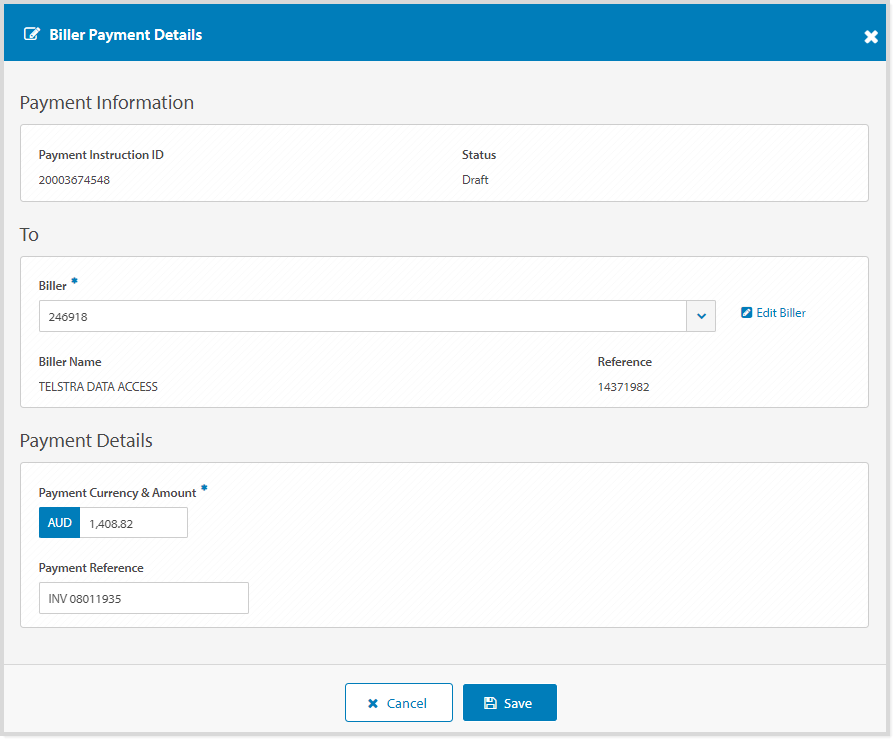
收款人详情屏幕
以下图片是收款人详情屏幕的示例,其中的字段包括收款人代码、名称和参考号。
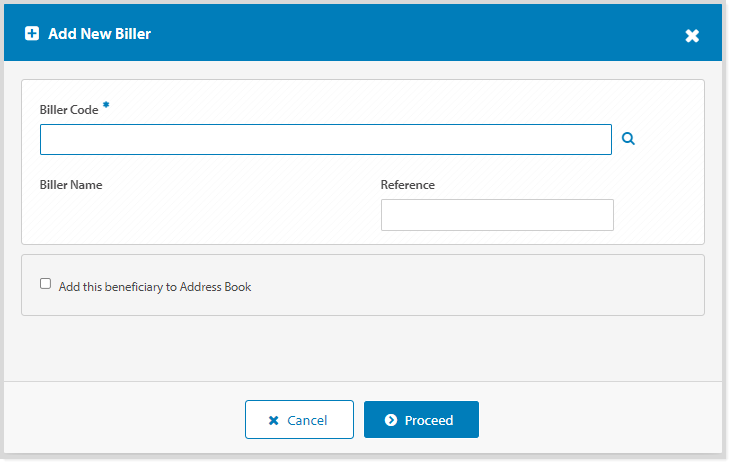
创建“支付账单”付款
您可以通过“付款”菜单以多种方式创建“支付账单”付款。请从以下选项中进行选择:
- 点击“创建付款” > “支付账单”(请参见下文的分步说明)
- 点击“创建付款” > 使用付款模板
- 点击“创建付款” > 使用付款文件 - BPAY
- 点击“创建付款” > 使用历史付款
- 点击“当前付款” > “新建” > “支付账单”(请参见下文的分步说明)
| 步骤 | 操作 | ||||||||||||||||||||||
| 1 | 点击付款,或 点击付款 > 当前付款菜单 > 新建 |
||||||||||||||||||||||
| 2 |
如果需要,选择资金账户所在注册地的国家或地区。选择以下之一:
|
||||||||||||||||||||||
| 3 | 点击支付账单 | ||||||||||||||||||||||
| 4 | 如果需要,选择付款发起的分支机构。 如果您有权访问多个分支机构,可以为未来的付款设置一个默认分支机构。 |
||||||||||||||||||||||
| 5 | 选择扣款账户 | ||||||||||||||||||||||
| 6 |
起息日将默认为当前工作日。 如果需要,可选择最长 365 天内的未来起息日。 |
||||||||||||||||||||||
| 7 | 输入最多 16 个字符的付款名称,该名称将显示在付款报告中 | ||||||||||||||||||||||
| 8 | 输入最多 16 个字符的付款参考号,该参考号将显示在资金账户和付款报告的附言中。您的 BPAY 客户参考号和收款人名称将显示在您的对账单上。 | ||||||||||||||||||||||
| 9 | 如果需要,选择机密数据组 | ||||||||||||||||||||||
| 10 |
为了降低欺诈风险,ANZ 建议您在处理付款时始终确认收款人详情。
控制栏
从您的收款人列表中添加收款人
在“收款人代码”字段中搜索并选择收款人,然后继续执行后续步骤。如果需要,再次点击“添加”以添加其他收款人。
添加新收款人
用户必须拥有创建新收款人的权限才能完成这些步骤。
|
||||||||||||||||||||||
| 11 | 输入付款金额 | ||||||||||||||||||||||
| 12 |
如果需要,点击收款人付款详情图标以查看或更新其他收款人信息: 添加或更新收款人付款详情
|
||||||||||||||||||||||
| 13 |
您希望稍后继续进行此笔付款吗?
|
||||||||||||||||||||||
| 14 | 点击审核并提交 | ||||||||||||||||||||||
| 15 |
点击提交
结果:付款已提交,等待批准。
|
错误和警报
诸如“字段验证”之类的错误和警报消息会显示受影响字段的信息,并用红色突出显示该字段。错误消息特定于付款方式类型、可用字段和特定验证。您可以更新受影响字段中的信息并继续处理付款。
必填字段验证:
收款人警报通知:
- 错误由红色三角形表示。必须更正详细信息才能继续进行付款处理。
- 带警告的警报由琥珀色三角形表示。可以更正或接受详细信息以继续进行付款处理。
收款人付款详情屏幕中的错误和警报:
- 错误由红色三角形表示。必须更正详细信息才能继续进行付款处理
- 带警告的警报由琥珀色三角形表示。可以更正或接受详细信息以继续进行付款处理
后续步骤
当付款成功提交且目前处于“待批准”状态时,您可以从以下屏幕选项中进行选择:
- 请求付款汇总报告 - 下载格式为 CSV、PDF 和 XLSX
- 将付款保存为模板 - 在“模板”菜单中查看。使用付款模板。
- 查看此付款(处于“待批准”状态)
- 点击确定关闭付款并返回“当前付款”屏幕
当付款成功提交以供批准时,后续步骤可以是: