地区:本文适用于在台湾进行业务往来的 ANZ Transactive - Global 客户。
完整详情请参阅 按地区划分的功能。
完整详情请参阅 按地区划分的功能。
可通过 ANZ Fileactive 门户使用 ANZ Transactive Cash Asia 文件格式指南上传付款文件。
关于 IBRS 付款
什么是 IBRS 付款?
跨行实时全额结清 (IBRS) 付款允许您将资金从注册到 ANZ Transactive - Global 的台湾本地 TWD 账户转移到收款人的台湾本地 TWD 账户。此付款类型还允许您创建工资(薪资)付款。有关更多信息,请参阅 亚太地区付款类型。
IBRS 付款的付款方式规则
- 生效日期如果在非营业日创建付款,将默认为当前或下一个营业日。如果今天的付款错过了截止时间,您的付款将保持在处理中状态,直到在下一个营业日进行处理。
- 非营业日 - ANZ Transactive – Global 不允许您创建生效日期为非营业日(例如周末、公众假期、银行假期)或货币假期的付款
- 付款货币仅限 TWD
- 最大付款金额为 $99,999,999,999
谁可以创建国内付款?
- 具有发起人和账户访问权限的合格用户可以根据您组织的预定用户权限和付款设置创建和管理 IBRS 付款。这些角色权限可以包括:
- 发起人
- 发起/授权
- 完全访问权限
- 只有有权进行工资付款的用户才能在选择工资标识时查看、编辑和批准付款。
付款输入屏幕
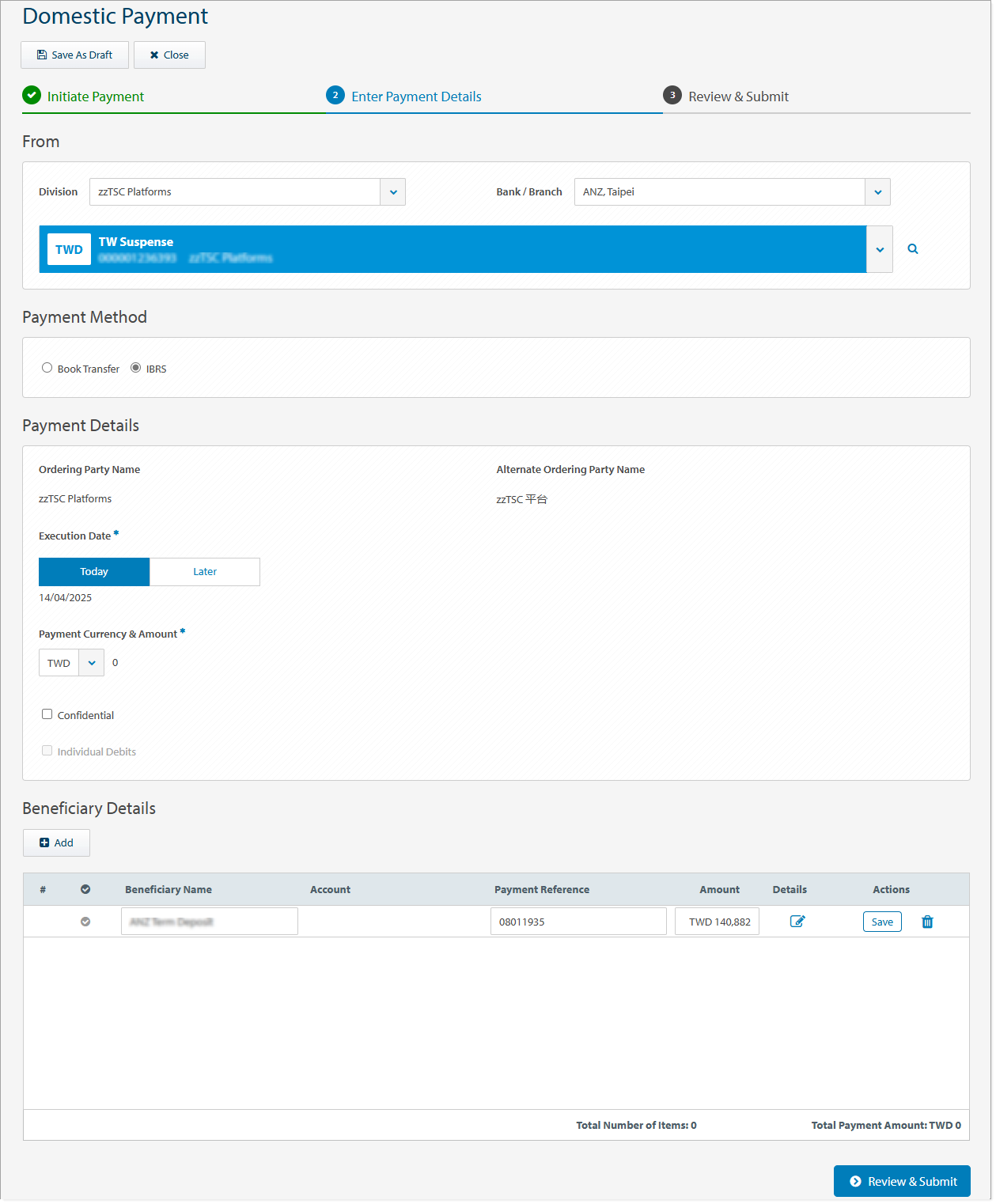
国内付款屏幕
以下图片是国内付款屏幕的示例,其中的字段包括部门、借记账户、付款方式、执行日期和收款人详情。
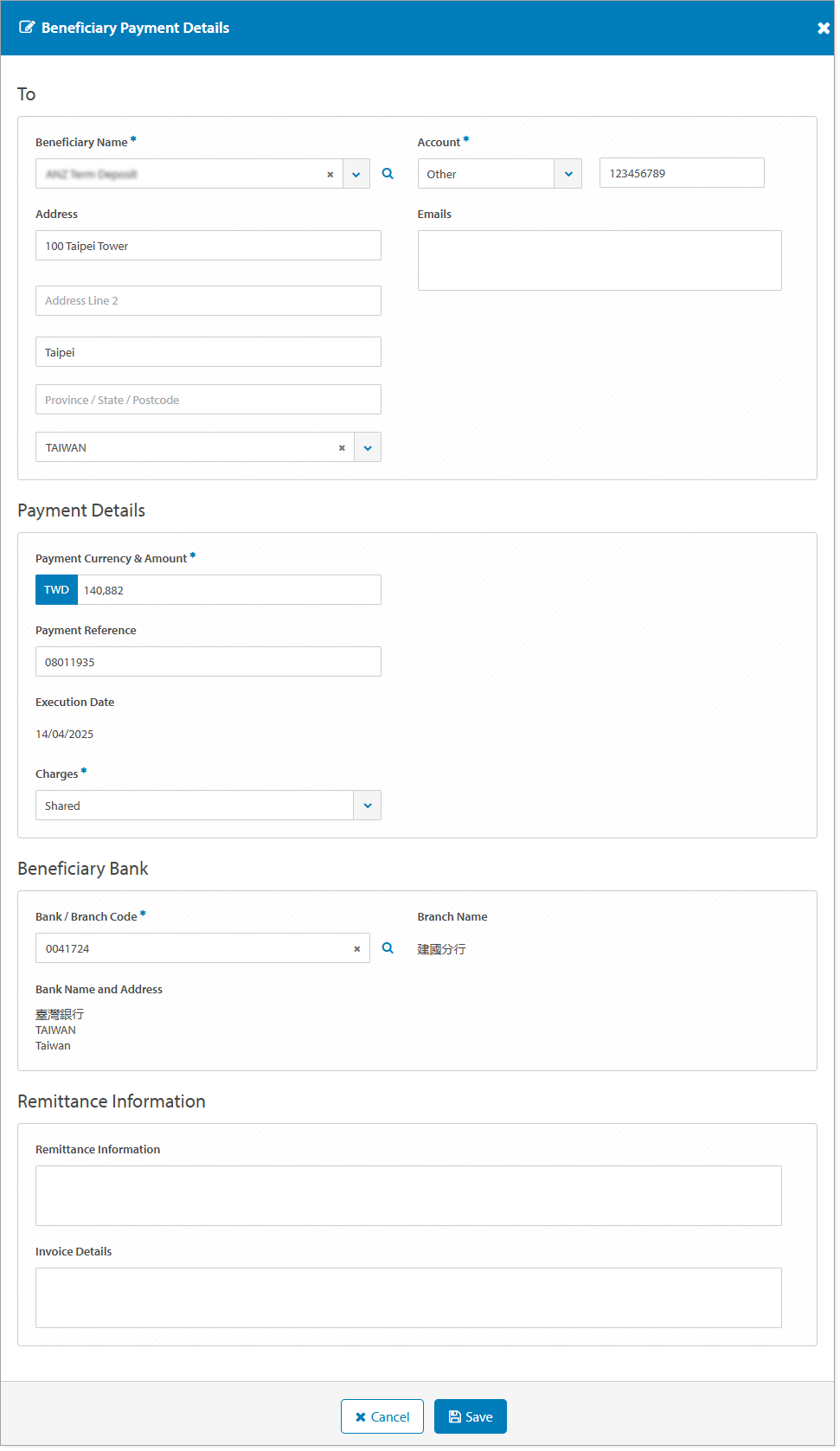
收款人付款详情屏幕
以下图片是收款人付款详情屏幕的示例,其中的字段包括收款人姓名、地址和账户详情、收款人银行详情、付款参考号、汇款信息和发票详情。
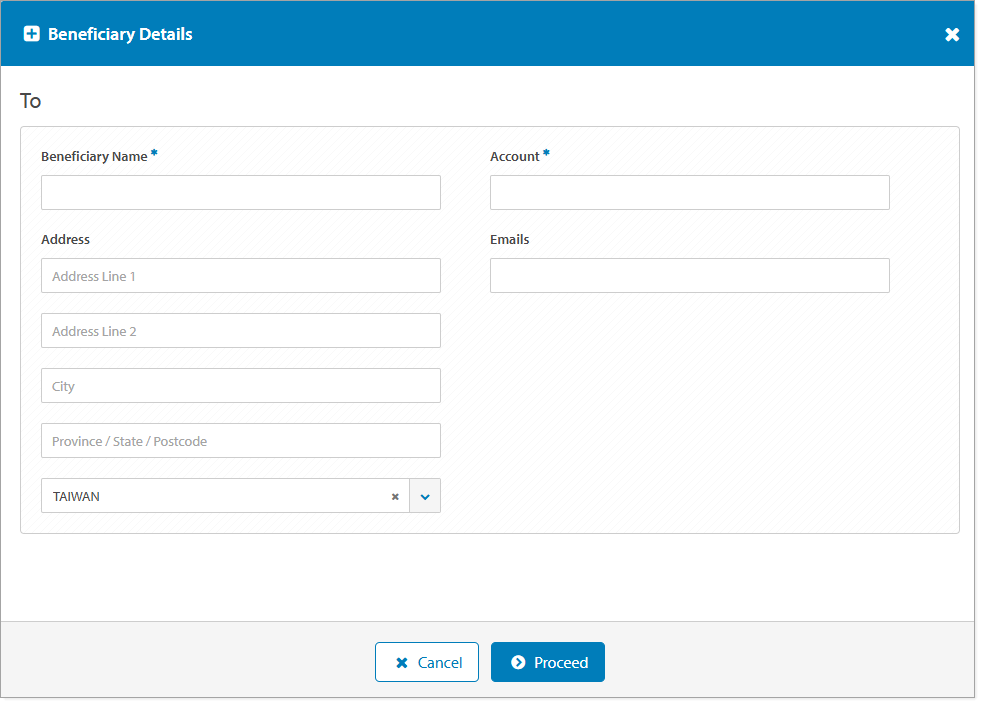
收款人详情屏幕
以下图片是收款人详情屏幕的示例,其中的字段包括收款人姓名、地址、账户和收款人电子邮件地址。
创建 IBRS 付款视频
即将推出。
创建 IBRS 付款
有多种方法可以从“亚太地区付款”菜单中使用 IBRS 付款方式创建国内付款。请从以下选项中进行选择:
- 点击“创建付款” > “国内付款”(请参阅下面的分步说明)
- 点击“创建付款” > 使用付款模板
- 点击“创建付款” > 使用付款文件,并使用 亚太地区文件格式指南
- 点击“创建付款” > 使用现有付款
- 点击“批准付款” > “新建” > “国内付款”(请参阅下面的分步说明)
- 点击“当前付款” > “新建” > “国内付款”(请参阅下面的分步说明)
要创建 IBRS 付款并手动输入付款指令,请按照以下步骤操作:
| 步骤 | 操作 | ||||||||||||||||||||||||
|---|---|---|---|---|---|---|---|---|---|---|---|---|---|---|---|---|---|---|---|---|---|---|---|---|---|
| 1 | 点击 亚太地区付款 > 创建付款 菜单,或 点击 亚太地区付款 > 当前付款 菜单 > 新建,或 点击 亚太地区付款 > 批准付款 菜单 > 新建。 |
||||||||||||||||||||||||
| 2 | 点击 国内付款。 | ||||||||||||||||||||||||
| 3 | 如果需要,选择付款来源的 部门。 如果您有权访问多个部门,可以为未来的付款设置 默认部门。 “银行/分行”字段将根据所选部门自动填充。 |
||||||||||||||||||||||||
| 4 | 选择一个 TWD 借记账户。 | ||||||||||||||||||||||||
| 5 | 选择 IBRS 付款方式 “订购方名称”和“替代订购方名称”将根据所选的借记账户自动填充。 |
||||||||||||||||||||||||
| 6 |
执行日期 默认为当前营业日。 如果需要,点击 稍后 选择未来的生效日期。 |
||||||||||||||||||||||||
| 7 | 如果需要,选择 工资 以进行机密薪资付款,并限制查看、编辑和批准付款的权限。 | ||||||||||||||||||||||||
| 8 | 如果需要,选择 单笔借记 标识,以便为每个单独的收款人付款指令在您的账户上生成单独的借记分录。 | ||||||||||||||||||||||||
| 9 |
为了降低欺诈风险,ANZ 建议您在处理付款时始终确认收款人详情。
点击 添加,使用以下选项添加一个或多个 收款人详情:
从您的收款人列表中添加收款人
在“收款人姓名”字段中搜索并选择收款人,然后继续执行后续步骤。如果需要,再次点击“添加”以添加其他收款人。
添加新收款人
用户必须拥有创建新收款人的权限才能完成这些步骤。
目前,新收款人无法保存到您的“收款人”菜单中。
|
||||||||||||||||||||||||
| 10 | 如果需要,输入 付款参考号,最多 20 个字符。 | ||||||||||||||||||||||||
| 11 | 输入收款人付款 金额。 | ||||||||||||||||||||||||
| 12 | 如果需要,点击 收款人付款详情 图标以查看和更新其他收款人信息:
添加或更新收款人付款详情
|
||||||||||||||||||||||||
| 13 | 如果需要,重复上述步骤以添加每个收款人。 | ||||||||||||||||||||||||
| 14 | 点击 审核并提交。 | ||||||||||||||||||||||||
| 15 | 点击 提交。 |
错误和警报
错误和警报消息(例如“字段验证”)会显示有关受影响字段的信息,并用红色突出显示该字段。错误消息特定于付款方式类型、可用字段和特定验证。您可以更新受影响字段中的信息并继续处理付款。
必填字段验证:
后续步骤
当付款成功提交且现在处于“待批准”状态时,您可以从以下屏幕选项中进行选择:
- 在“付款详情”屏幕中 审核此付款
- 在“批准付款”屏幕中 查看批准付款
- 将付款保存为模板 到您的“模板”屏幕
- 创建新付款
- 点击 确定 返回“创建付款”屏幕
当付款成功提交以供批准时,后续步骤可以是:
视频旁白文本
即将推出。