国家/地区:本文适用于在菲律宾办理银行业务的 ANZ Transactive Global 客户
完整详情请见按国家/地区划分的功能。
完整详情请见按国家/地区划分的功能。
GSRT PHP 至 USD 模板功能不可用。
关于 GSRT 模板
什么是 GSRT 模板?
全额实时结算 (GSRT) 模板允许您设置常用付款指令,以使用菲律宾国内美元转账系统 (PDDTS) 将资金从您在 ANZ Transactive Global 注册的菲律宾本地美元账户转账至收款人在菲律宾的本地美元账户。付款在当天处理,而不是隔夜处理。
成功创建后,您可以使用预配置的模板来创建付款指令。
GSRT 付款的付款方式规则
- 模板中带有星号 (*) 的字段为必填字段。可以在付款时添加其他信息,包括起息日、附加信息等。
- 国内工资付款将不会显示单笔借记标识,因为默认情况下会自动禁用该项。
- 如果您的机构在创建、编辑或删除模板时需要模板审批,则需要进行模板审批。审批通过后,该模板可用于创建付款。
- 添加到模板中的新收款人可能需要经过审批,然后该模板才能用于创建付款。
- 无效字符规则适用于此付款类型。
谁可以创建 GSRT 模板?
- 拥有付款管理角色权限和账户访问权限的符合条件的用户,可以根据贵机构预先确定的用户权限和付款设置创建和管理 GSRT 付款。这些角色权限可包括:
- 管理付款 - 临时付款(临时及已批准的收款人)
- 管理付款 - 已批准收款人 / 模板
- 管理付款 - 导入付款
谁可以创建和处理国内工资付款模板?
- 仅当您拥有以下权限时,才能查看和处理国内工资付款选项:
- 工资单 - 查看完整付款指令
- 屏蔽机密信息 - 在审批付款时查看受限付款指令。
- 工资付款中的字段将被屏蔽,包括收款人姓名、收款银行、账号、附言和付款金额。这些字段将以“XXXX”显示,且仅对拥有相应权限的用户可见。
拥有超过 1000 个账户的用户在创建付款时,可能需要使用屏幕上的“上一页”或“下一页”箭头来搜索并选择借记账户。
付款模板输入屏幕
国内付款模板屏幕
下图为国内付款屏幕示例,包含部门、借记账户、付款方式、付款名称和附言、借记通知说明及收款人详情等字段。 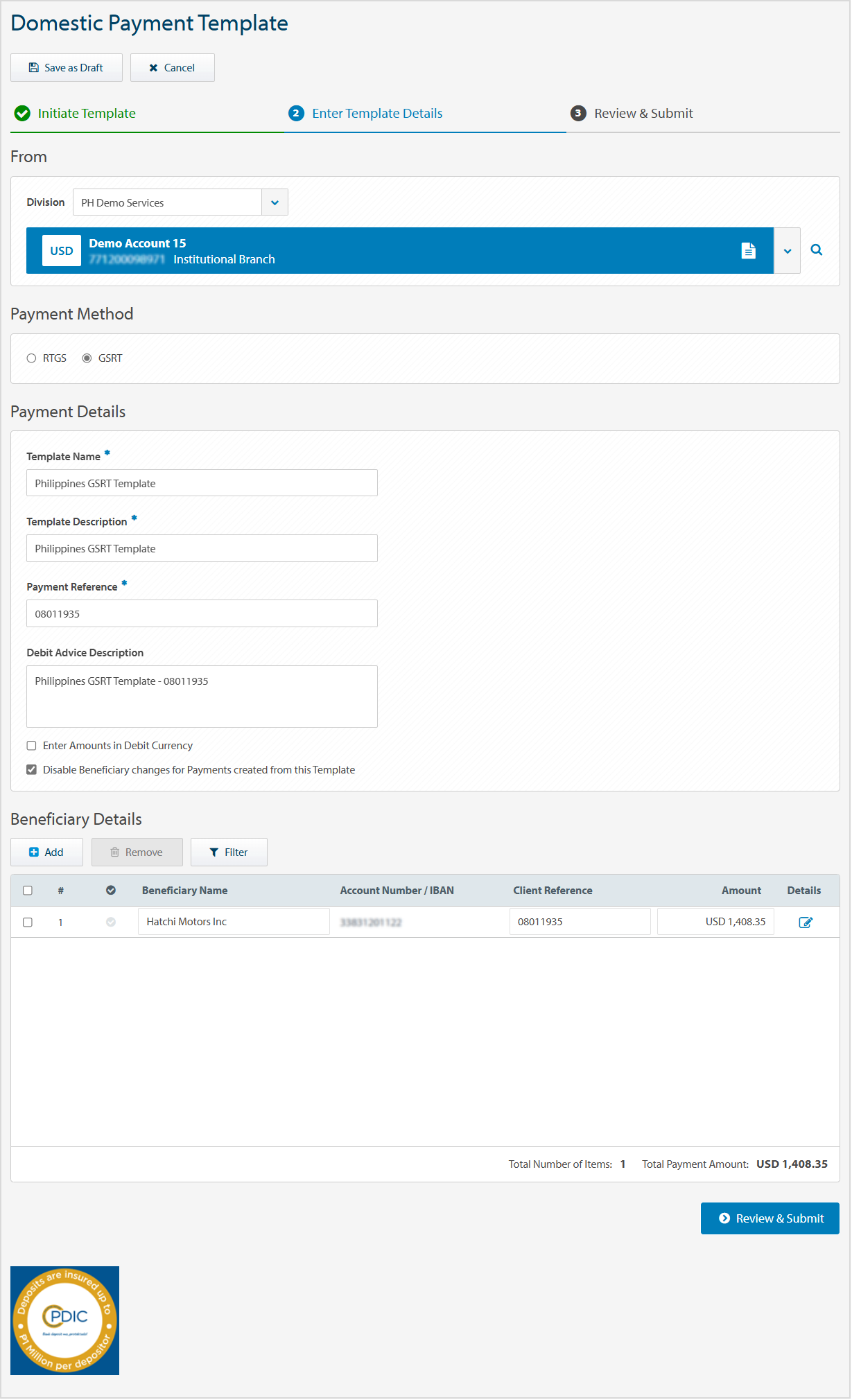
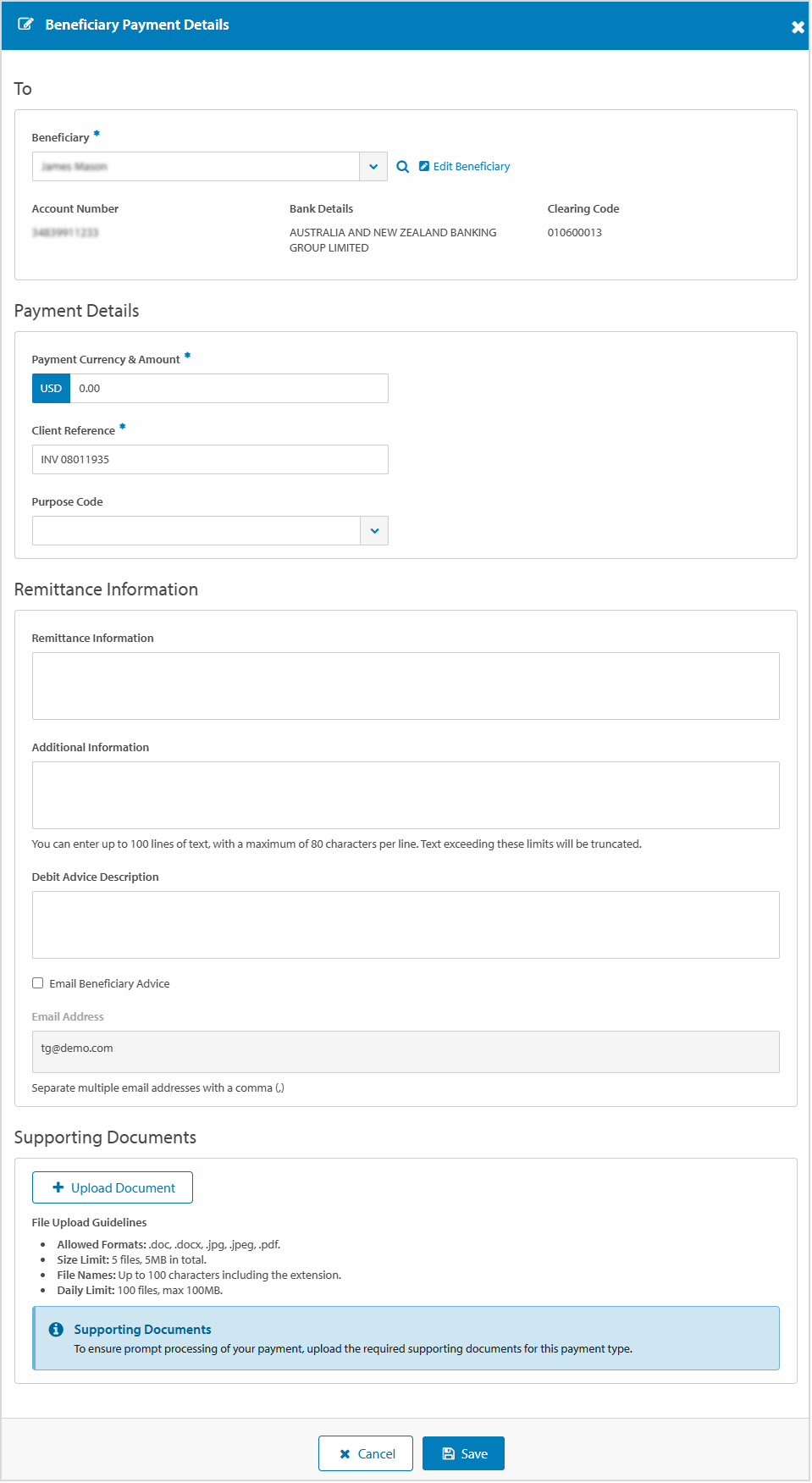
收款人付款详情屏幕
下图为“收款人付款详情”屏幕示例,包含收款人姓名、地址和账户详情、收款银行详情、收款人电子邮件通知选项以及附加汇款信息等字段。
收款人详情屏幕
下图为“收款人详情”屏幕示例,包含收款银行详情、收款人姓名、地址和账户详情、收款银行详情以及收款人电子邮件地址等字段。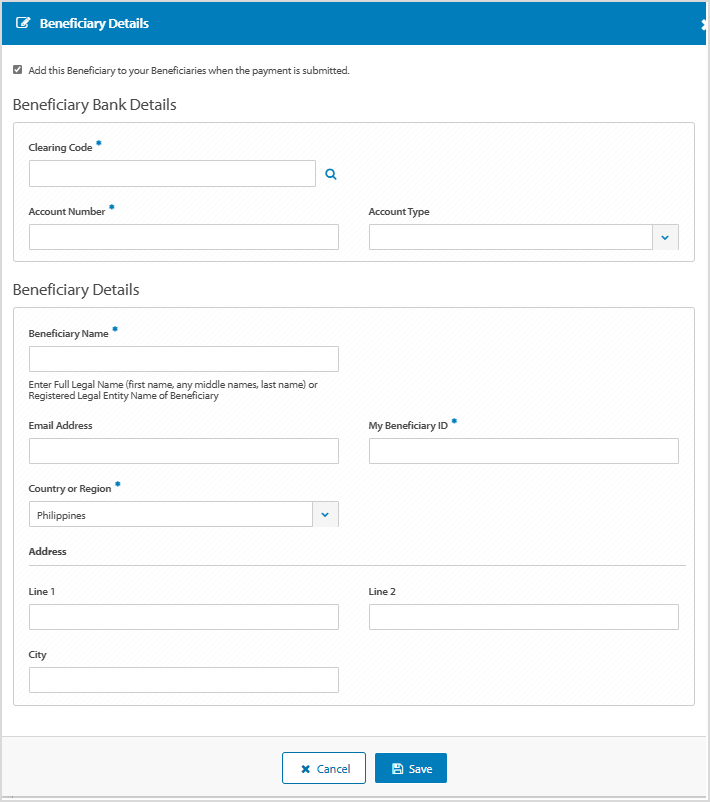
收款人详情列表 - 已屏蔽的工资付款
下图为“收款人详情”列表的示例,其中工资付款中的字段已被屏蔽,包括收款人姓名、账号、客户附言和付款金额。这些字段以“XXXX”显示,且仅对拥有相应权限的用户可见。
没有相应权限的用户将收到弹出消息:“您无权查看指令详情。”
没有相应权限的用户将收到弹出消息:“您无权查看指令详情。”
创建 GSRT 模板
要创建国内付款模板,请按照以下步骤操作:
| 步骤 | 操作 | ||||||||||||||||||||||||||||||||||||||||
| 1 | 点击付款 > 模板菜单。 | ||||||||||||||||||||||||||||||||||||||||
| 2 | 点击控制栏上的新建。 | ||||||||||||||||||||||||||||||||||||||||
| 3 |
如有需要,选择出资账户所在的国家或地区。选择以下任一项:
|
||||||||||||||||||||||||||||||||||||||||
| 4 | 点击国内付款模板或国内工资付款模板。 | ||||||||||||||||||||||||||||||||||||||||
| 5 | 如有需要,选择付款所属的部门。 如果您有权访问多个部门,可以为将来的付款设置默认部门。 |
||||||||||||||||||||||||||||||||||||||||
| 6 | 选择借记账户。 | ||||||||||||||||||||||||||||||||||||||||
| 7 | 选择 GSRT 付款方式。 | ||||||||||||||||||||||||||||||||||||||||
| 8 | 输入最多 35 个字符的模板名称。当您从该模板创建付款时,此名称将成为模板名称。 | ||||||||||||||||||||||||||||||||||||||||
| 9 | 输入最多 40 个字符的模板说明。 | ||||||||||||||||||||||||||||||||||||||||
| 10 | 输入最多 35 个字符的付款附言,该附言将显示在出资账户摘要、收款人对账单和付款报告中。 | ||||||||||||||||||||||||||||||||||||||||
| 11 | 如有需要,输入最多 55 个字符的借记通知说明,该说明将显示在您的借记账户对账单上。 | ||||||||||||||||||||||||||||||||||||||||
| 12 |
为降低欺诈风险,ANZ 建议您在处理付款时始终核实收款人详情。
控制栏
从您的收款人列表中添加收款人
从“收款人姓名”字段中搜索并选择收款人,然后进入后续步骤。如有需要,再次点击“添加”以添加其他收款人。
添加新收款人
用户必须拥有创建新收款人的权限才能完成这些步骤。
|
||||||||||||||||||||||||||||||||||||||||
| 13 | 如有需要,如果与预填的付款附言不同,请输入最多 35 个字符的客户附言。 | ||||||||||||||||||||||||||||||||||||||||
| 14 | 如有需要,输入收款人付款金额。 此项可在付款时添加或更新。 |
||||||||||||||||||||||||||||||||||||||||
| 15 |
如有需要,点击收款人付款详情图标以查看或更新其他收款人信息: 添加或更新收款人付款详情
|
||||||||||||||||||||||||||||||||||||||||
| 16 |
您是否希望稍后继续处理该付款?
|
||||||||||||||||||||||||||||||||||||||||
| 17 | 点击审核并提交。 | ||||||||||||||||||||||||||||||||||||||||
| 18 |
点击提交。
结果:付款已提交,等待审批。
|
错误和提醒
诸如“字段验证”等错误和提醒消息会显示受影响字段的信息,并以红色突出显示该字段。错误消息特定于付款方式类型、可用字段和特定验证。您可以更新受影响字段中的信息并继续处理付款。
必填字段验证:
收款人提醒通知:
- 错误以红色三角形表示。必须更正详细信息才能继续进行付款处理。
- 带有警告的提醒以黄色三角形表示。可以更正或接受详细信息以继续进行付款处理。
“收款人付款详情”屏幕中的错误和提醒:
- 错误以红色三角形表示。必须更正详细信息才能继续进行付款处理
- 带有警告的提醒以黄色三角形表示。可以更正或接受详细信息以继续进行付款处理
后续步骤
当付款模板已成功提交以供审批且处于“待审批”状态时,后续步骤可以是:
当付款模板已成功获批且处于“已批准”状态时,后续步骤可以是: