地域: この記事は、ベトナムで銀行業務を行う ANZ Transactive – Global のお客様に適用されます。
詳細は、
地域別の機能でご確認いただけます。
TAX(税金)支払いについて
TAX 支払いとは何ですか?
Tax 支払いとは、ANZ Transactive – Global に登録されているベトナム国内の口座から、ベトナム国内にある受取人の VND 口座へ、固定の目的コードを使用して資金を振り込むことができる電子カスタム税支払いサービスです。
Tax 支払いの支払方法ルール
- 起算日(Value date)は、支払いが非営業日に作成された場合、または支払いカットオフ時間以降に作成された場合、当日または翌営業日がデフォルトとなります。
- 非営業日 - ANZ Transactive – Global では、起算日が非営業日(週末、祝祭日、銀行休業日など)または通貨の休日となる支払いの作成はできません。
- 将来の起算日は、最大 90 日先まで選択可能です。
- Tax 支払いのカットオフ時間は 15:00 ICT です。
- 支払通貨は VND のみです。
- 最大支払額は 9,999,999,999,999.99 です。
- 1バッチあたりの最大支払指示数は 5,000 件です。
- Tax 支払いでは支払いは常に一括で引き落とされるため、個別引落(Individual Debit)インジケーターは表示されません。
- この支払タイプには無効な文字のルールが適用されます。
誰が Tax 支払いを作成できますか?
1000 以上の口座を持つユーザーは、支払い作成時に画面上の「前へ」または「次へ」の矢印を使用して、引落口座を検索および選択する必要がある場合があります。
詳細については、
ロール権限および
ユーザー権限を参照してください。
支払い入力画面
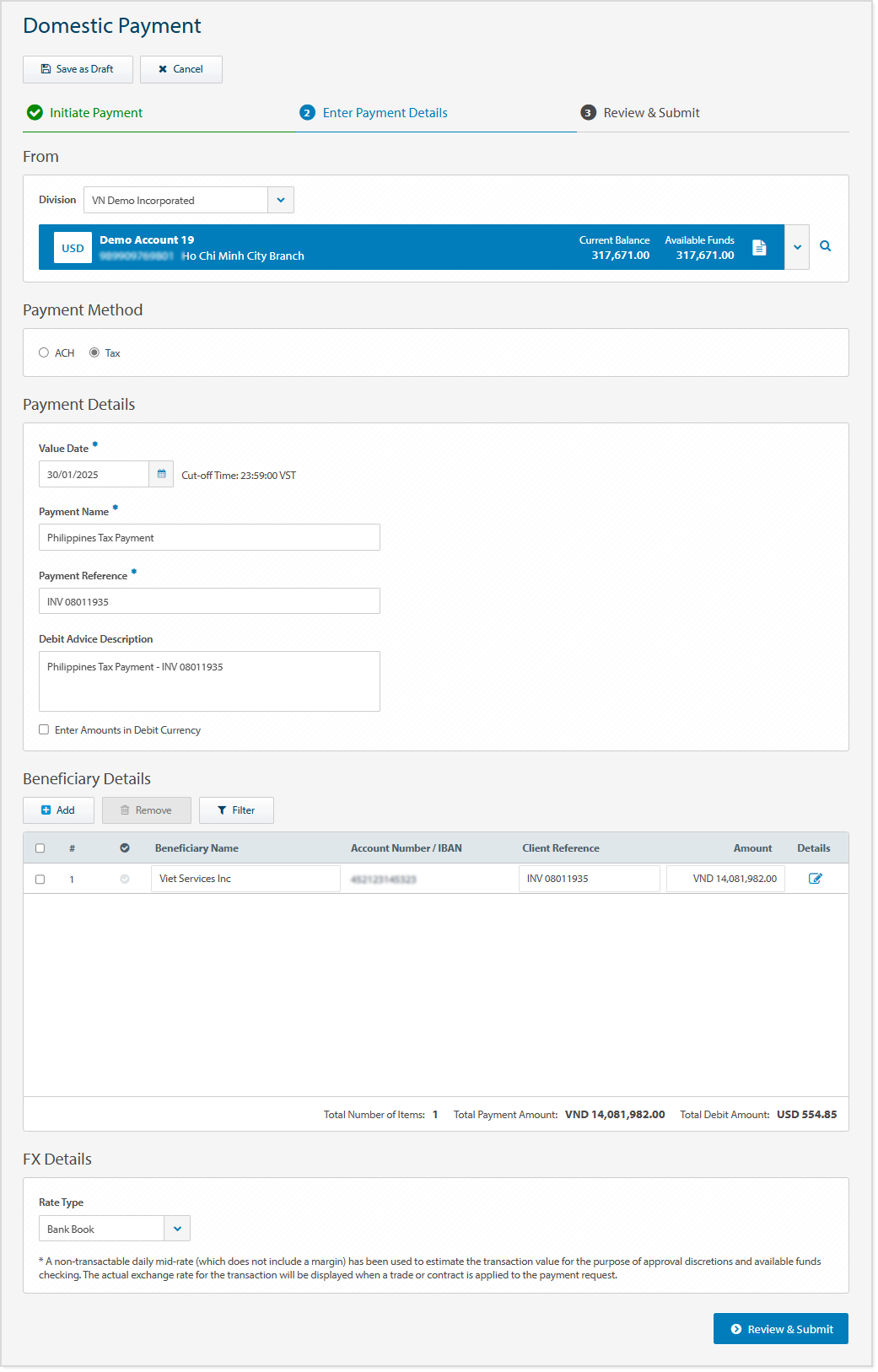
国内支払い(Domestic Payment)画面
以下の画像は、部門、引落口座、支払方法、起算日とカットオフ時間、支払い名とリファレンス、引落通知の説明、受取人の詳細などのフィールドを含む国内支払い画面の例です。
- カットオフ時間(起算日の近く)は、発信元の管轄区域と支払通貨に基づいた支払方法のカットオフ時間を示します。
- タイムゾーンと形式(起算日の近く)は、お客様の設定とプリファレンスに従って表示されます。
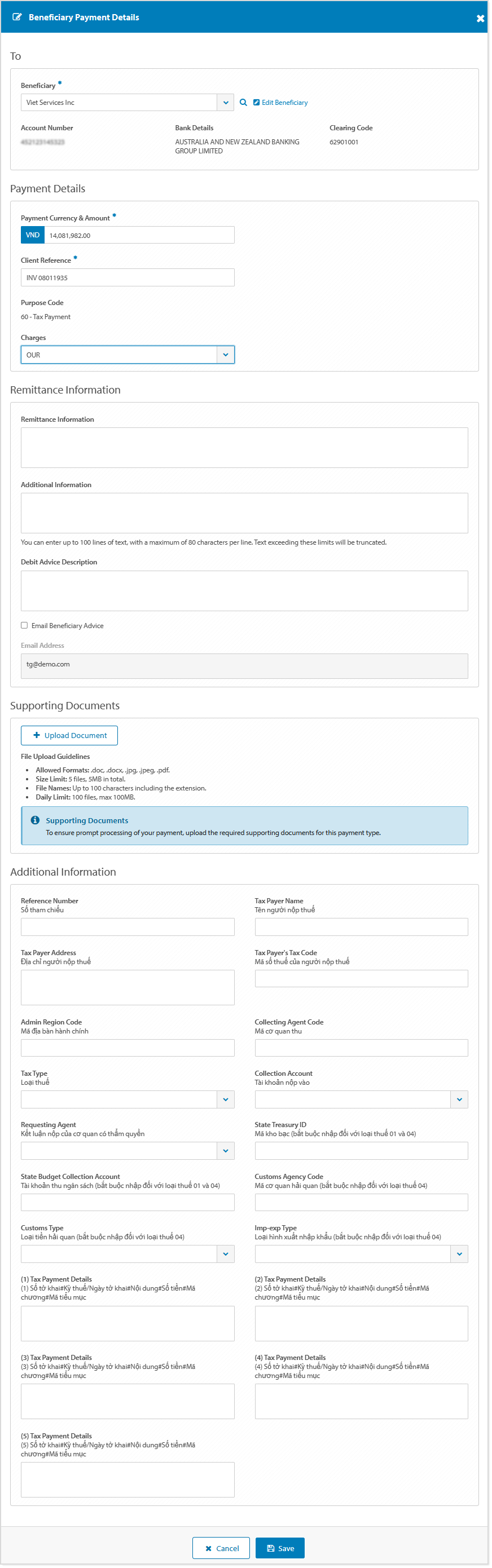
受取人支払詳細(Beneficiary Payment Details)画面
以下の画像は、受取人の氏名、住所、口座詳細、受取人銀行詳細、目的コード、受取人メール通知オプション、送金情報および追加情報、添付書類などのフィールドを含む受取人支払詳細画面の例です。
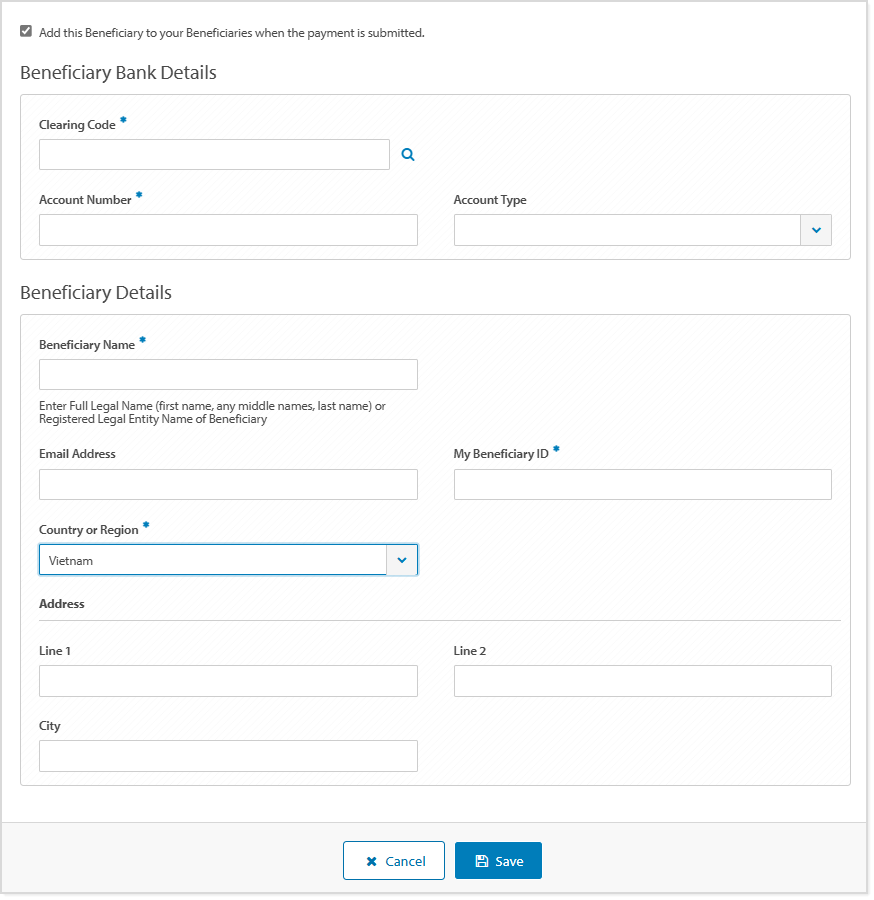
受取人詳細(Beneficiary Details)画面
以下の画像は、受取人銀行詳細、受取人の氏名、住所、口座詳細、受取人銀行詳細、受取人メールアドレスなどのフィールドを含む受取人詳細画面の例です。
- マイ受取人 ID(My Beneficiary ID)は、一意の受取人識別子です。「支払送信時にこの受取人を受取人リストに追加する」チェックボックスをオンにすると、このフィールドが有効になります。マイ受取人 ID は受取人画面で確認できます。
Tax 支払い作成ビデオ
Tax 支払いを作成する
支払いメニューから Tax 支払方法タイプを使用して国内支払いを作成するには、複数の方法があります。以下のオプションから選択してください。
- 「支払作成(Create Payment)」>「国内支払い(Domestic Payment)」をクリックします(以下のステップバイステップの手順を参照)。
- 「支払作成」>「支払テンプレートを使用」をクリックします。
- 「支払作成」>「支払ファイルを使用」をクリックします。
- 「支払作成」>「過去の支払いを使用」をクリックします。
- 「現在の支払い(Current Payments)」>「新規(New)」>「国内支払い」をクリックします(以下のステップバイステップの手順を参照)。
|
ステップ |
アクション |
| 1 |
支払(Payments)>支払作成(Create Payment)メニューをクリックするか、
支払>現在の支払い(Current Payments)メニュー>新規(New)をクリックします。 |
| 2 |
必要に応じて、資金源口座が置かれている国または地域を選択します。以下のいずれかを選択してください。
- オーストラリア、ニュージーランド、または中国
- その他の国または地域(香港、インド、フィリピン、シンガポール、またはベトナム)
|
| 3 |
国内支払い(Domestic Payment)をクリックします。 |
| 4 |
必要に応じて、支払いを行う部門(Division)を選択します。
複数の部門の権限がある場合は、将来の支払いのためにデフォルトの部門を設定できます。 |
| 5 |
引落口座(Debit Account)を選択します。 |
| 6 |
支払方法として Tax を選択します。 |
| 7 |
起算日(Value Date)は、現在の営業日がデフォルトとなります。
必要に応じて、最大 90 日先までの将来の起算日を選択します。 |
| 8 |
支払いレポートに表示される支払い名(Payment Name)を 35 文字以内で入力します。 |
| 9 |
資金源口座の摘要、受取人の明細書、および支払いレポートに表示される支払いリファレンス(Payment Reference)を 35 文字以内で入力します。 |
| 10 |
必要に応じて、引落口座明細書に表示される引落通知の説明(Debit Advice Description)を 55 文字以内で入力します。 |
| 11 |
支払額が異なる通貨である場合、必要に応じて「引落通貨で金額を入力(Enter Amounts in Debit Currency)」にチェックを入れます。支払通貨は VND のみ可能です。 |
| 12 |
詐欺のリスクを軽減するため、ANZ は支払処理時に常に受取人の詳細を確認することをお勧めします。
コントロールバー
| コントロールバー項目 |
説明 |
| 追加(Add) |
個別の受取人詳細を支払指示に追加します。 |
| 削除(Remove) |
受取人詳細の横にあるチェックボックスをオンにして、削除をクリックします。 |
| フィルター(Filter) |
画面上のデータをフィルターします。各列見出しの下にある 1 つ以上のテキストボックスに条件を入力して、一致するレコードを表示します。 |
追加(Add)をクリックして、以下のオプションを使用して 1 つ以上の受取人詳細を追加します。
受取人リストから受取人を追加する
「受取人名」フィールドから受取人を検索して選択し、次のステップに進みます。必要に応じて、再度「追加」をクリックして受取人を追加します。
新しい受取人を追加する
これらのステップを完了するには、ユーザーに新しい受取人を作成する権限が必要です。
|
ステップ |
アクション |
| 1 |
「受取人名」フィールドから「新しい受取人を追加(Add New Beneficiary)」をクリックします。 |
| 2 |
必要に応じて、「支払送信時にこの受取人を受取人リストに追加する」にチェックを入れます。 |
| 3 |
受取人銀行詳細を入力します:
-
- クリアリングコード(Clearing Code) - 受取人銀行のクリアリングコードを入力または検索します。
- 口座番号(Account Number) - 受取人の口座番号を 34 文字以内で入力します。
-
口座タイプ(Account Type)を選択します:
|
| 4 |
受取人詳細を入力します:
-
- 受取人名(Beneficiary Name) - 受取人の正式な氏名または登録法人名を 140 文字以内で入力します。
- メールアドレス(Email Address) - 必要に応じて、受取人のメールアドレスを 255 文字以内で入力します(複数ある場合はカンマで区切ります)。
- マイ受取人 ID(My Beneficiary ID) - 「支払送信時にこの受取人を受取人リストに追加する」を選択した場合は、受取人識別子を 35 文字以内で入力します。
- 国または地域(Country or Region) - 受取人の国または地域を選択します。
- 住所 1 行目および 2 行目(Address Line 1 & 2) - 必要に応じて、受取人の住所を各行 35 文字以内で入力します。
- 市区町村(City) - 必要に応じて、受取人の市区町村を 35 文字以内で入力します。
|
| 5 |
保存(Save)をクリックします。 |
| 6 |
必要に応じて、再度「追加」をクリックして受取人を追加します。
次のステップに進みます。 |
|
| 13 |
自動入力された支払いリファレンスと異なる場合は、必要に応じてクライアントリファレンス(Client Reference)を 35 文字以内で入力します。 |
| 14 |
受取人の支払金額(Amount)を入力します。 |
| 15 |
必要に応じて、受取人支払詳細(Beneficiary Payment Details)アイコンをクリックして、追加の受取人情報を表示または更新します:
受取人支払詳細の追加または更新
|
ステップ |
アクション |
| 1 |
受取人を追加または編集します。 |
| 2 |
支払金額を追加または編集します。 |
| 3 |
クライアントリファレンスを追加または編集します。 |
| 4 |
目的コード(Purpose Code)はデフォルトで「60 - Tax Payment」となります。 |
| 5 |
手数料(Charges)を選択します:
- SHA - 他の銀行(当行のコルレス銀行、その他の中継銀行、受取人の銀行を含む)によって課される手数料が、受取人に支払われる前に支払額から差し引かれることを意味します。
- OUR - 「OUR 手数料」は当行によって課されます。当行は、この支払いの処理に使用されるコルレス銀行によって課される手数料を負担します。他の銀行(その他の中継銀行や受取人の銀行を含む)は、追加の手数料を課す場合があります。
|
| 6 |
必要に応じて、送金情報(Remittance Information)を 140 文字以内で入力します。これは受取人通知および支払詳細レポートに表示されます。 |
| 7 |
必要に応じて、追加情報(Additional Information)を 8000 文字以内で入力します。これは受取人通知および支払詳細レポートに表示されますが、支払い自体には含まれません。 |
| 8 |
必要に応じて、「受取人にメールで通知(Email Beneficiary Advice)」にチェックを入れ、メールアドレスを 255 文字以内で入力します(複数ある場合はカンマで区切ります)。 |
| 9 |
必要に応じて、「ドキュメントをアップロード(Upload Document)」をクリックして、この受取人支払指示の添付書類(doc, docx, jpg, jpeg, pdf)をアップロードします。最大 5 ファイル、合計サイズ 15MB まで可能です。 |
| 10 |
必要に応じて、TAX 支払い専用の追加情報を入力します。
追加情報
これらのフィールドにベトナム語の文字を使用することはできません。
|
フィールド名 |
説明 |
| リファレンス番号(Reference Number) |
必要に応じて、納税確認書に含まれる独自のリファレンス番号を入力します。
最大 50 文字。 |
| 納税者名(Tax Payer Name) |
別の納税者に代わって納税する場合は、納税者名を入力します。
最大 200 文字。 |
| 納税者住所(Tax Payer Address) |
別の納税者に代わって納税する場合は、納税者住所を入力します。
最大 200 文字。 |
| 納税者番号(Tax Payer's Tax Code) |
納税者番号を入力します。
14 文字。 |
| 行政地域コード(Admin Region Code) |
行政地域コード(例:徴税代理人の所在地コード)を入力します。
5 文字。 |
| 徴税代理人コード(Collecting Agent Code) |
徴税代理人コードを入力します。
7 文字。 |
| 税タイプ(Tax Type) |
納税者タイプを選択します。以下から選択してください:
- 01-Khoan thu co co quan thue quan ly (国庫 ID が必要 / Yêu cầu nhập Mã Kho Bạc Nhà Nước)
- 02-Thu phi, le phi bo nganh
- 03-Khoan thu do co quan khac quan ly
- 04-Khoan thu do co quan hai quan quan ly (国庫 ID が必要 / Yêu cầu nhập Mã Kho Bạc Nhà Nước)
|
| 徴収口座(Collection Account) |
徴収口座を選択します。以下から選択してください:
- 01-Nop vao ngan sach nha nuoc
- 02-TK tam thu
- 03-TK thu hoi quy hoan thue GTGT
|
| 要請代理人(Requesting Agent) |
必要に応じて、要請代理人を選択します。以下から選択してください:
- 01-Kiem toan nha nuoc
- 02-Thanh tra Tai chinh
- 03-Thanh tra Chinh phu
- 04-Co quan co tham quyen khac
お客様から値が提供されない場合、納税証明書の該当するボックスにはチェックが入りません。
|
| 国庫 ID(State Treasury ID) |
税タイプ 01 または 04 が選択されている場合は、国庫 ID を入力します。
4 文字。 |
| 国家予算徴収口座(State Budget Collection Account) |
税タイプ 01 または 04 が選択されている場合は、国家予算徴収口座を入力します。値が選択されていない場合は、受取人口座がこのフィールドに入力されます。
20 文字。 |
| 税関コード(Customs Agency Code) |
税タイプ 04 が選択されている場合は、税関コードを入力します。
7 文字。 |
| 税関タイプ(Customs Type) |
税タイプ 04 が選択されている場合は、税関タイプを入力します。以下から選択してください:
- 1-Thue xuat nhap khau
- 3-Phat cham nop thue
- 5-Phat vi pham hanh chinh trong linh vuc thue
- 6-Phat vi pham hanh chinh ngoai linh vuc thue
- 11-Le phi thu tuc hai quan (dùng cho phí HQ)
- 14-Le phi ap tai (dùng cho phí HQ)
お客様から値が提供されない場合、ANZ はデフォルト値を 1 に設定します。
|
| 輸出入タイプ(Imp-exp Type) |
税タイプ 04 が選択されている場合は、輸出入タイプを入力します。
- A11
- A12
- A21
- A31
- A41
- A42
- A43
- A44
- AEO
- B11
- B12
- B13
- C11
- C12
- C21
- C22
- E11
- E13
- E15
- E21
- E23
- E25
- E31
- E33
- E41
- E42
- E44
- E46
- E52
- E54
- E56
- E62
- E82
- G11
- G12
- G13
- G14
- G21
- G22
- G24
- G51
- G61
- H11
- H21
|
| (1) Tax 支払詳細 |
フィールドラベルに記載されている正確な形式で支払詳細を入力します。
最大 255 文字。
各フィールドは 1 つの税タイプにのみ使用されます。例えば、関税の場合、輸入税の詳細は第 1 フィールドに入力し、VAT 税の詳細は第 2 フィールドに入力します。
国内税支払い:
- 支払義務 ID、税通知番号、および決定番号がある場合は、支払義務 ID の情報を入力します。
- 支払義務 ID がない場合は、税通知番号や決定番号などの他の情報を「Số tờ khai」に入力する必要があります。
- これらの情報がない場合は、「Số tờ khai」フィールドを空白のままにしてください。その値を空白にし、その後に # を続けてください。
税タイプ別の日付形式は以下の通りです:
- 申告日: DD/MM/YYYY
- アドホック税支払い(決定/通知による): DD/MM/YYYY(書類提出日または決定/通知日)
- 月次税支払い: 00/MM/YYYY
- 四半期税支払い: 00/Qx/YYYY
- 特定期間の税支払い: 00/Kx/YYYY
- 年次税支払い: 00/CN/YYYY
- 年次調整の税支払い: 00/QT/YYYY
例:
- 関税:
+ 第 1 フィールド:
10123627092#15022017#THUE GTGT#10145000#151#1702
+ 第 2 フィールド:
10123627092#15022017#THUE NK#145000#151#1901
- 国内税:
#09032017#TNDN#350000#557#1001
注意: 国庫システムの制限により、入力できるのは 2 つの Tax 支払詳細ボックスのみです。最後の 3 つの Tax 支払詳細ボックスには入力しないでください。これらの情報は国庫システムに取り込まれません。
|
| (2) Tax 支払詳細 |
255 文字 |
| (3) Tax 支払詳細 |
この情報は国庫システムに取り込まれないため、Tax 支払詳細には使用しないでください。 |
| (4) Tax 支払詳細 |
この情報は国庫システムに取り込まれないため、Tax 支払詳細には使用しないでください。 |
| (5) Tax 支払詳細 |
この情報は国庫システムに取り込まれないため、Tax 支払詳細には使用しないでください。 |
|
| 11 |
保存(Save)をクリックします。 |
|
| 16 |
必要に応じて、FX 詳細(FX Details)* オプションを選択します:
銀行予約(Bank Book)
以下の場合に「銀行予約」を使用します:
支払いの送信時に、銀行はクロス通貨支払いのための外国為替レートを予約します。将来の起算日の支払いの場合、支払いは起算日まで「現在の支払い」グリッドに表示されます。ステータスは、銀行による外国為替レートの予約を待つ間、「処理中(Processing)」に更新されます。
コントラクト(Contract)
50万米ドル相当額を超える支払いには、事前予約されたコントラクトレートが必要です。
事前予約された外国為替レートを選択します:
|
ステップ |
アクション |
| 1 |
レートタイプから コントラクト(Contract) を選択します。 |
| 2 |
FX コントラクトを追加(Add FX Contracts)をクリックします。 |
| 3 |
支払指示に適用する FX コントラクト ID を 1 つ選択します。 |
| 4 |
OK をクリックします。 |
| 5 |
支払額に対する使用金額(Utilised Amount)を入力します。 |
|
| 17 |
後で支払いを続けますか?
- はい - 「下書きとして保存(Save as Draft)」をクリックし、次に「キャンセル(Cancel)」と「支払いを閉じる(Close Payment)」をクリックして支払いを終了し、現在の支払い画面に戻ります。支払いは「下書き(Draft)」ステータスになります。
- いいえ - 以下の手順を続けます。
|
| 18 |
確認して送信(Review & Submit)をクリックします。 |
| 19 |
送信(Submit)をクリックします。
結果: 支払いが送信され、承認待ち(Pending Approval)ステータスになりました。
|
* 承認権限の判断および利用可能残高の確認を目的として、取引額の概算に非取引日のデイリーミッドレート(マージンを含まない)が使用されています。取引の実際の交換レートは、支払いリクエストにトレードまたはコントラクトが適用されたときに表示されます。
エラーとアラート
「フィールドの検証」などのエラーおよびアラートメッセージは、影響を受けるフィールドに関する情報を表示し、そのフィールドを赤色で強調表示します。エラーメッセージは、支払方法タイプ、利用可能なフィールド、および特定の検証に固有のものです。影響を受けるフィールド内の情報を更新して、支払処理を続行できます。
必須フィールドの検証:
受取人アラート通知:
- エラーは赤い三角形で示されます。支払処理を進めるには、詳細を修正する必要があります。
- 警告付きアラートは琥珀色の三角形で示されます。詳細を修正するか、そのまま受け入れて支払処理を進めることができます。
外国為替フィールドの検証:
次のステップ
支払いが正常に送信され、「承認待ち(Pending Approval)」ステータスになると、画面上の以下のオプションから選択できます。
- 支払サマリーレポートをリクエスト - CSV、PDF、XLSX 形式でダウンロードできます。
- 支払いをテンプレートとして保存 - テンプレートメニューで表示されます。支払テンプレートを使用します。
- 別の支払いを作成
- 「承認待ち」ステータスのこの支払いを確認
- OK をクリックして支払いを閉じ、現在の支払い画面に戻ります。
支払いが承認のために正常に送信された後の次のステップは、以下の通りです。
ビデオの書き起こし