适用地区:本文适用于在澳大利亚和新西兰办理银行业务的 ANZ Transactive Global 客户。
完整详情请参见
按地区划分的功能。
在创建新用户时,ANZ 建议通过
用户管理屏幕定期审查现有用户的访问权限,并
禁用或
删除所有非活动用户。这将有助于降低未经授权访问的风险,从而保护您组织的账户和信息安全。
管理员必须为您开展业务的每个地区完成
了解您的客户 (KYC) 要求,并使用
安全设备登录以执行管理任务。有关管理角色的更多信息,请参阅
用户权限。
关于创建用户
创建新用户
符合条件的管理员可以创建公司管理的密码用户或 ANZ 管理的安全设备用户,以访问并在 ANZ Transactive Global 内执行任务。用户个人资料包括:
- 用户详细信息
- 角色和权限
- 授权组(如果使用审批小组)
用户创建规则
-
电子邮箱地址 - 请使用个人电子邮箱地址(非共享邮箱),以便用户直接接收报告和通知。
-
用户 ID - 必须唯一,最多 60 个字母数字字符,不含空格。用户 ID 不区分大小写,但将以大写形式显示。
-
电话号码 - 仅限手机号码。对于澳大利亚手机号码,请勿包含前导零。
创建双重身份验证 (2FA) 安全设备用户
安全设备用户如果被授予 ANZ 管理的系统角色 或执行以下任一功能,则必须向 ANZ 完成了解您的客户 (KYC) 要求:
-
位于香港、印度、印度尼西亚、菲律宾、新加坡、台湾和越南的所有付款和直接借记审批人。
-
位于澳大利亚和新西兰的最终付款和直接借记审批人。
-
用于跨币种转账和国际付款的获取汇率 (Get rate)。
澳大利亚和新西兰:
香港、印度、菲律宾、新加坡和越南:请填写 ANZ Transactive Global 申请 - 自助服务表单并提交给 ANZ,或联系您的 ANZ 客户代表。
创建用户屏幕
用户管理屏幕
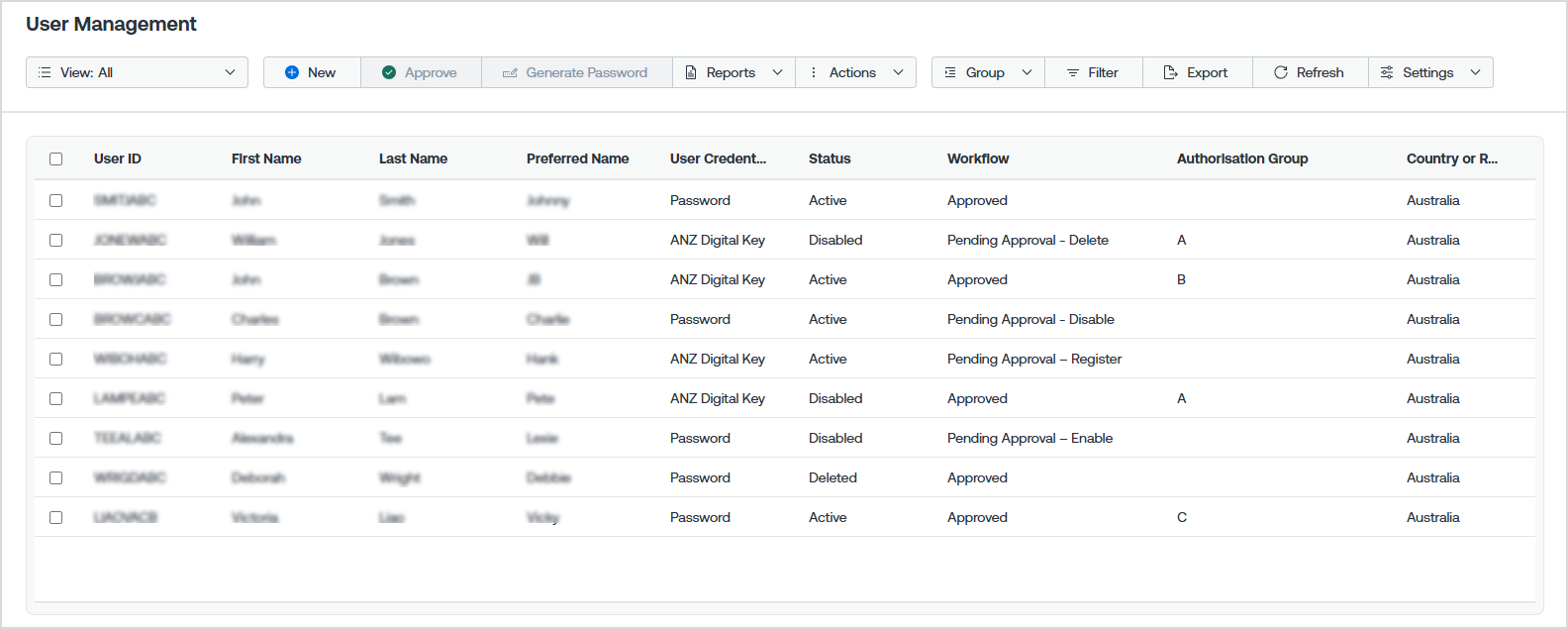
用户管理 - 个人资料屏幕
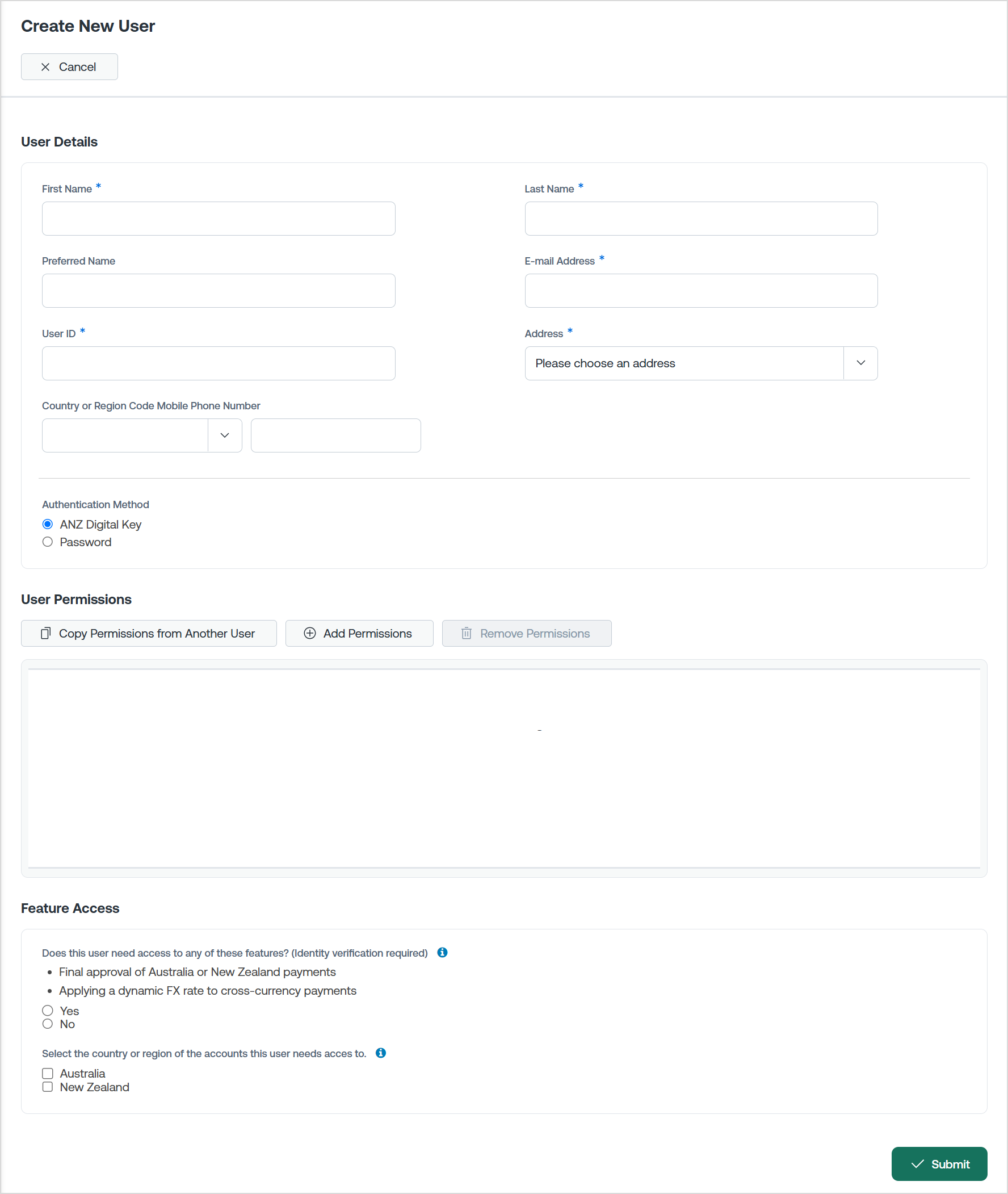
权限屏幕
单击“用户权限”网格中的“角色详细信息”图标。
部门和付款
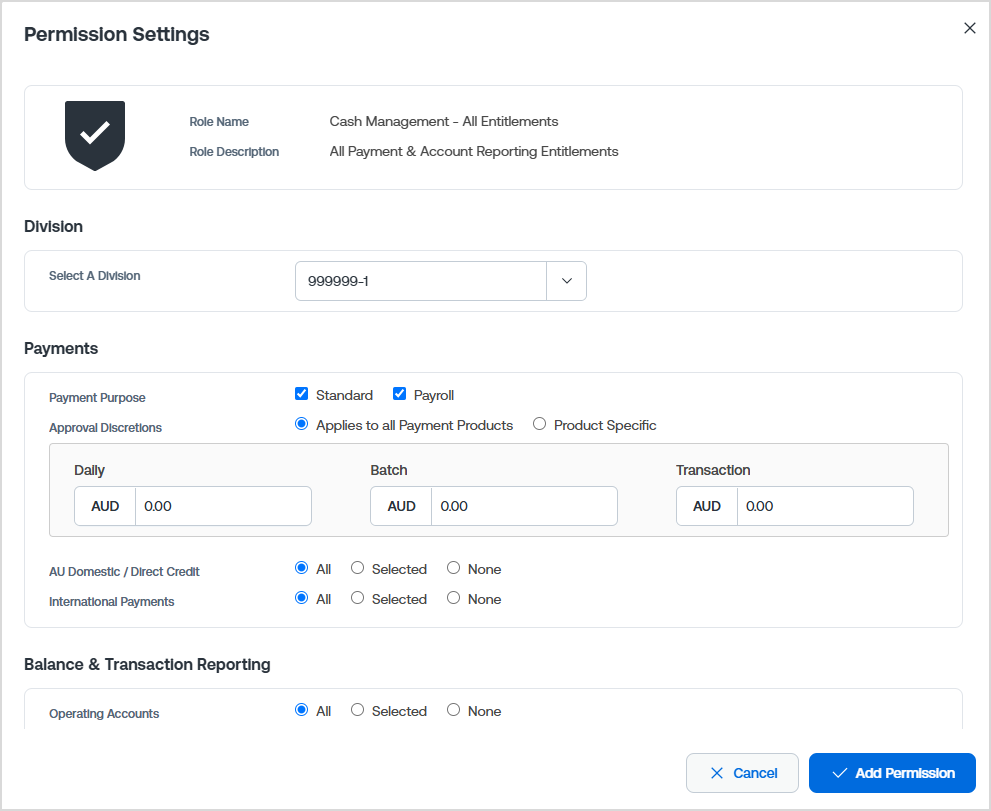
机密数据组和付款用途

审批权限额度(付款)
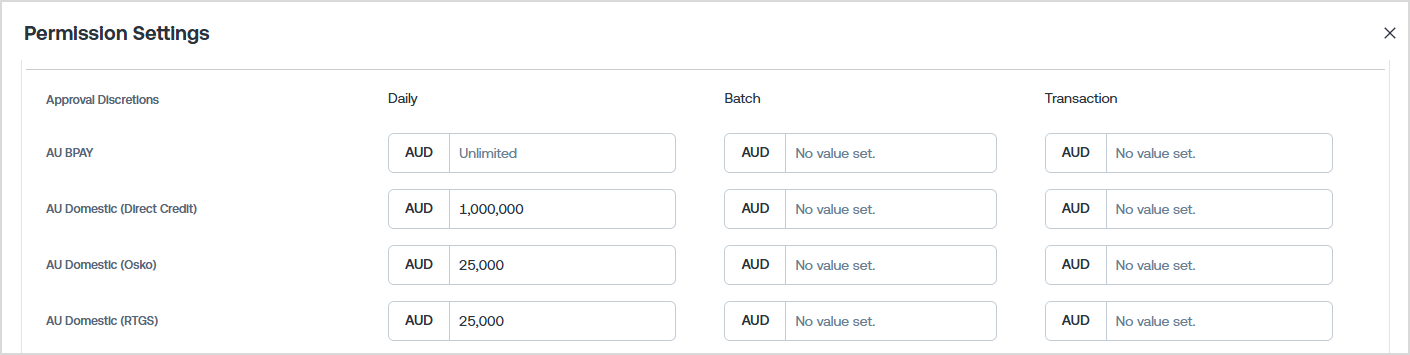
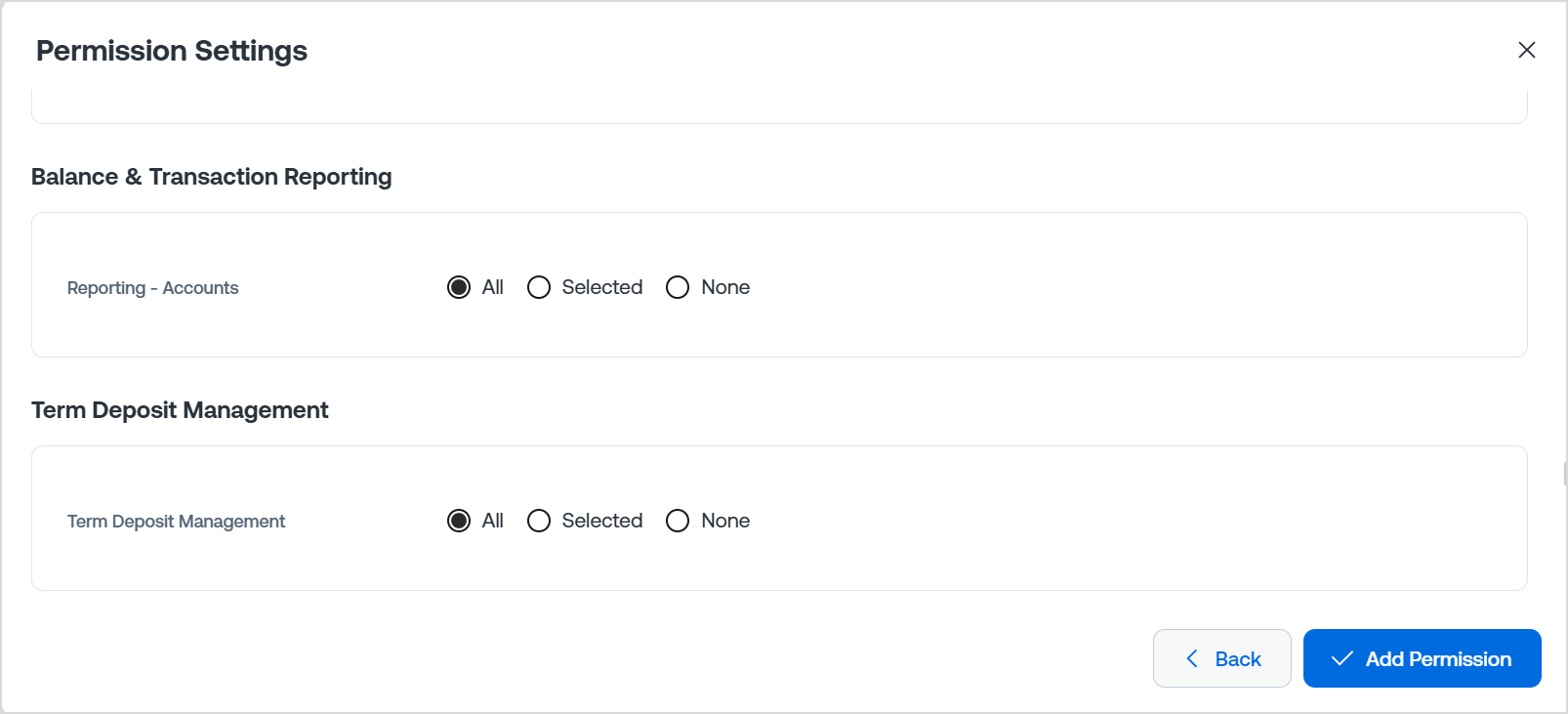
余额和交易报告
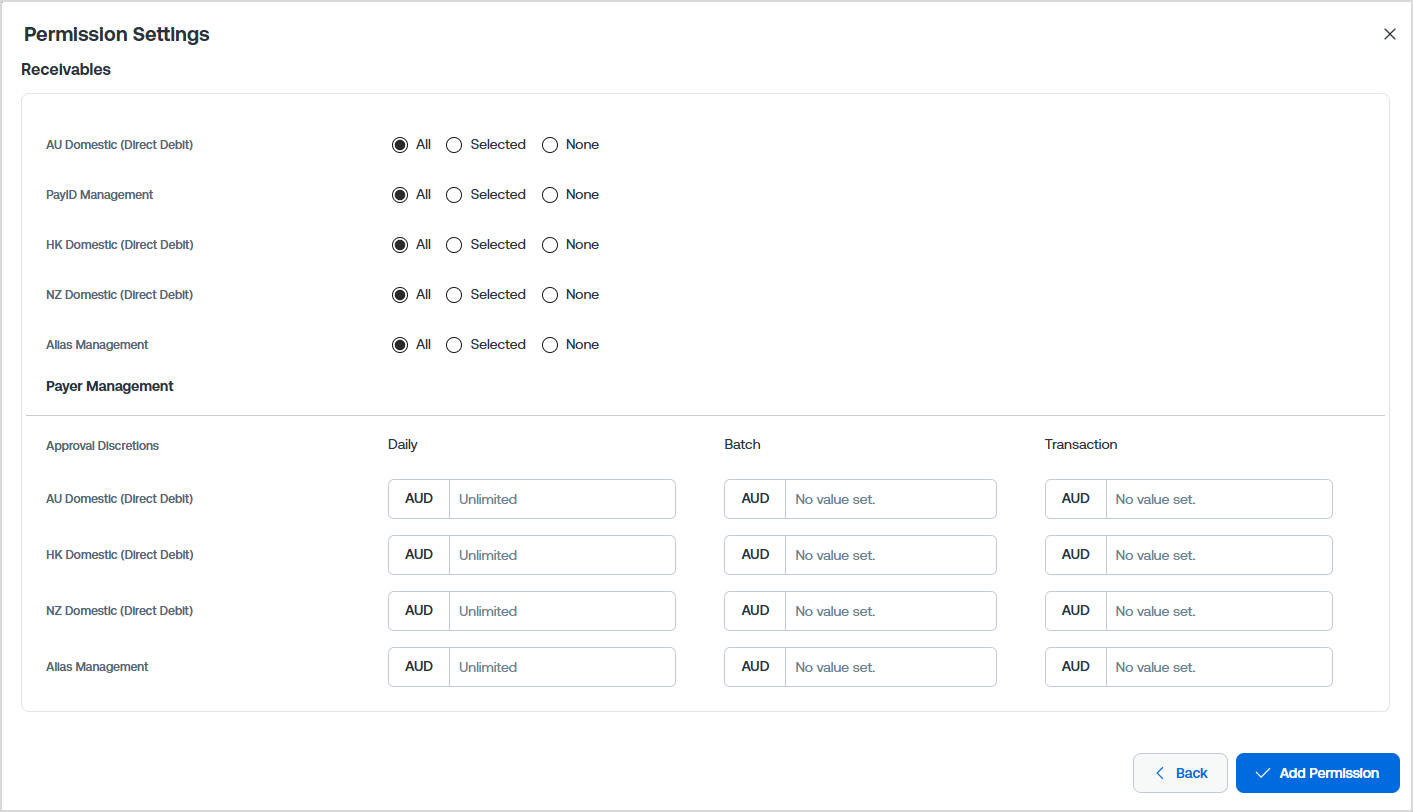
应收款项
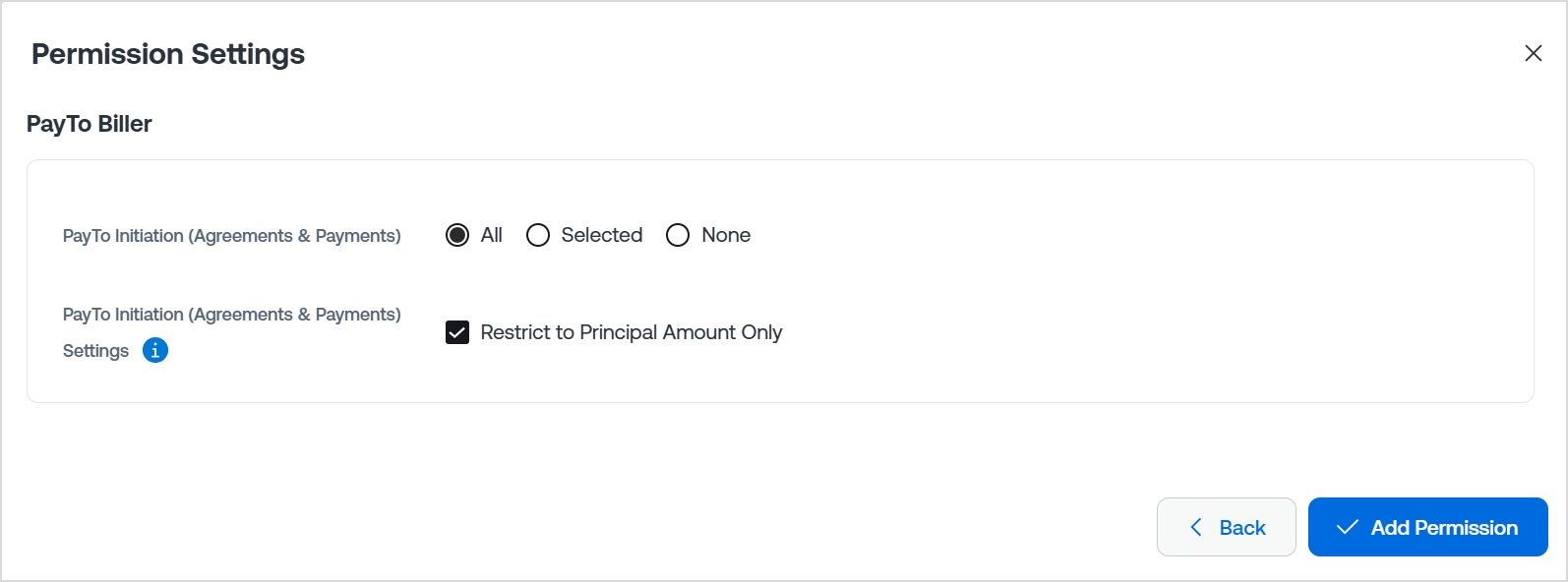
PayTo 开票方
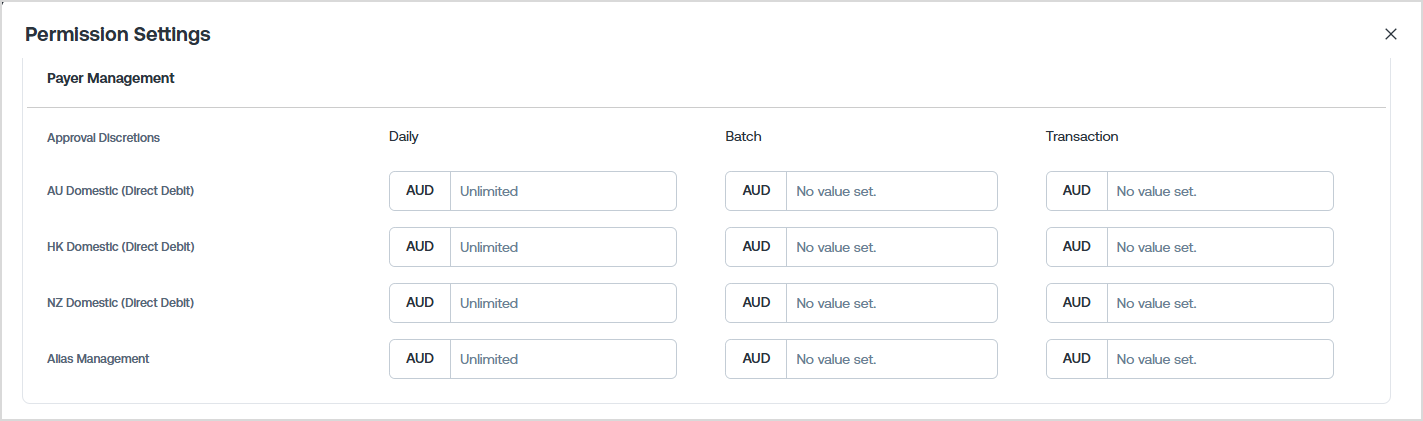
审批权限额度(应收款项)
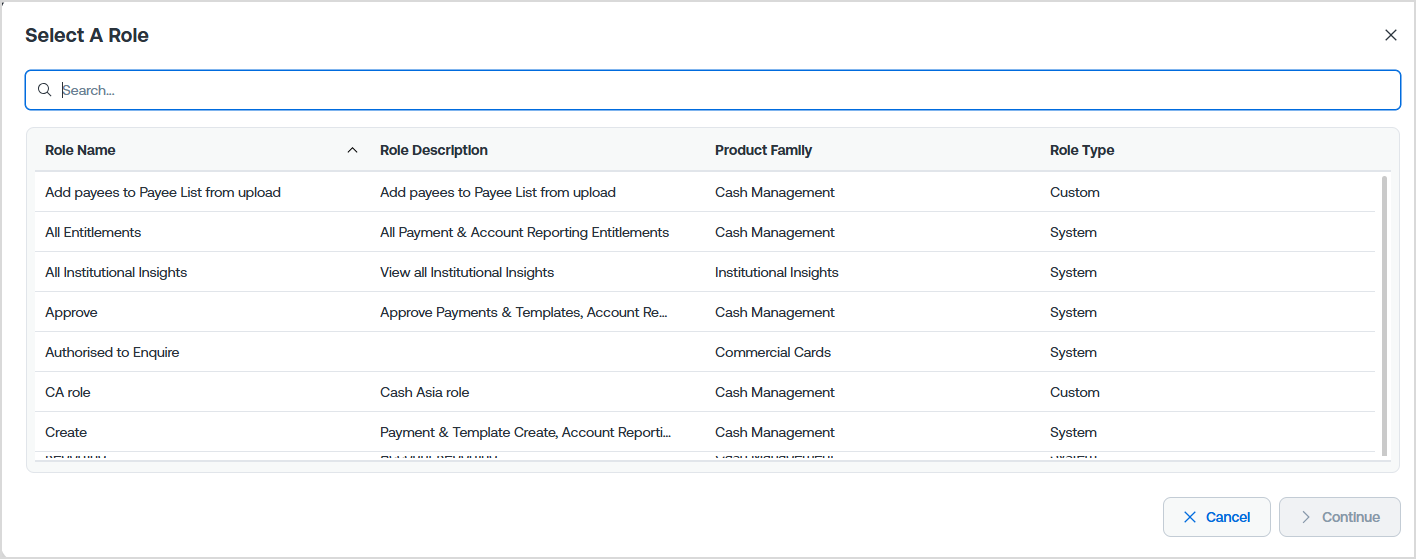
选择角色屏幕
单击“添加权限”以查看可用的角色。
创建新用户
您可以通过多种方式创建新用户。请从以下选项中选择:
- 单击管理 (Administration) > 创建用户 (Create User),或
- 转至管理 (Administration) > 用户管理 (User Management),然后单击控制栏上的新建 (New)。
请按照以下步骤创建仅密码(公司管理)用户,或双重身份验证(ANZ 管理)用户。
创建仅密码用户
| 步骤 |
操作 |
| 1 |
单击管理 (Administration) > 创建用户 (Create User) 菜单,或
单击管理 (Administration) > 用户管理 (User Management) 菜单 > 新建 (New)。
|
| 2 |
输入用户的名 (First Name)。 |
| 3 |
输入用户的姓 (Last Name)。 |
| 4 |
如有需要,输入用户的常用名 (Preferred Name)。 |
| 5 |
输入用户的电子邮箱地址,以便在用户在用户个人资料与偏好设置中启用后接收预定的报告和通知。 |
| 6 |
如有需要,可修改在输入用户姓名后自动预填的用户 ID。 |
| 7 |
选择用户的地址或添加新地址(不包括邮政信箱 (PO Box) 地址)。 |
| 8 |
如有需要,输入国家或地区代码以及手机号码。 |
| 9 |
添加用户权限
如果多个角色针对某一付款类型设置了冲突的审批权限额度值,将适用最低的审批权限额度值。欲了解更多信息,请访问 用户权限。
从其他用户复制权限
| 步骤 |
操作 |
| 1 |
单击从其他用户复制权限 (Copy Permissions from Another User)。
|
| 2 |
从列表中选择要复制权限的用户。 |
| 3 |
单击从用户复制 (Copy From User)。
结果:确认消息将提示已添加到该用户的权限。或者,如果无法复制权限,消息也会进行相应提示。
|
| 4 |
单击确定 (OK)。 |
添加权限
| 步骤 |
操作 |
| 1 |
单击添加权限 (Add Permission)。 |
| 2 |
选择要分配给用户的系统或自定义角色,然后单击继续 (Continue)。 |
| 3 |
如有需要,选择一个部门。 |
| 4 |
如有需要,选择付款 (Payments) 权限。可选择:
- 全部 (All) - 添加对所有账户及任何新注册账户的访问权限,或
- 已选 (Selected) - 访问一个或多个账户或账户组,或
- 无 (None) - 移除该付款类型对所有账户的访问权限。
|
| 5 |
如有需要,选择机密数据组 (Confidential Data Group) 权限。可选择:
- 全部 (All) - 添加对所有及任何新机密数据组的访问权限,或
- 已选 (Selected) - 访问一个或多个机密数据组,或
- 无 (None) - 移除对所有机密数据组的访问权限。
|
| 6 |
如有需要,选择付款用途 (Payment Purpose) 权限。可选择:
|
| 7 |
如有需要,输入每种付款类型的审批权限额度 (Approval Discretions)。请输入整数金额,包括:
- 用户在一天内可审批的每日限额。
- 用户每批次可审批的批次限额。
- 用户单笔交易可审批的交易限额。
|
| 8 |
如有需要,选择余额和交易报告 (Balance & Transaction Reporting) 权限。可选择:
报告 - 账户
- 全部 (All) - 添加对所有及任何新注册账户的访问权限,或
- 已选 (Selected) - 访问一个或多个账户或账户组,或
- 无 (None) - 移除该付款类型对所有账户的访问权限。
报告 - 定期存款
- 全部 (All) - 添加对所有及任何新注册存款的访问权限,或
- 已选 (Selected) - 访问一笔或多笔存款,或
- 无 (None) - 移除对所有存款的访问权限。
|
| 9 |
如有需要,选择应收款项 (Receivables) 权限。可选择:
- 全部 (All) - 添加对所有及任何新注册账户的访问权限,或
- 已选 (Selected) - 访问一个或多个账户或账户组,或
- 无 (None) - 移除对所有应收款项账户的访问权限。
|
| 10 |
如有需要,输入每种直接借记类型的审批权限额度 (Approval Discretions)。请输入整数金额,包括:
- 用户在一天内可审批的每日限额。
- 用户每批次可审批的批次限额。
- 用户单笔交易可审批的交易限额。
|
| 11 |
如有需要,选择战略与运营洞察 (Strategic and Operational Insights) 权限。
- 经济脉搏 (Economic Pulse) - 查看与澳大利亚消费者支出活动相关的洞察分析。
- 客户分析 (Customer Analysis) - 查看与您客户的支出活动、所在地和人口统计特征相关的洞察分析。
|
| 12 |
如有需要,选择账单查询 (Billing Enquiries) 权限。 |
| 13 |
如有需要,选择贷款报告 (Loan Reporting) 权限。可选择:
- 全部 (All) - 添加对所有及任何新注册贷款交易的访问权限,或
- 已选 (Selected) - 访问一笔或多笔贷款交易。
|
| 14 |
如有需要,选择服务申请 (Service Requests) 权限。可选择:
- 全部 (All) - 添加对服务申请的所有及任何新注册账户的访问权限,或
- 已选 (Selected) - 访问用于服务申请的一个或多个账户,或
- 无 (None) - 移除对服务申请的所有账户的访问权限。
|
| 15 |
如有需要,选择 FX 服务 (FX Services) 权限。可选择:
- 全部 (All) - 添加对所有及任何新注册 FX 合同的访问权限,或
- 已选 (Selected) - 访问一份或多份 FX 合同。
|
| 16 |
如有需要,选择商业卡 (Commercial Cards) 权限。可选择:
- 全部 (All) - 添加对所有及任何新注册账单实体的访问权限,或
- 已选 (Selected) - 访问一个或多个账单实体。
|
| 17 |
单击添加权限 (Add Permission)。
结果:确认消息将指示该角色已添加到用户权限网格中。
您可以通过重复上述步骤为用户分配其他角色。但是,每个用户资料只能分配一个商业卡角色。
|
|
| 10 |
如有需要,为拥有审批权限的用户添加小组授权组 (Authorisation Group)。根据授权小组设置,可选择 A-J、R(放行人 / Releaser)、V(审核人 / Verifier)。 |
| 11 |
单击提交 (Submit)。
结果:结果将取决于您组织的管理模式:
| 管理模式 |
结果 |
|
单个管理员
|
弹出的“生成密码”窗口会显示新用户的临时密码。
请将临时密码提供给新用户,新用户在首次登录时需要更改密码。
该用户资料现在处于活动 (Active) 状态和已批准 (Approved) 工作流程状态。 |
| 双重或三重管理员 |
该用户资料现在处于活动 (Active) 状态和待审批 - 注册 (Pending Approval - Register) 工作流程状态。
该用户资料需要另一位(或多位)管理员批准创建后用户方可登录,或者由其予以拒绝。 |
|
创建双重身份验证 (2FA) 用户
| 步骤 |
操作 |
| 1 |
单击管理 (Administration) > 创建用户 (Create User) 菜单,或
单击管理 (Administration) > 用户管理 (User Management) 菜单 > 新建 (New)。
|
| 2 |
输入用户的名 (First Name)
为确保成功通过 eKYC 验证,请输入与所接受的法定身份证明文件上完全一致的用户名。
|
| 3 |
输入用户的姓 (Last Name)
为确保成功通过 eKYC 验证,请输入与所接受的法定身份证明文件上完全一致的用户姓。
|
| 4 |
如有需要,输入用户的常用名 (Preferred Name)。 |
| 5 |
输入用户的电子邮箱地址,以便在用户在用户个人资料与偏好设置中启用后接收预定的报告和通知。 |
| 6 |
如有需要,可修改在输入用户姓名后自动预填的用户 ID。 |
| 7 |
选择用户的地址或添加新地址(不包括邮政信箱 (PO Box) 地址)。 |
| 8 |
输入 2FA 用户的国家或地区代码及手机号码。 |
| 9 |
选择 ANZ Digital Key 作为身份验证方式。 |
| 10 |
添加用户权限
如果多个角色针对某一付款类型设置了冲突的审批权限额度值,将适用最低的审批权限额度值。有关更多信息,请参阅 用户权限。
从其他用户复制权限
| 步骤 |
操作 |
| 1 |
单击从其他用户复制权限 (Copy Permissions from Another User)。
|
| 2 |
从列表中选择要复制权限的用户。 |
| 3 |
单击从用户复制 (Copy From User)。
结果:确认消息将提示已添加到该用户的权限。或者,如果无法复制权限,消息也会进行相应提示。
|
| 4 |
单击确定 (OK)。 |
添加权限
| 步骤 |
操作 |
| 1 |
单击添加权限 (Add Permission)。 |
| 2 |
选择要分配给用户的系统或自定义角色,然后单击继续 (Continue)。 |
| 3 |
如有需要,选择一个部门。 |
| 4 |
如有需要,选择付款 (Payments) 权限。可选择:
- 全部 (All) - 添加对所有账户及任何新注册账户的访问权限,或
- 已选 (Selected) - 访问一个或多个账户或账户组,或
- 无 (None) - 移除该付款类型对所有账户的访问权限。
|
| 5 |
如有需要,选择机密数据组 (Confidential Data Group) 权限。可选择:
- 全部 (All) - 添加对所有及任何新机密数据组的访问权限,或
- 已选 (Selected) - 访问一个或多个机密数据组,或
- 无 (None) - 移除对所有机密数据组的访问权限。
|
| 6 |
如有需要,选择付款用途 (Payment Purpose) 权限。可选择:
|
| 7 |
如有需要,输入每种付款类型的审批权限额度 (Approval Discretions)。请输入整数金额,包括:
- 用户在一天内可审批的每日限额。
- 用户每批次可审批的批次限额。
- 用户单笔交易可审批的交易限额。
|
| 8 |
如有需要,选择余额和交易报告 (Balance & Transaction Reporting) 权限。可选择:
报告 - 账户
- 全部 (All) - 添加对所有及任何新注册账户的访问权限,或
- 已选 (Selected) - 访问一个或多个账户或账户组,或
- 无 (None) - 移除该付款类型对所有账户的访问权限。
报告 - 定期存款
- 全部 (All) - 添加对所有及任何新注册存款的访问权限,或
- 已选 (Selected) - 访问一笔或多笔存款,或
- 无 (None) - 移除对所有存款的访问权限。
|
| 9 |
如有需要,选择应收款项 (Receivables) 权限。可选择:
- 全部 (All) - 添加对所有及任何新注册账户的访问权限,或
- 已选 (Selected) - 访问一个或多个账户或账户组,或
- 无 (None) - 移除对所有应收款项账户的访问权限。
|
10 |
如有需要,选择 PayTo 开票方 (PayTo Biller) 权限。可选择:
- 全部 (All) - 添加对所有及任何新注册账户的访问权限,或
- 已选 (Selected) - 访问一个或多个账户或账户组,或
- 无 (None) - 移除 PayTo 对所有账户的访问权限。
|
| 11 |
如有需要,输入每种直接借记类型的审批权限额度 (Approval Discretions)。请输入整数金额,包括:
- 用户在一天内可审批的每日限额。
- 用户每批次可审批的批次限额。
- 用户单笔交易可审批的交易限额。
|
| 12 |
如有需要,选择战略与运营洞察 (Strategic and Operational Insights) 权限。
- 经济脉搏 (Economic Pulse) - 查看与澳大利亚消费者支出活动相关的洞察分析。
- 客户分析 (Customer Analysis) - 查看与您客户的支出活动、所在地和人口统计特征相关的洞察分析。
|
| 13 |
如有需要,选择账单查询 (Billing Enquiries) 权限。 |
| 14 |
如有需要,选择贷款报告 (Loan Reporting) 权限。可选择:
- 全部 (All) - 添加对所有及任何新注册贷款交易的访问权限,或
- 已选 (Selected) - 访问一笔或多笔贷款交易。
|
| 15 |
如有需要,选择服务申请 (Service Requests) 权限。可选择:
- 全部 (All) - 添加对服务申请的所有及任何新注册账户的访问权限,或
- 已选 (Selected) - 访问用于服务申请的一个或多个账户,或
- 无 (None) - 移除对服务申请的所有账户的访问权限。
|
| 16 |
如有需要,选择 FX 服务 (FX Services) 权限。可选择:
- 全部 (All) - 添加对所有及任何新注册 FX 合同的访问权限,或
- 已选 (Selected) - 访问一份或多份 FX 合同。
|
| 17 |
如有需要,选择商业卡 (Commercial Cards) 权限。可选择:
- 全部 (All) - 添加对所有及任何新注册账单实体的访问权限,或
- 已选 (Selected) - 访问一个或多个账单实体。
|
| 18 |
单击添加权限 (Add Permission)。
结果:确认消息将指示该角色已添加到用户权限网格中。
您可以通过重复上述步骤为用户分配其他角色。但是,每个用户资料只能分配一个商业卡角色。
|
|
11 |
如果您在上一步中选择了需要身份验证的权限,系统将显示功能访问权限 (Feature Access) 部分。
如果用户需要访问以下功能,请选择是 (Yes):
- 澳大利亚或新西兰付款的最终审批,或
- 将动态 FX 汇率应用于跨币种付款
|
12 |
选择用户需要完成 KYC 的国家或地区。
如果您在上一步中选择了否 (No),则不会显示此选项。
|
| 13 |
如有需要,为拥有审批权限的用户添加小组授权组 (Panel Authorisation Group)。根据授权小组设置,可选择 A-J。 |
| 14 |
单击提交 (Submit)。
该用户资料需要另一位(或多位)管理员批准创建后用户方可登录,或者由其予以拒绝。 |
15 |
在弹出的审核详细信息 (Review Details) 窗口中核对新用户的详细信息。如果一切无误,勾选同意复选框并单击确认 (Confirm)。 |
16 |
弹出的确认窗口将提示“用户创建成功 (User Successfully Created)”。单击确定 (OK)。
结果:该用户资料现在处于活动 (Active) 状态和待审批 - 新建 (Pending Approval - New) 工作流程。 |
17 |
最终审批人将看到一个弹出窗口,说明一旦获得批准,新用户将收到一封来自 ANZ 的电子邮件以完成其用户设置。创建并批准该用户的管理员也将被抄送至该邮件中。单击是 (Yes)。
如果第一位管理员在步骤 11 中选择了否 (No),则 KYC 对该用户不是强制性的,并且不会触发 eKYC。
|
18 |
最终审批人批准新用户申请后,将出现一个确认弹出窗口以确认新用户资料已获批准。单击确定 (OK)。
结果:该用户资料现在处于 活动 (Active) 状态和 已批准 (Approved) 工作流程状态。用户必须先激活其用户 ID 和 ANZ Digital Key 才能登录。如果管理员在步骤 11 中选择了是 (Yes),他们还需要完成 eKYC 才能访问所有功能。 |
错误和警报
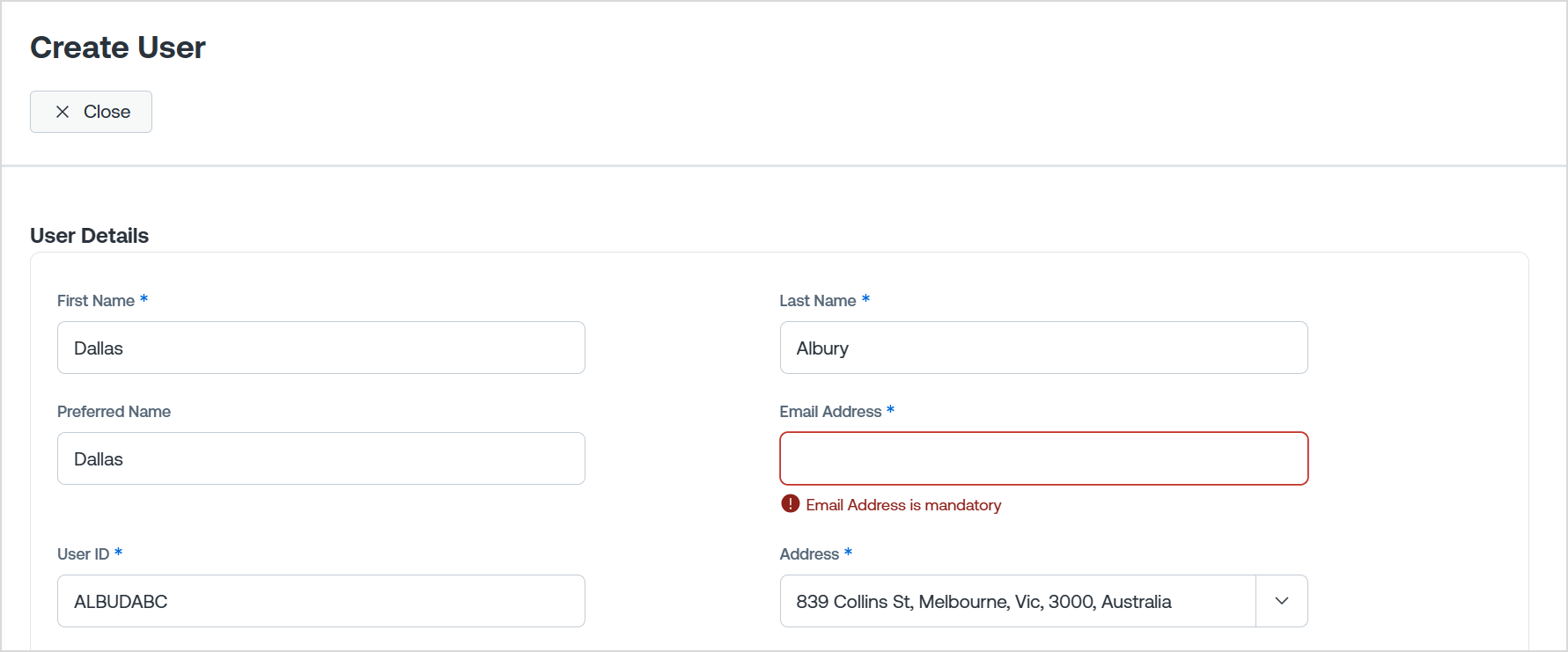
“字段验证”等错误和警报消息会显示受影响字段的信息,并将该字段以红色突出显示。您可以更新受影响字段中的信息并继续处理。
必填字段验证:
管理员的“了解您的客户”验证:
当管理员尝试在管理菜单中完成某项功能但尚未完全通过身份验证时,将收到以下错误消息。他们需要提供额外的“了解您的客户 (KYC)”文件,以符合其开展业务的所有地区的区域法规要求。他们需要联系 ANZ 以完成 KYC 流程。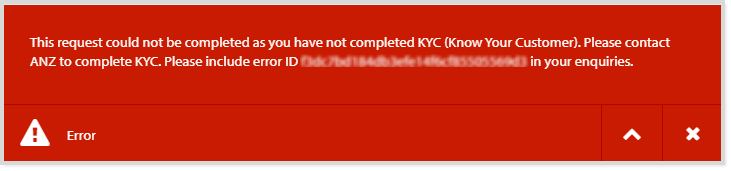
您可能会觉得这些内容有所帮助
YouTube 视频在某些 ANZ 地区可能无法播放。
视频文字记录