地理区域:本文适用于在澳大利亚和新西兰办理银行业务的 ANZ Transactive Global 客户。
完整详情请参阅
按地理区域划分的功能。
在创建新用户时,ANZ 建议定期通过
用户管理屏幕审查现有用户的访问权限,并
禁用或
删除任何不活跃的用户。这将有助于降低未经授权访问的风险,从而保护您机构的账户和信息安全。
管理员必须针对您运营的每个地理区域完成
了解您的客户 (KYC) 要求,并使用
安全设备登录以执行管理任务。有关管理员角色的更多信息,请参阅
用户权限。
即将推出
澳大利亚的客户很快就可以将公司管理的仅限密码用户升级为ANZ 管理的安全设备用户。初始推广已于 2026 年 6 月开始,预计将于 2026 年 8 月起提供更广泛的可用性。当此功能适用于您的 ANZ Transactive Global 网站时,管理员将收到通知。
关于创建用户
创建新用户
符合条件的管理员可以创建公司管理密码用户或ANZ 管理安全设备用户,以访问并在 ANZ Transactive Global 内执行任务。用户个人资料包括:
用户创建规则
-
电子邮件地址 - 使用个人电子邮件地址(而非共享邮箱),以便用户直接接收报告和通知。
-
用户 ID - 必须唯一,最多 60 个字母数字字符,不能有空格。用户 ID 不区分大小写,但会显示为大写。
-
电话号码 - 仅限手机号码。对于澳大利亚手机号码,请勿包含前导零。
创建双因素认证 (2FA) 安全设备用户
如果安全设备用户有权获得 ANZ 管理的系统角色,或执行以下任何功能,则必须向 ANZ 完成“了解您的客户 (KYC)”要求:
-
香港、印度、印度尼西亚、菲律宾、新加坡、台湾和越南的所有付款和直接扣款审批人。
-
澳大利亚和新西兰的最终付款和直接扣款审批人。
-
跨货币转账和国际付款的获取汇率 (Get rate)。
澳大利亚和新西兰:
香港、印度、菲律宾、新加坡和越南:请填写 ANZ Transactive Global 申请 - 自助服务表单并提交给 ANZ,或联系您的 ANZ 代表。
创建用户屏幕
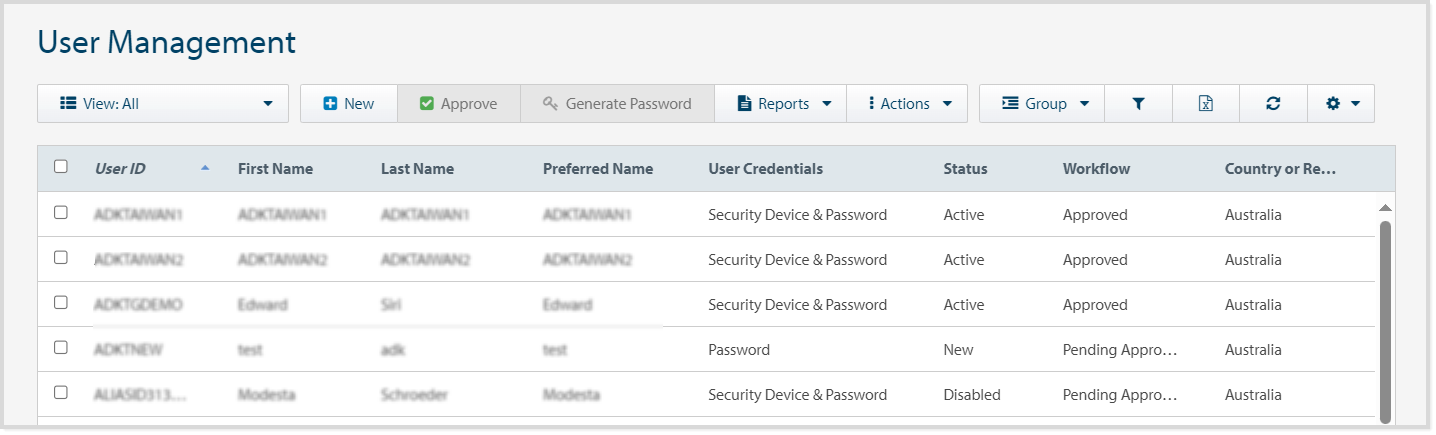
用户管理屏幕
用户管理 - 个人资料屏幕
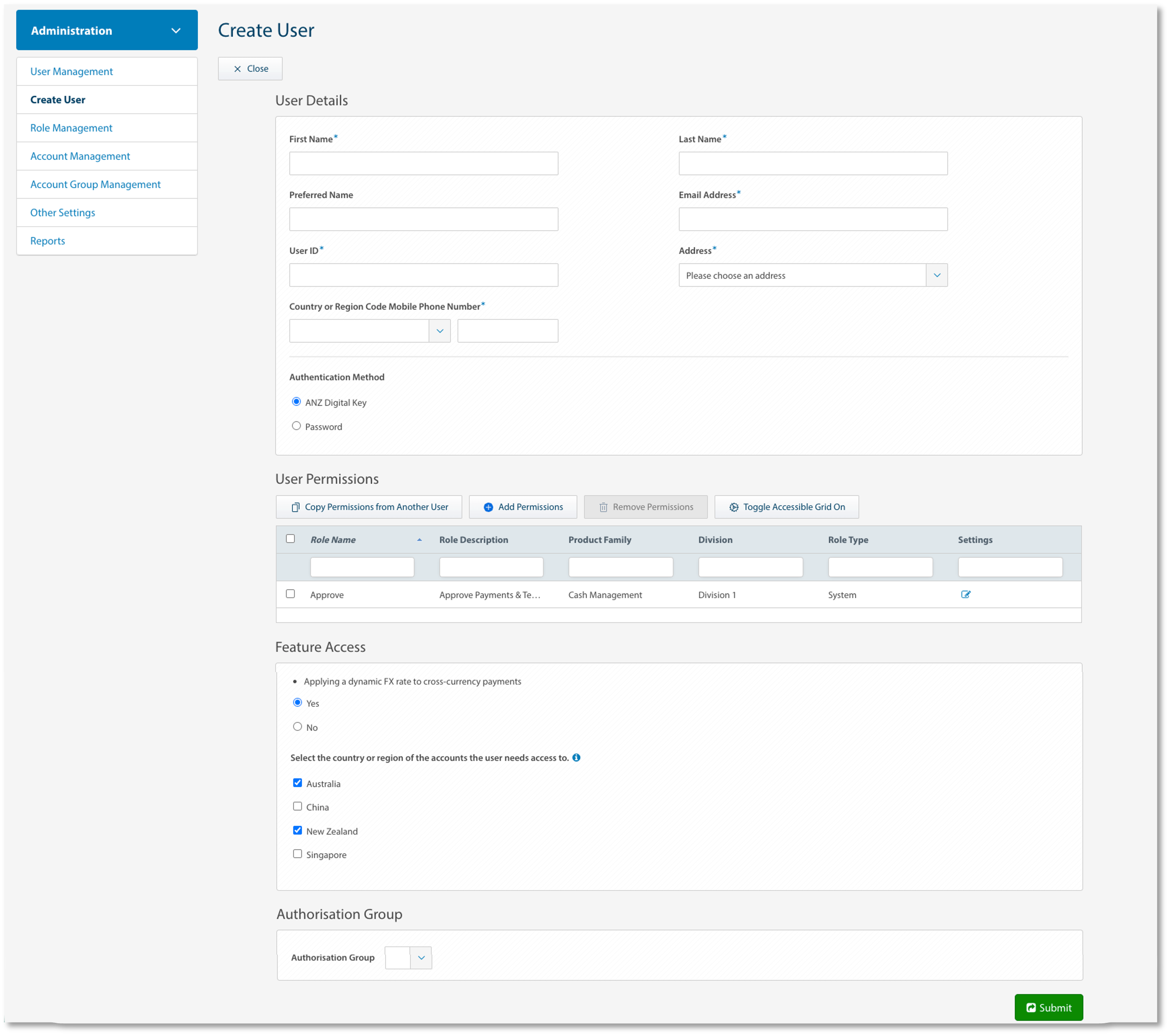
权限屏幕
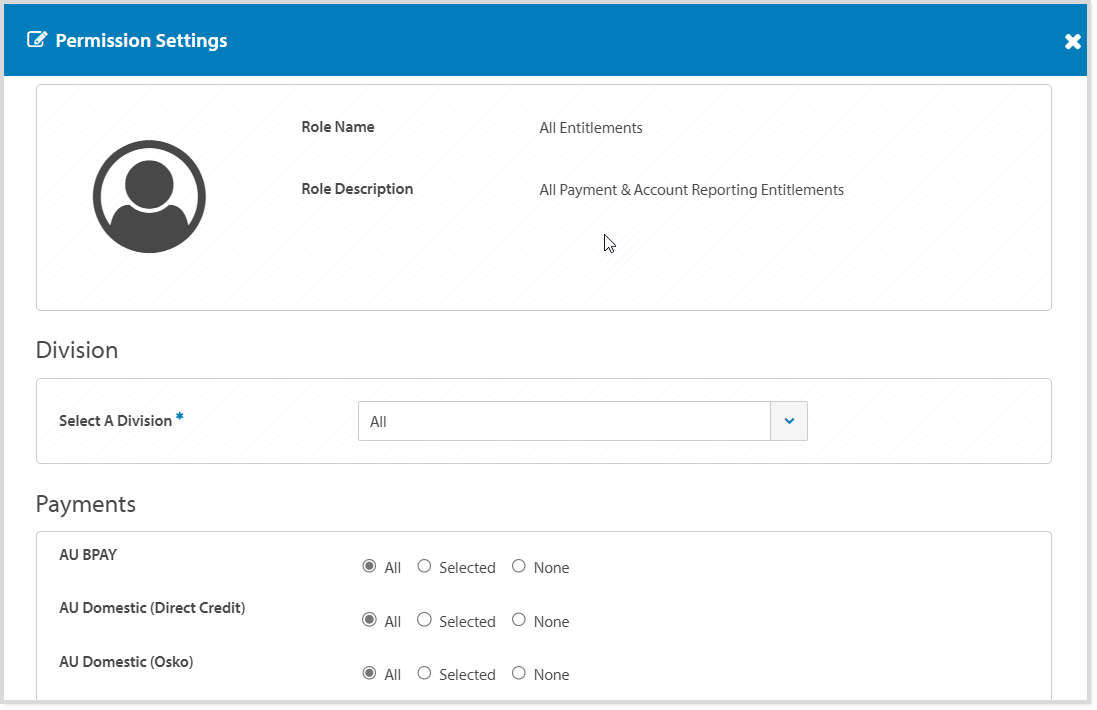
点击用户权限网格中的“角色详情”图标。
部门与付款
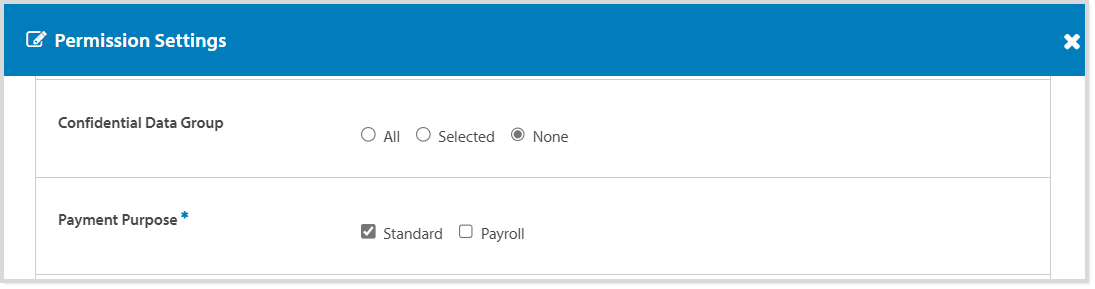
机密数据组与付款用途
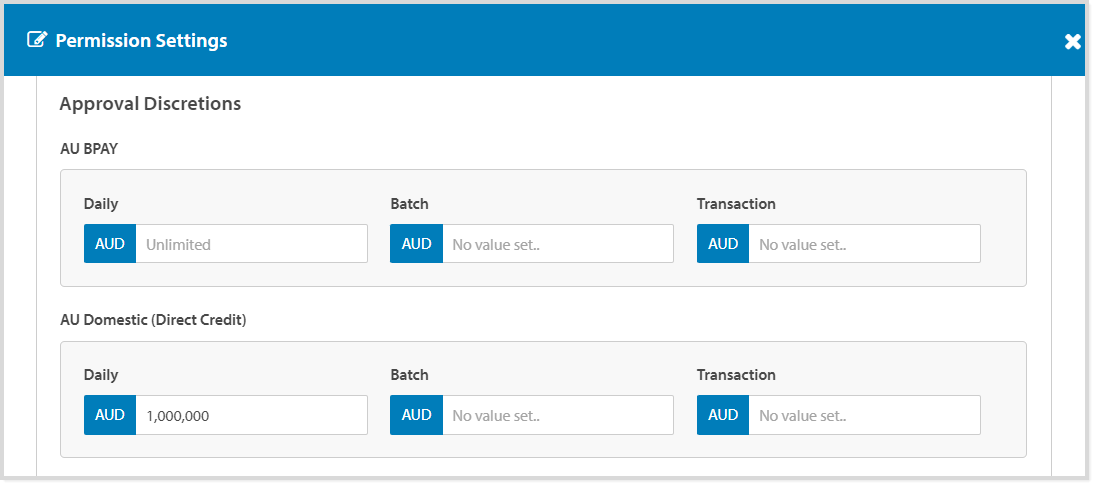
审批酌情权(付款)
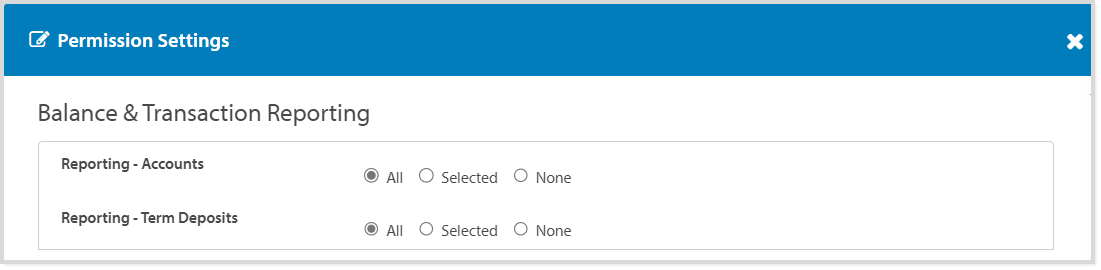
余额与交易报告
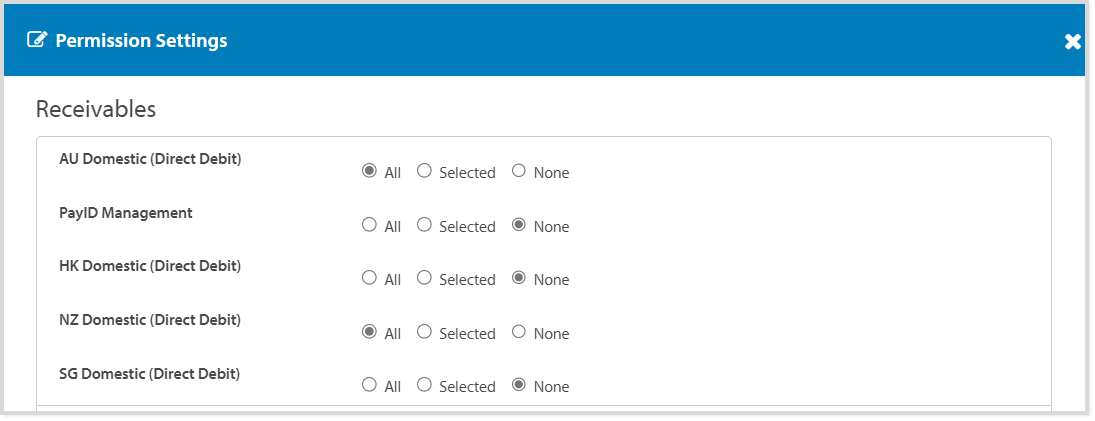
应收款项
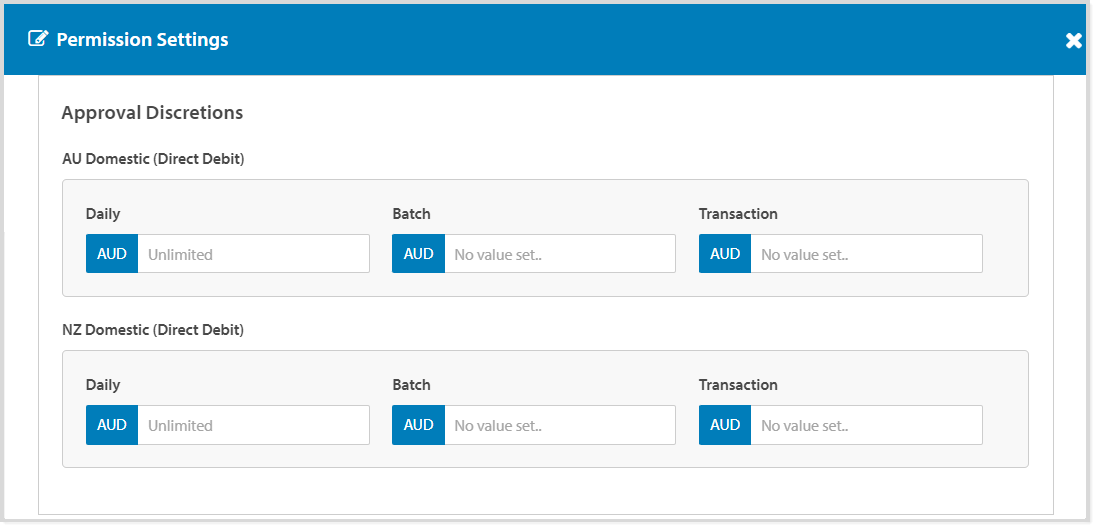
审批酌情权(应收款项)
选择角色屏幕
点击“添加权限”以查看可用角色。
创建新用户
您可以通过多种方式创建新用户。请从以下选项中进行选择:
- 转到管理 (Administration) > 创建用户 (Create User),或
- 转到管理 (Administration) > 用户管理 (User Management),然后点击控制栏上的新建 (New)。
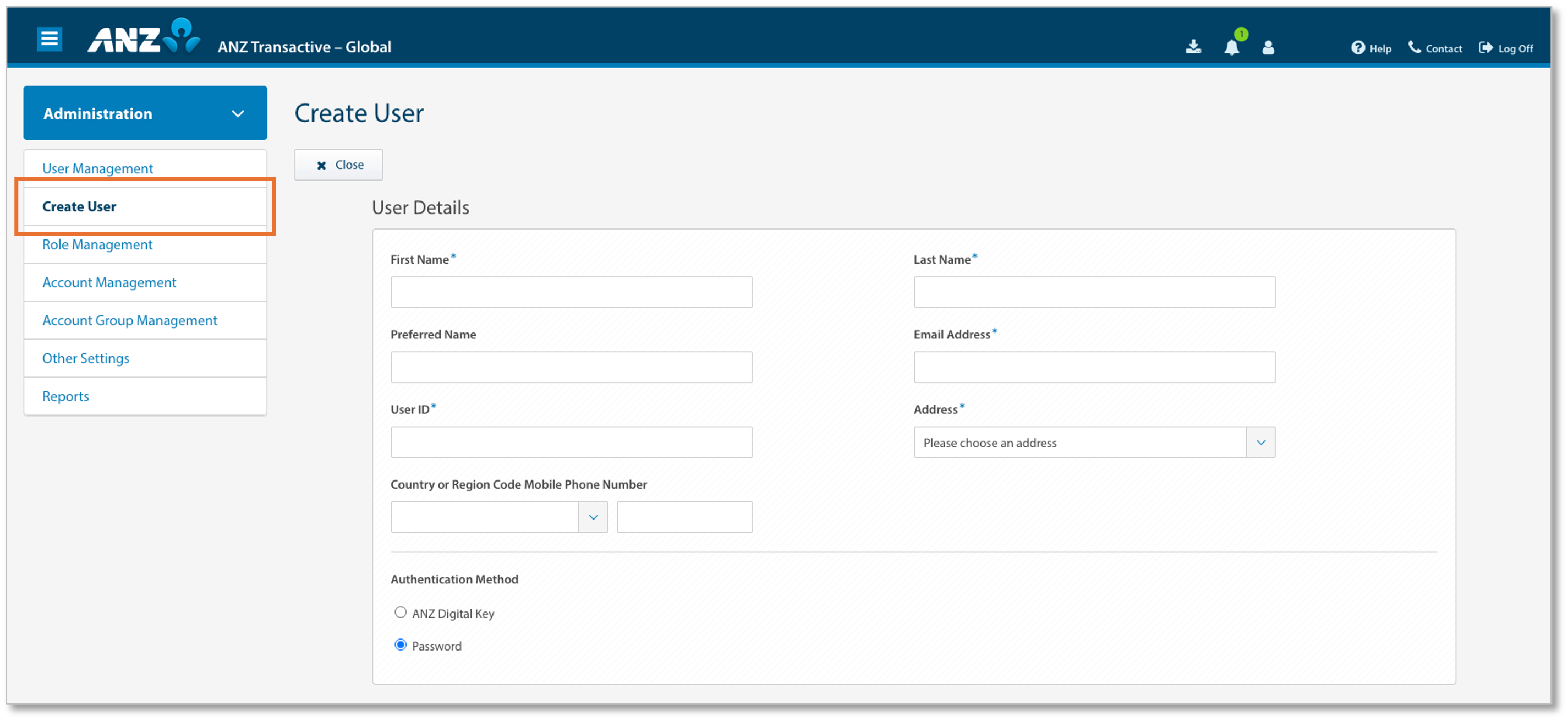
按照以下步骤创建仅限密码(公司管理)用户,或双因素认证(ANZ 管理)用户。
创建仅限密码用户
| 步骤 |
操作 |
| 1 |
点击管理 (Administration) > 创建用户 (Create User)菜单,或
点击管理 (Administration) > 用户管理 (User Management)菜单 > 新建 (New)。
|
| 2 |
输入用户的名字 (First Name)。 |
| 3 |
输入用户的姓氏 (Last Name)。 |
| 4 |
如果需要,输入用户的首选名称 (Preferred Name)。 |
| 5 |
输入用户的电子邮件地址,以便在用户于用户设置中启用后接收定期报告和通知。 |
| 6 |
如果需要,编辑在输入用户的名字和姓氏后自动填充的用户 ID。 |
| 7 |
选择用户的地址或添加新地址,邮政信箱 (PO Box) 地址除外。 |
| 8 |
如果需要,输入包含国家或地区代码的手机号码。 |
| 9 |
添加用户权限
如果多个角色为某种付款类型设置了冲突的审批酌情权值,则将适用最低的审批酌情权值。有关更多信息,请参阅 用户权限。
从其他用户复制权限
| 步骤 |
操作 |
| 1 |
点击从其他用户复制权限 (Copy Permissions from Another User)。
|
| 2 |
从列表中选择要复制其权限的用户。 |
| 3 |
点击从用户复制 (Copy From User)。
结果:确认消息会提示已添加到该用户的权限。或者,如果无法复制权限,该消息也会进行提示。
|
| 4 |
点击确定 (OK)。 |
添加权限
| 步骤 |
操作 |
| 1 |
点击添加权限 (Add Permission)。 |
| 2 |
选择要分配给用户的系统或自定义角色,然后点击继续 (Continue)。 |
| 3 |
如果需要,选择一个部门。 |
| 4 |
如果需要,选择付款 (Payments) 权限。可选择:
- 全部 (All) - 添加对所有及任何新注册账户的访问权限,或
- 已选 (Selected) - 访问一个或多个账户或账户组,或
- 无 (None) - 删除对该付款类型所有账户的访问权限。
|
| 5 |
如果需要,选择机密数据组 (Confidential Data Group) 权限。可选择:
- 全部 (All) - 添加对所有及任何新机密数据组的访问权限,或
- 已选 (Selected) - 访问一个或多个机密数据组,或
- 无 (None) - 删除对所有机密数据组的访问权限。
|
| 6 |
如果需要,选择付款用途 (Payment Purpose) 权限。可选择:
|
| 7 |
如果需要,输入每种付款类型的审批酌情权 (Approval Discretions)。以整数元输入选项,包括:
- 用户在一天内可以审批的每日限额。
- 用户每批次可以审批的批次限额。
- 用户每笔独立交易可以审批的单笔交易限额。
|
| 8 |
如果需要,选择余额与交易报告 (Balance & Transaction Reporting) 权限。可选择:
报告 - 账户
- 全部 (All) - 添加对所有及任何新注册账户的访问权限,或
- 已选 (Selected) - 访问一个或多个账户或账户组,或
- 无 (None) - 删除对该付款类型所有账户的访问权限。
报告 - 定期存款
- 全部 (All) - 添加对所有及任何新注册存款的访问权限,或
- 已选 (Selected) - 访问一个或多个存款,或
- 无 (None) - 删除对所有存款的访问权限。
|
| 9 |
如果需要,选择应收款项 (Receivables) 权限。可选择:
- 全部 (All) - 添加对所有及任何新注册账户的访问权限,或
- 已选 (Selected) - 访问一个或多个账户或账户组,或
- 无 (None) - 删除对所有应收款项账户的访问权限。
|
| 10 |
如果需要,输入每个直接扣款类型的审批酌情权 (Approval Discretions)。以整数元输入选项,包括:
- 用户在一天内可以审批的每日限额。
- 用户每批次可以审批的批次限额。
- 用户每笔独立交易可以审批的单笔交易限额。
|
| 11 |
如果需要,选择战略与运营洞察 (Strategic and Operational Insights) 权限。
- 经济脉搏 (Economic Pulse) - 查看与澳大利亚消费者支出活动相关的洞察。
- 客户分析 (Customer Analysis) - 查看与您客户的支出活动、其地理位置和人口统计特征相关的洞察。
|
| 12 |
如果需要,选择账单查询 (Billing Enquiries) 权限。 |
| 13 |
如果需要,选择贷款报告 (Loan Reporting) 权限。可选择:
- 全部 (All) - 添加对所有及任何新注册贷款交易的访问权限,或
- 已选 (Selected) - 访问一个或多个贷款交易。
|
| 14 |
如果需要,选择服务申请 (Service Requests) 权限。可选择:
- 全部 (All) - 添加对服务申请的所有及任何新注册账户的访问权限,或
- 已选 (Selected) - 访问一个或多个服务申请账户,或
- 无 (None) - 删除对服务申请所有账户的访问权限。
|
| 15 |
如果需要,选择外汇服务 (FX Services) 权限。可选择:
- 全部 (All) - 添加对所有及任何新注册外汇合约的访问权限,或
- 已选 (Selected) - 访问一个或多个外汇合约。
|
| 16 |
如果需要,选择商务卡 (Commercial Cards) 权限。可选择:
- 全部 (All) - 添加对所有及任何新注册账单实体的访问权限,或
- 已选 (Selected) - 访问一个或多个账单实体。
|
| 17 |
点击添加权限 (Add Permission)。
结果:确认消息表明该角色已添加到用户权限网格中。
您可以通过重复上述步骤为用户分配其他角色。但是,用户个人资料只能分配一个商务卡角色。
|
|
| 10 |
如果需要,根据授权小组设置,为具有审批权限的用户添加小组授权组 (Authorisation Group)。可从 A-J、R(释放人)、V(核实人)中进行选择。 |
| 11 |
点击提交 (Submit)。
结果:结果将取决于您机构的管理模式:
| 管理模式 |
结果 |
|
单管理员
|
弹出“生成密码”窗口,显示新用户的临时密码。
将临时密码提供给新用户,新用户在首次登录时需要更改该密码。
用户个人资料现在处于活跃 (Active) 状态,工作流状态为已批准 (Approved)。 |
| 双管理员或三管理员 |
用户个人资料现在处于活跃 (Active) 状态,工作流状态为待审批 - 注册 (Pending Approval - Register)。
用户个人资料需要另一位(或多位)管理员在用户登录前批准或拒绝该创建。 |
|
创建双因素认证 (2FA) 用户
有关更多信息,请参阅用户类型、角色与身份验证。
此功能将于 2026 年 6 月起推广。当此功能适用于您的 ANZ Transactive Global 网站时,管理员将收到通知。
开始之前:
| 步骤 |
操作 |
| 1 |
点击管理 (Administration) > 创建用户 (Create User)菜单,或
点击管理 (Administration) > 用户管理 (User Management)菜单 > 新建 (New)。
|
| 2 |
输入用户的名字 (First Name)。
为了成功进行 eKYC 验证,请确保拼写与您接受的法定身份证明文件完全一致。
|
| 3 |
输入用户的姓氏 (Last Name)。
为了成功进行 eKYC 验证,请确保拼写与您接受的法定身份证明文件完全一致。
|
| 4 |
如果需要,输入用户的首选名称 (Preferred Name)。 |
| 5 |
输入用户的电子邮件地址,以便在用户于用户设置中启用后接收定期报告和通知。 |
| 6 |
如果需要,编辑在输入用户的名字和姓氏后自动填充的用户 ID。 |
| 7 |
选择用户的地址或添加新地址,邮政信箱 (PO Box) 地址除外。 |
| 8 |
输入包含国家或地区代码的手机号码。
这是 2FA 用户的必填字段。
|
| 9 |
选择 ANZ Digital Key 作为身份验证方法。 |
| 10 |
添加用户权限
如果多个角色为某种付款类型设置了冲突的审批酌情权值,则将适用最低的审批酌情权值。有关更多信息,请参阅 用户权限。
从其他用户复制权限
| 步骤 |
操作 |
| 1 |
点击从其他用户复制权限 (Copy Permissions from Another User)。
|
| 2 |
从列表中选择要复制其权限的用户。 |
| 3 |
点击从用户复制 (Copy From User)。
结果:确认消息会提示已添加到该用户的权限。或者,如果无法复制权限,该消息也会进行提示。
|
| 4 |
点击确定 (OK)。 |
添加权限
| 步骤 |
操作 |
| 1 |
点击添加权限 (Add Permission)。 |
| 2 |
选择要分配给用户的系统或自定义角色,然后点击继续 (Continue)。 |
| 3 |
如果需要,选择一个部门。 |
| 4 |
如果需要,选择付款 (Payments) 权限。可选择:
- 全部 (All) - 添加对所有及任何新注册账户的访问权限,或
- 已选 (Selected) - 访问一个或多个账户或账户组,或
- 无 (None) - 删除对该付款类型所有账户的访问权限。
|
| 5 |
如果需要,选择机密数据组 (Confidential Data Group) 权限。可选择:
- 全部 (All) - 添加对所有及任何新机密数据组的访问权限,或
- 已选 (Selected) - 访问一个或多个机密数据组,或
- 无 (None) - 删除对所有机密数据组的访问权限。
|
| 6 |
如果需要,选择付款用途 (Payment Purpose) 权限。可选择:
|
| 7 |
如果需要,输入每种付款类型的审批酌情权 (Approval Discretions)。以整数元输入选项,包括:
- 用户在一天内可以审批的每日限额。
- 用户每批次可以审批的批次限额。
- 用户每笔独立交易可以审批的单笔交易限额。
|
| 8 |
如果需要,选择余额与交易报告 (Balance & Transaction Reporting) 权限。可选择:
报告 - 账户
- 全部 (All) - 添加对所有及任何新注册账户的访问权限,或
- 已选 (Selected) - 访问一个或多个账户或账户组,或
- 无 (None) - 删除对该付款类型所有账户的访问权限。
报告 - 定期存款
- 全部 (All) - 添加对所有及任何新注册存款的访问权限,或
- 已选 (Selected) - 访问一个或多个存款,或
- 无 (None) - 删除对所有存款的访问权限。
|
| 9 |
如果需要,选择应收款项 (Receivables) 权限。可选择:
- 全部 (All) - 添加对所有及任何新注册账户的访问权限,或
- 已选 (Selected) - 访问一个或多个账户或账户组,或
- 无 (None) - 删除对所有应收款项账户的访问权限。
|
| 10 |
如果需要,输入每个直接扣款类型的审批酌情权 (Approval Discretions)。以整数元输入选项,包括:
- 用户在一天内可以审批的每日限额。
- 用户每批次可以审批的批次限额。
- 用户每笔独立交易可以审批的单笔交易限额。
|
| 11 |
如果需要,选择战略与运营洞察 (Strategic and Operational Insights) 权限。
- 经济脉搏 (Economic Pulse) - 查看与澳大利亚消费者支出活动相关的洞察。
- 客户分析 (Customer Analysis) - 查看与您客户的支出活动、其地理位置和人口统计特征相关的洞察。
|
| 12 |
如果需要,选择账单查询 (Billing Enquiries) 权限。 |
| 13 |
如果需要,选择贷款报告 (Loan Reporting) 权限。可选择:
- 全部 (All) - 添加对所有及任何新注册贷款交易的访问权限,或
- 已选 (Selected) - 访问一个或多个贷款交易。
|
| 14 |
如果需要,选择服务申请 (Service Requests) 权限。可选择:
- 全部 (All) - 添加对服务申请的所有及任何新注册账户的访问权限,或
- 已选 (Selected) - 访问一个或多个服务申请账户,或
- 无 (None) - 删除对服务申请所有账户的访问权限。
|
| 15 |
如果需要,选择外汇服务 (FX Services) 权限。可选择:
- 全部 (All) - 添加对所有及任何新注册外汇合约的访问权限,或
- 已选 (Selected) - 访问一个或多个外汇合约。
|
| 16 |
如果需要,选择商务卡 (Commercial Cards) 权限。可选择:
- 全部 (All) - 添加对所有及任何新注册账单实体的访问权限,或
- 已选 (Selected) - 访问一个或多个账单实体。
|
| 17 |
点击添加权限 (Add Permission)。
结果:确认 message 表明该角色已添加到用户权限网格中。
您可以通过重复上述步骤为用户分配其他角色。但是,用户个人资料只能分配一个商务卡角色。
|
|
11 |
如果您在上一步中选择的权限需要身份验证,系统将显示功能访问 (Feature Access) 部分。
如果用户需要访问以下功能,请选择是 (Yes):
- 澳大利亚或新西兰付款的最终审批,或
- 对跨货币付款应用动态外汇汇率
|
12 |
选择用户需要访问的账户所在的国家或地区。
如果您在上一步中选择否 (No),则不会显示此选项。
|
| 13 |
如果需要,根据授权小组设置,为具有审批权限的用户添加小组授权组 (Panel Authorisation Group)。可从 A-J 中进行选择。 |
| 14 |
点击提交 (Submit)。
结果:用户个人资料现在处于活跃 (Active) 状态,工作流状态为待审批 - 创建 (Pending Approval - Create)。
用户个人资料需要另一位(或多位)管理员在用户登录前批准或拒绝该创建。 |
15 |
在核对详情 (Review Details) 弹出窗口中验证新用户的详情。如果一切正确,勾选同意复选框并点击确认 (Confirm)。 |
16 |
将出现一个确认弹出窗口,提示“用户创建成功”。点击确定 (OK)。
|
17 |
将出现一个弹出窗口,说明一旦获得批准,新用户将收到来自 ANZ 的电子邮件以完成其验证。创建并批准该用户的客户管理员也将被抄送至此电子邮件。点击是 (Yes)。
如果您在步骤 11 中选择否 (No),则 KYC 对该用户而言不是强制性的,且不会触发 eKYC。
|
18 |
在最终审批人批准新用户申请后,将出现一个确认弹出窗口,确认新用户将收到 eKYC 验证电子邮件。点击确定 (OK)。
结果:用户个人资料现在处于 活跃 (Active) 状态,工作流状态为 已批准 (Approved)。用户必须完成 eKYC 身份验证并激活其用户 ID 和 ANZ Digital Key 才能登录。 |
错误与警报
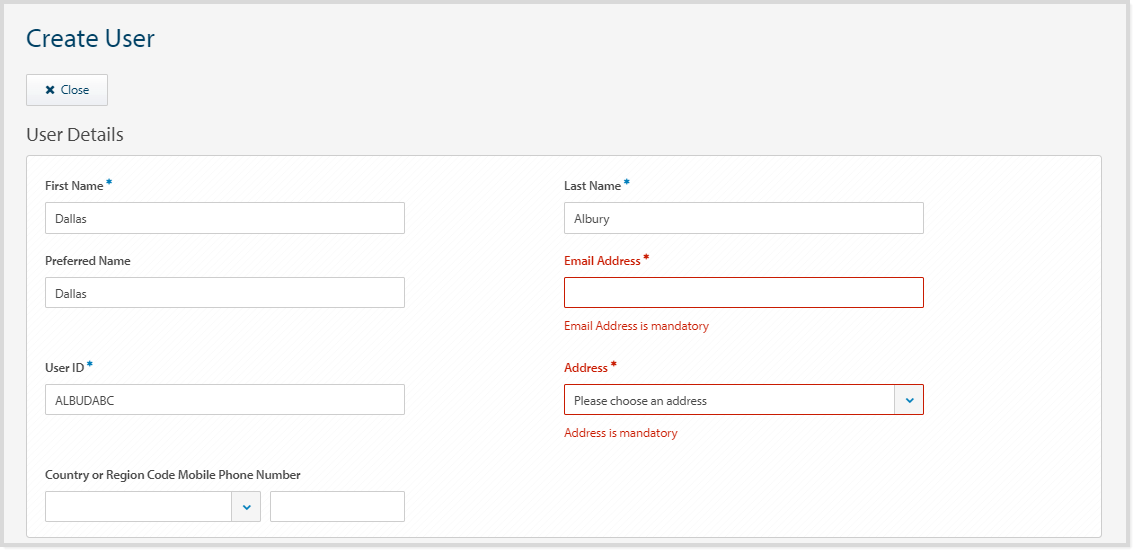
诸如“字段验证”之类的错误和警报消息会显示有关受影响字段的信息,并以红色突出显示受影响的字段。您可以更新受影响字段中的信息并继续处理。
必填字段验证:
管理员的“了解您的客户”验证:
当管理员尝试在未完全通过身份验证的情况下完成管理菜单中的功能时,将收到以下错误消息。他们需要提供额外的“了解您的客户 (KYC)”文件,以满足其运营的所有地理区域的区域法规。他们需要联系 ANZ 以完成 KYC 流程。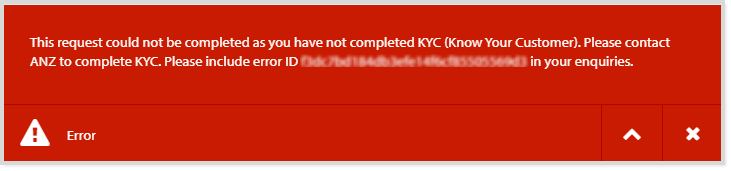
您可能会发现这些很有帮助
YouTube 视频在某些 ANZ 地理区域可能无法播放。
视频文字记录