地理区域:本文适用于在印度尼西亚办理银行业务的 ANZ Transactive - Global 客户。
完整详情请参阅 按地理区域划分的功能。
完整详情请参阅 按地理区域划分的功能。
可通过 ANZ Fileactive Portal 使用 ANZ Transactive Cash Asia 文件格式指南 上传付款文件。
关于 BI Fast 付款
什么是 BI Fast 付款?
BI Fast(印度尼西亚银行快速付款)是一种国内付款方式,允许您将资金从注册到 ANZ Transactive – Global 的印尼盾(IDR)印度尼西亚本地账户,近乎实时地转账至收款人在印度尼西亚本地的印尼盾(IDR)账户。此付款类型还允许您创建工资(薪资)付款。欲了解更多信息,请参阅 亚太地区付款类型。
BI Fast 付款的付款方式规则
- 起息日:如果在非营业日创建付款,将默认使用当前或下一个营业日。如果今天的付款错过了截止时间,您的付款将保持在处理中状态,直到下一个营业日进行处理。
- 截止时间:BI Fast 付款的截止时间为 23:00
- 付款币种:仅限 IDR
- 最高付款金额:单笔交易最高 2.5 亿 IDR
- BI Fast 付款模板:即将推出
谁可以创建国内付款?
- 拥有发起人和账户访问权限的合格用户可以根据您组织预先确定的用户权限和付款设置来创建和管理 BI Fast 付款。这些角色权限可以包括:
- 发起人 (Initiator)
- 发起/授权 (Initiate/Authorise)
- 完全访问权限 (Full Access)
- 只有拥有工资付款权限的用户,在选择工资标识时,才能查看、编辑和批准付款。
付款输入页面
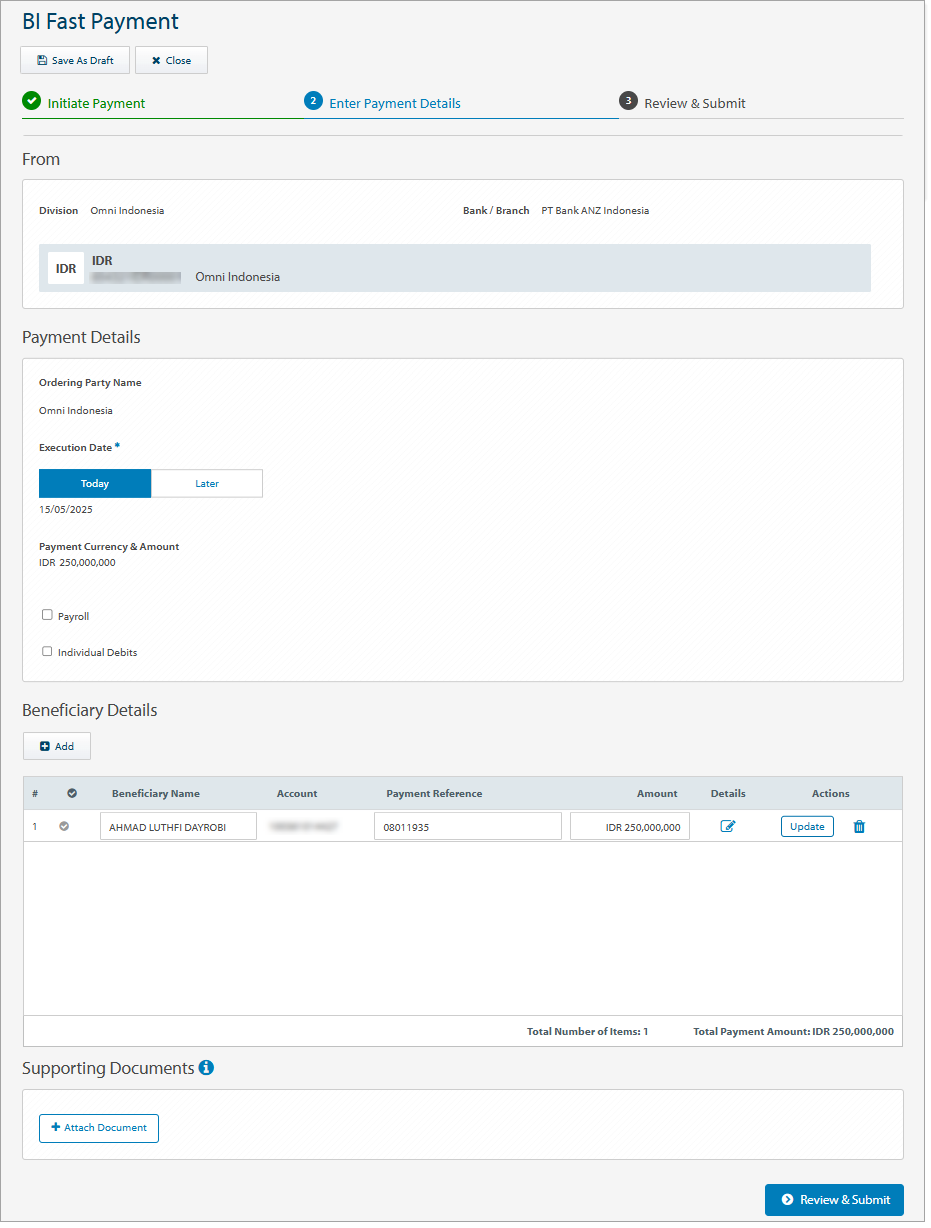
国内付款页面
下图是国内付款页面的示例,其中的字段包括部门、借记账户、付款方式、执行日期和收款人详情。
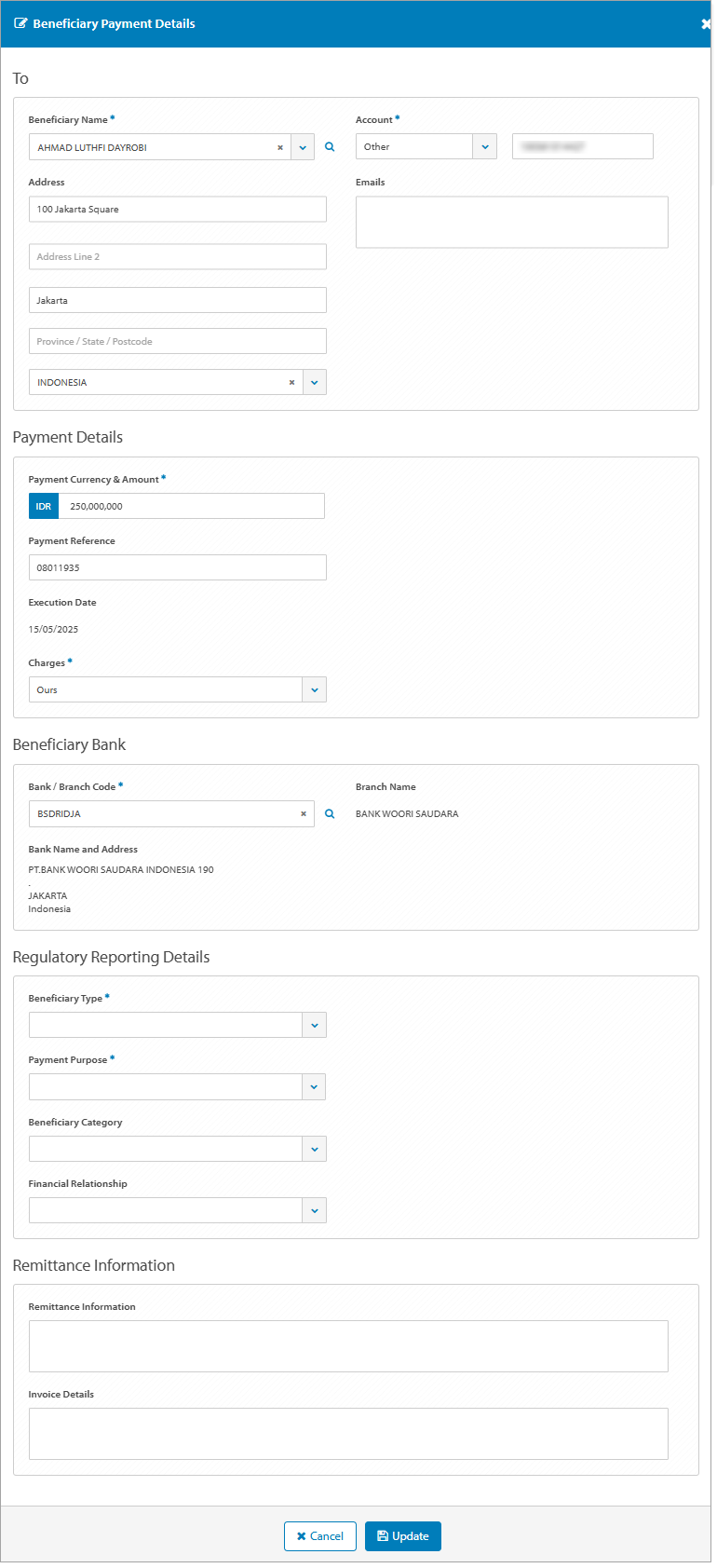
收款人付款详情页面
下图是收款人付款详情页面的示例,其中的字段包括收款人姓名、地址和账户详情、收款人银行详情、付款参考号、汇款信息和发票详情。
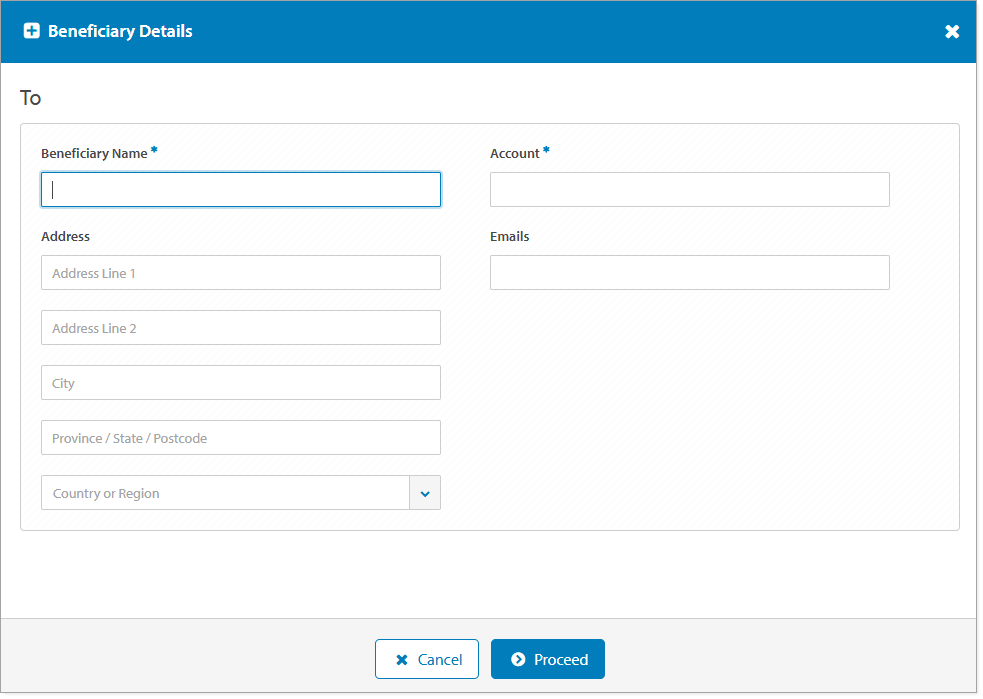
收款人详情页面
下图是收款人详情页面的示例,其中的字段包括收款人姓名、地址、账户和收款人电子邮箱地址。
创建 BI Fast 付款视频
即将推出。
创建 BI Fast 付款
您可以通过“亚太地区付款”菜单以多种方式创建 BI Fast 付款。请从以下选项中进行选择:
- 点击“创建付款” > “BI Fast 付款”(请参阅下文的逐步说明)
- 点击“创建付款” > 使用付款模板
- 点击“创建付款” > 使用付款文件(使用 亚太地区文件格式指南)
- 点击“创建付款” > 使用现有付款
- 点击“批准付款” > “新建” > “BI Fast 付款”(请参阅下文的逐步说明)
- 点击“当前付款” > “新建” > “BI Fast 付款”(请参阅下文的逐步说明)
要创建 BI Fast 付款并手动输入付款指令,请按照以下步骤操作:
| 步骤 | 操作 | ||||||||||||||||||||||||||||||||||||||||||
|---|---|---|---|---|---|---|---|---|---|---|---|---|---|---|---|---|---|---|---|---|---|---|---|---|---|---|---|---|---|---|---|---|---|---|---|---|---|---|---|---|---|---|---|
| 1 | 点击 亚太地区付款 (Asia & Pacific Payments) > 创建付款 (Create Payment) 菜单,或 点击 亚太地区付款 > 当前付款 (Current Payments) 菜单 > 新建 (New),或 点击 亚太地区付款 > 批准付款 (Approve Payments) 菜单 > 新建 (New)。 |
||||||||||||||||||||||||||||||||||||||||||
| 2 | 点击 BI Fast 付款 (BI Fast Payment)。 | ||||||||||||||||||||||||||||||||||||||||||
| 3 | 如果需要,选择付款的 部门 (Division)。 如果您有权访问多个部门,可以为未来的付款设置 默认部门。 银行/分行字段将根据所选部门自动填充。 |
||||||||||||||||||||||||||||||||||||||||||
| 4 | 选择 借记账户 (Debit Account)。 | ||||||||||||||||||||||||||||||||||||||||||
| 5 |
执行日期 (Execution Date) 默认为当前营业日。 如果需要,点击 稍后 (Later) 选择未来的起息日。 |
||||||||||||||||||||||||||||||||||||||||||
| 6 | 如果需要,选择 工资 (Payroll) 以进行机密薪资付款,并限制查看、编辑和批准该付款的权限。 | ||||||||||||||||||||||||||||||||||||||||||
| 7 | 如果需要,选择 单笔借记 (Individual Debits) 标识,以便为每个收款人付款指令在您的账户上生成单独的借记分录。 | ||||||||||||||||||||||||||||||||||||||||||
| 8 | 在添加收款人详情之前,点击 保存并继续 (Save & Continue) 以生成凭证号。 | ||||||||||||||||||||||||||||||||||||||||||
| 9 |
为降低欺诈风险,ANZ 建议您在处理付款时始终核实收款人详情。
点击 添加 (Add),通过以下选项添加一个或多个 收款人详情:
从收款人列表中添加收款人
在“收款人姓名”字段中搜索并选择收款人,然后继续执行后续步骤。如果需要,再次点击“添加”以添加其他收款人。
添加新收款人
用户必须拥有创建新收款人的权限才能完成这些步骤。
目前,新收款人无法保存到您的“收款人”菜单中。
|
||||||||||||||||||||||||||||||||||||||||||
| 10 | 如果需要,输入 付款参考号 (Payment Reference),最多 20 个字符。 | ||||||||||||||||||||||||||||||||||||||||||
| 11 | 输入收款人付款 金额 (Amount),不超过 2.5 亿 IDR。 | ||||||||||||||||||||||||||||||||||||||||||
| 12 | 点击 收款人付款详情 (Beneficiary Payment Details) 图标以查看和更新其他收款人信息:
添加或更新收款人付款详情
|
||||||||||||||||||||||||||||||||||||||||||
| 13 | 如果需要,重复上述步骤以添加每个收款人。 | ||||||||||||||||||||||||||||||||||||||||||
| 14 | 如果需要,点击 附加单据 (Attach Document) 以添加证明文件。
|
||||||||||||||||||||||||||||||||||||||||||
| 15 | 点击 审核并提交 (Review & Submit)。 | ||||||||||||||||||||||||||||||||||||||||||
| 16 | 点击 提交 (Submit)。 |
错误与警报
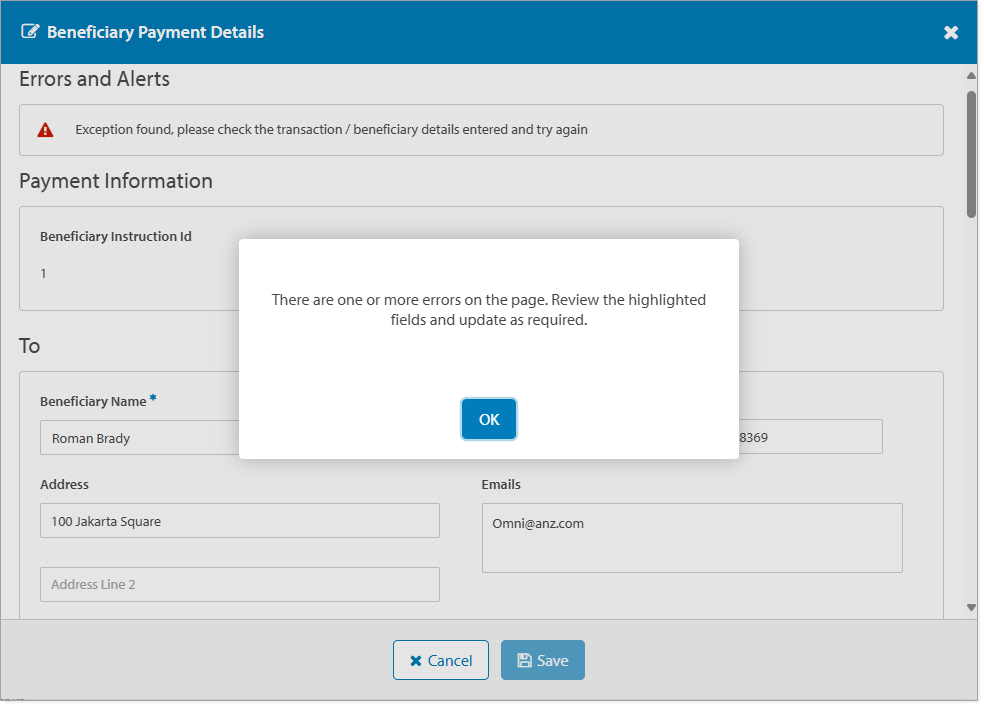
错误和警报消息(如“字段验证”)会显示受影响字段的信息,并用红色突出显示该字段。错误消息特定于付款方式类型、可用字段和特定验证。您可以更新受影响字段中的信息并继续处理付款。

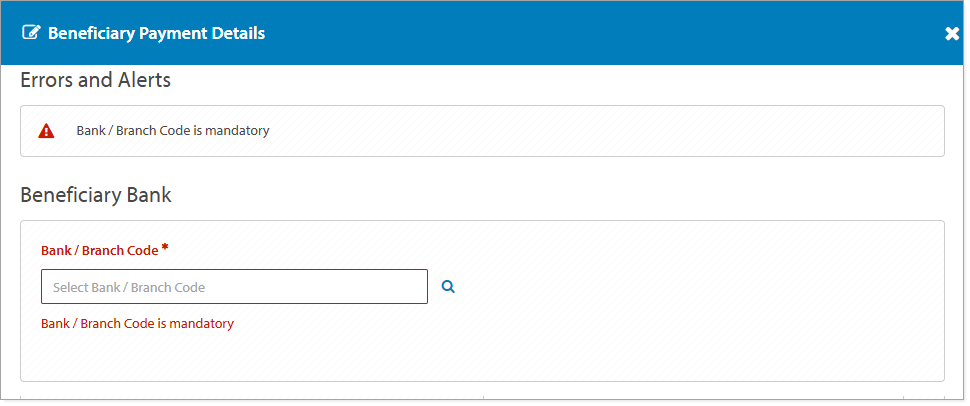
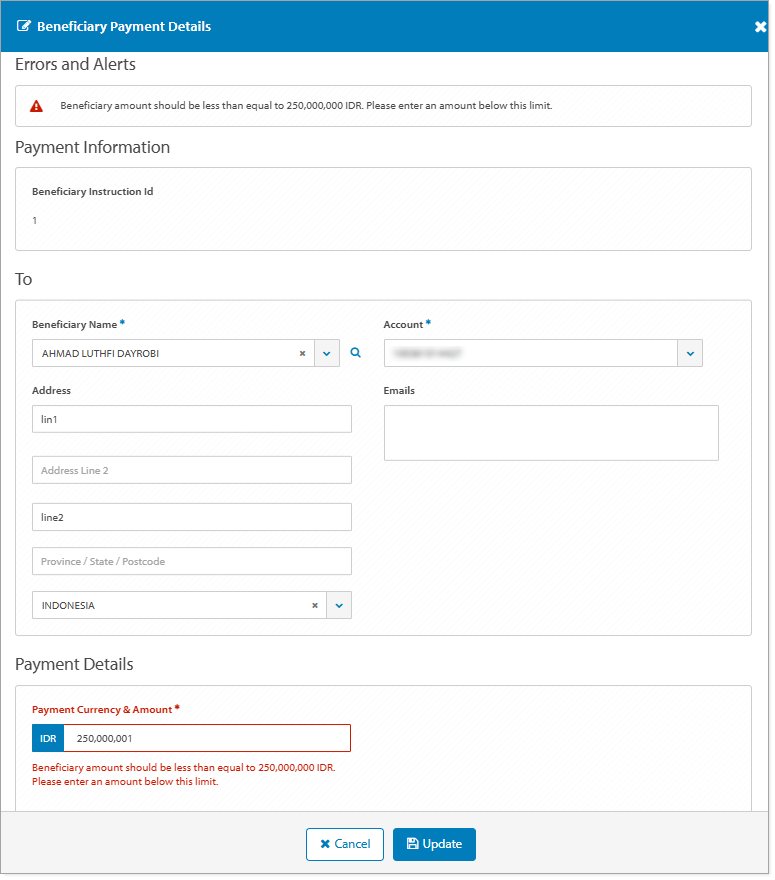



必填字段验证:
收款人金额验证:
收款人金额应小于或等于 250,000,000 IDR。请输入低于此限制的金额。
异常错误:
发现异常,请检查输入的交易/收款人详情并重试。保存“收款人付款详情”页面时,会有超过 200 项技术和业务验证。请联系我们的 客户服务 团队以协助排查问题。上传证明文件验证:
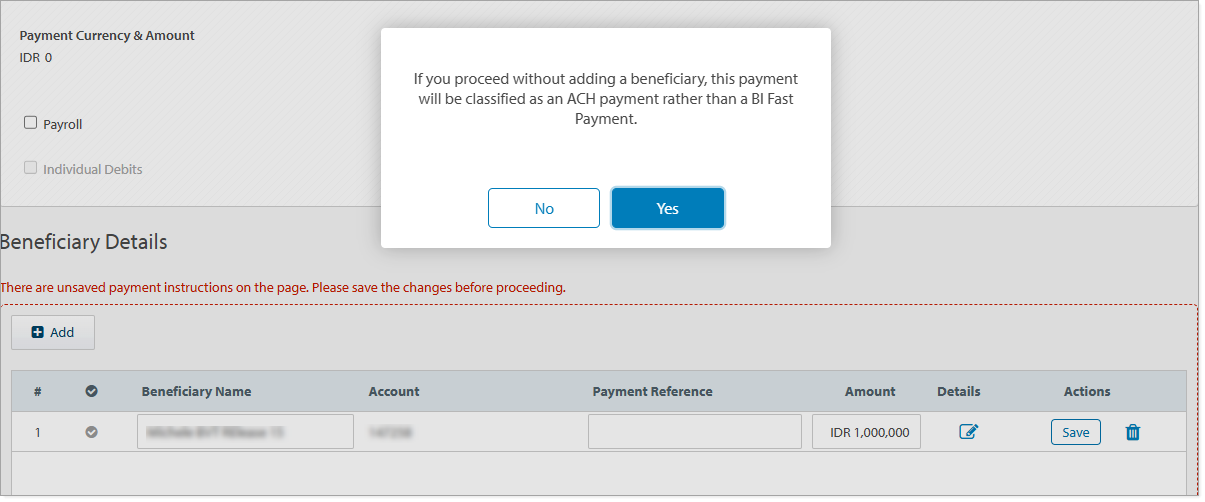
未保存收款人警告
如果收款人在 BI Fast 付款页面中未成功保存,而您尝试关闭该页面,您将看到以下消息:“如果您在未添加收款人的情况下继续,此笔付款将被归类为 ACH (SKN) 付款,而不是 BI Fast 付款。”
您可以在“当前付款”页面中将该付款 ID 作为 ACH (SKN) 付款进行查看,且无法将其改回 BI Fast 付款。
后续步骤
当付款成功提交且目前处于“待审批”状态时,您可以从以下屏幕选项中进行选择:
- 在“付款详情”页面中 审核此笔付款
- 在“批准付款”页面中 查看批准付款
- 创建新付款
- 点击 确定 (OK) 返回“创建付款”页面
当付款成功提交审批后,后续步骤可以是:
视频旁白文本
即将推出。