地區:本文適用於在菲律賓進行銀行業務的 ANZ Transactive Global 客戶。
完整詳細資訊請參閱 Features by Geography。
完整詳細資訊請參閱 Features by Geography。
PHP 至 USD 付款功能將於未來幾個月內推出。
關於 GSRT 付款
什麼是 GSRT 付款?
使用菲律賓境內美元轉帳系統 (PDDTS) 的即時全額清算 (GSRT) 付款,可讓您將資金從註冊於 ANZ Transactive Global 的菲律賓本地 USD 帳戶轉帳至收款人在菲律賓的本地 USD 帳戶。付款為當日處理,而非隔夜處理。
GSRT 付款方式規則
- 若付款於非營業日或截止時間後建立,起息日 (Value date) 將預設為當前或下一個營業日
- 非營業日 - 若起息日為非營業日(例如週末、國定假日、銀行假日)或貨幣假日,ANZ Transactive Global 將不允許您建立付款
- 未來起息日最多可選擇 90 天
- GSRT 付款的截止時間 (Cut-off time) 為 14:30 PHT
- 扣款與付款幣別僅限 USD。
- 最高付款金額為 999,999,999,999.99
- 單一批次的最高付款指示筆數為 5,000 筆。
- GSRT 付款不會顯示個別扣款 (Individual Debit) 標記,因為系統預設會自動啟用此功能。境內薪資付款 (Domestic Salary Payments) 預設會自動停用。
- 無效字元規則適用於此付款類型。
誰可以建立 GSRT 付款?
- 具備付款管理 (Payment Management) 角色權限及帳戶存取權限的合格使用者,可根據您機構預設的使用者權限與付款設定建立並管理 GSRT 付款。這些角色權限可能包括:
- Manage Payments - Adhoc (Adhoc & Approved Beneficiaries)(管理付款 - 即時 (即時與已核准收款人))
- Manage Payments - Approved Beneficiary / Templates(管理付款 - 已核准收款人 / 範本)
- Manage Payments - Import Payments(管理付款 - 匯入付款)
誰可以建立並執行境內薪資付款?
- 僅當您擁有以下權限時,才能檢視並執行境內薪資付款 (Domestic Salary payment) 選項:
- Payroll - 檢視完整付款指示
- Mask Confidential - 核准付款時檢視有限的付款指示。
- 薪資付款中的欄位將會被遮蔽,包括收款人名稱、收款人銀行、帳號、參照及付款金額。這些欄位將以「XXXX」表示,且僅具備相應權限的使用者可見。
擁有超過 1000 個帳戶的使用者,在建立付款時可能需要使用畫面上的「上一頁」或「下一頁」箭頭來搜尋並選擇扣款帳戶。
如需更多資訊,請參閱 Role Permissions 與 User Permissions。
付款輸入畫面
境內付款畫面
下圖為境內付款畫面範例,包含部門、扣款帳戶、付款方式、起息日與截止時間、付款名稱與參照、扣款通知說明及收款人詳細資料等欄位。
- 截止時間 (Cut-off time)(位於起息日旁)表示該付款方式的截止時間,依據發起司法管轄區和付款幣別而定
- 時區和格式(位於起息日旁)依據您的 User profile and preferences 顯示。
收款人付款詳細資料畫面
下圖為收款人付款詳細資料畫面範例,包含收款人姓名/名稱、地址與帳戶詳細資料、收款人銀行詳細資料、收款人電子郵件通知選項、其他匯款資訊以及證明文件等欄位。
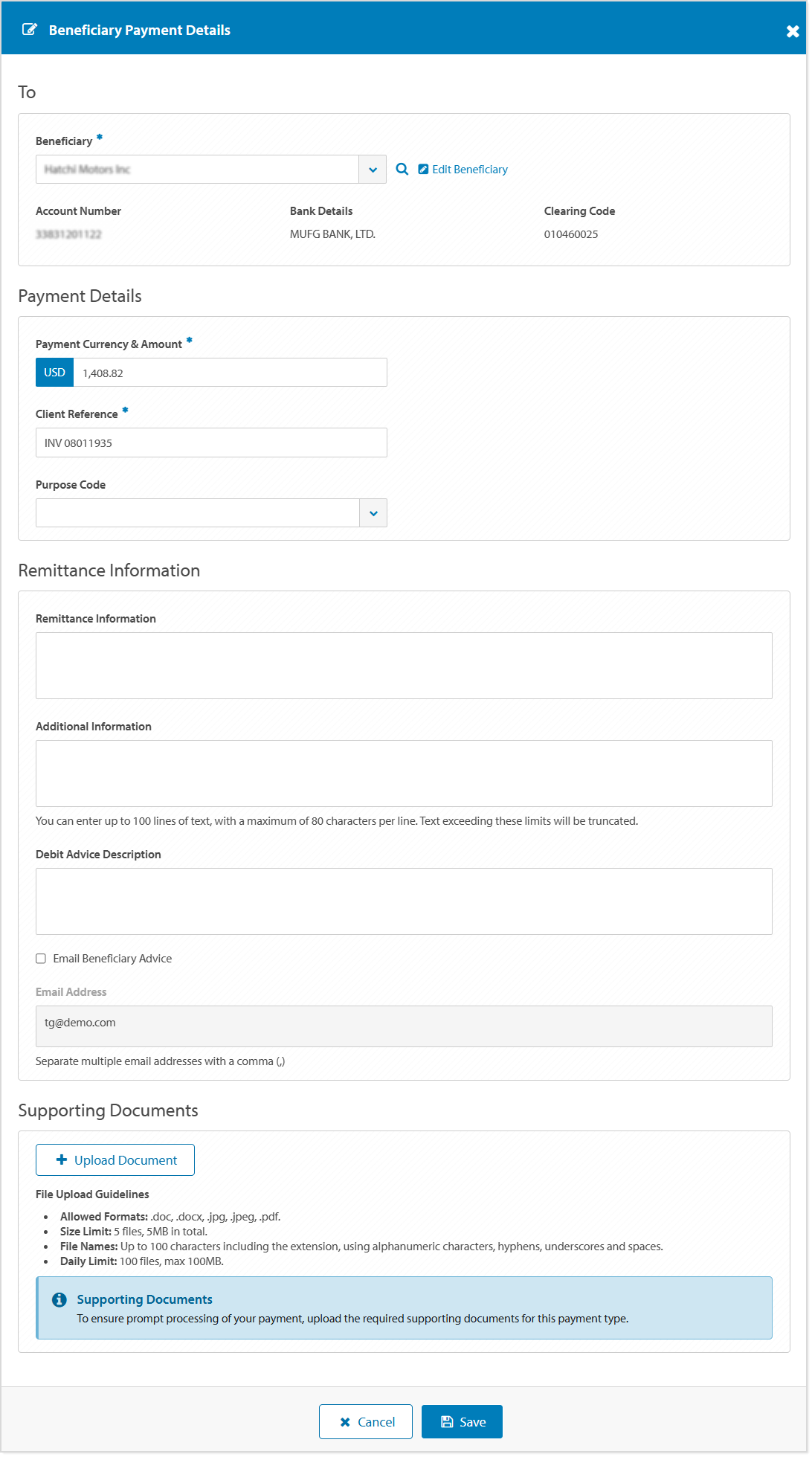
收款人詳細資料畫面
下圖為收款人詳細資料畫面範例,包含收款人銀行詳細資料、收款人姓名/名稱、地址與帳戶詳細資料以及收款人電子郵件地址等欄位。
- 我的收款人 ID (My Beneficiary ID) 是唯一的收款人識別碼。勾選「Add this Beneficiary to your Beneficiaries when the payment is submitted(提交付款時將此收款人新增至您的收款人清單)」核取方塊即可啟用此欄位。「我的收款人 ID」可在「Beneficiaries(收款人)」畫面中檢視。
收款人詳細資料表格 - 遮蔽薪資付款
下圖為收款人詳細資料表格範例,其中薪資付款內的欄位已被遮蔽,包括收款人名稱、帳號、客戶參照及付款金額。這些欄位以「XXXX」表示,且僅具備相應權限的使用者可見。
沒有相應權限的使用者將會收到快顯訊息:「You are not entitled to view instruction details.(您無權檢視指示詳細資料。)」
沒有相應權限的使用者將會收到快顯訊息:「You are not entitled to view instruction details.(您無權檢視指示詳細資料。)」
建立 GSRT 付款影片
建立 GSRT 付款
您可以透過多種方式從 Payments 選單中使用 GSRT 付款方式建立境內付款。請從以下選項中選擇:
- 按一下 Create Payment > Domestic Payment 或 Domestic Salary Payment(請參閱下方的逐步操作說明)
- 按一下 Create Payment > Use Payment Template
- 按一下 Create Payment > Use Payment File
- 按一下 Create Payment > Use Past Payment
- 按一下 Current Payments > New > Domestic Payment 或 Domestic Salary Payment(請參閱下方的逐步操作說明)
| 步驟 | 操作 | ||||||||||||||||||||||||||||||||||||||||||
| 1 | 按一下 Payments > Create Payment 選單,或 按一下 Payments > Current Payments 選單 > New。 |
||||||||||||||||||||||||||||||||||||||||||
| 2 |
如有需要,選擇資金帳戶所在的國家或地區 (Country or Region)。請選擇:
|
||||||||||||||||||||||||||||||||||||||||||
| 3 | 按一下 Domestic Payment 或 Domestic Salary Payment。 | ||||||||||||||||||||||||||||||||||||||||||
| 4 | 如有需要,選擇付款扣款的部門 (Division)。 如果您有權存取多個部門,可以為未來的付款設定預設部門 (default division)。 |
||||||||||||||||||||||||||||||||||||||||||
| 5 | 選擇 USD 扣款帳戶 (Debit Account)。 | ||||||||||||||||||||||||||||||||||||||||||
| 6 | 選擇 GSRT 付款方式。 | ||||||||||||||||||||||||||||||||||||||||||
| 7 |
起息日 (Value Date) 將預設為當前營業日。 如有需要,可選擇最多 90 天內的未來起息日。 |
||||||||||||||||||||||||||||||||||||||||||
| 8 | 輸入最多 35 個字元的付款名稱 (Payment Name),該名稱將顯示於付款報告中。 | ||||||||||||||||||||||||||||||||||||||||||
| 9 | 輸入最多 35 個字元的付款參照 (Payment Reference),該內容將顯示在資金帳戶、收款人對帳單及付款報告的摘要說明中。 | ||||||||||||||||||||||||||||||||||||||||||
| 10 | 如有需要,輸入最多 55 個字元的扣款通知說明 (Debit Advice Description),該內容將顯示在您的扣款帳戶對帳單上。 | ||||||||||||||||||||||||||||||||||||||||||
| 11 |
為降低詐騙風險,ANZ 建議您在處理付款時務必確認收款人詳細資料。
控制列
從您的收款人清單新增收款人
從 Beneficiary Name 欄位中搜尋並選擇收款人,然後繼續進行後續步驟。如有需要,可再次按一下 Add 以新增其他收款人。
新增收款人
使用者必須具備建立新收款人的權限才能完成這些步驟。
|
||||||||||||||||||||||||||||||||||||||||||
| 12 | 如有需要,若與預先填入的付款參照不同,可輸入最多 35 個字元的客戶參照 (Client Reference)。 | ||||||||||||||||||||||||||||||||||||||||||
| 13 | 輸入收款人付款金額 (amount)。 | ||||||||||||||||||||||||||||||||||||||||||
| 14 |
如有需要,按一下 Beneficiary Payment Details 圖示以檢視或更新其他收款人資訊: 新增或更新收款人付款詳細資料
|
||||||||||||||||||||||||||||||||||||||||||
| 15 |
您是否希望稍後再繼續進行此筆付款?
|
||||||||||||||||||||||||||||||||||||||||||
| 16 | 按一下 Review & Submit。 | ||||||||||||||||||||||||||||||||||||||||||
| 17 |
按一下 Submit。
結果:付款已提交,等待核准中。
|
錯誤與警示
「欄位驗證」等錯誤與警示訊息會顯示受影響欄位的相關資訊,並以紅色反白標示該欄位。錯誤訊息針對付款方式類型、可用欄位及特定驗證而有所不同。您可以更新受影響欄位中的資訊,並繼續處理付款。
必填欄位驗證:
收款人警示通知:
- 錯誤 (Error) 以紅色三角形表示。必須更正詳細資料才能繼續處理付款。
- 附帶警告的警示 (Alert with Warning) 以黃褐色三角形表示。可更正或接受詳細資料以繼續處理付款。
收款人付款詳細資料畫面中的錯誤與警示:
- 錯誤 (Error) 以紅色三角形表示。必須更正詳細資料才能繼續處理付款
- 附帶警告的警示 (Alert with Warning) 以黃褐色三角形表示。可更正或接受詳細資料以繼續處理付款
後續步驟
當付款已成功提交且狀態處於待核准 (Pending Approval) 時,您可以從以下畫面選項中進行選擇:
- Request Payment Summary Report - 下載 CSV、PDF 及 XLSX 格式
- Save Payment as Template - 在 Templates 選單中檢視。使用付款範本。
- Create Another Payment
- 在待核准狀態下檢視此付款 (View this Payment)
- 按一下 OK 關閉付款並返回 Current Payments 畫面
當付款已成功提交以供核准時,後續步驟可以是:
- Approve Payment 以進行處理,或
- Reject Payment 退回給發起人進行編輯或刪除